Poderá habilitar um filtro na coluna **COMPRA** para exibir apenas as notas de compra e um na coluna **DATA** para limitar a busca apenas às notas do período em que fará a geração.
Alguns códigos que não estão incluídos na expressão acima: 5.405 > 1.403 5.929 > 1.949 6.409 > 2.402 6.656 > 2.653 5.655 > 1.652É interessante ter em mente que estes foram alguns exemplo, nem sempre uma CFOP de saída terá uma CFOP de entrada respectiva, recomendamos sempre analisar pela descrição e também com a contabilidade, este site ajuda muito para analisar: [http://www.nucleutecnologia.com.br/CFOP.html#In%C3%ADcio\_Entrada\_Estado](http://www.nucleutecnologia.com.br/CFOP.html#In%C3%ADcio_Entrada_Estado)
**Diminuir Número da NF-e maior que 6:** A NF-e pode ter o seu número em até 9 dígitos registrados no SIEM. Porém o programa do SINTEGRA aceita apenas que o numero da nota totalize 6 caracteres. Por conta disso, as notas que tem uma numeração acima desse limite tem que ser formatados. O comando abaixo realiza essa correção: ```SQL UPDATE Estoque_Movimento INNER JOIN Estoque_Nota_Entrada ON Estoque_Movimento.CODIGO_NF_COMPRA = Estoque_Nota_Entrada.CODIGO SET Estoque_Nota_Entrada.Nota = Right([Estoque_Nota_Entrada.Nota],6), Estoque_Movimento.NF = Right([Estoque_Nota_Entrada.Nota],6) WHERE (((Len([Estoque_Nota_Entrada.Nota]))>6) AND ((Month([Estoque_Nota_Entrada]![Data]) & "/" & Year([Estoque_Nota_Entrada]![Data]))="1/2024")); ``` Será necessário fazer um ajuste nessa SQL para o mês atual É possível ajustar direto na expressão alterando a seção `([Estoque_Nota_Entrada]![Data]))="3/2023"))` Só alterar onde está 3 Ou pelo Design da Consulta no Access [](https://docs.softensistemas.com.br/uploads/images/gallery/2023-10/image-1697030599357.png) **Inserir "ISENTO" na IE:** Para a validação do arquivo, algumas informações não podem ficar em branco. Esse é o caso da IE dos clientes Aonde está informado valores nulos ou zerados na Inscrição Estadual deve ficar como "Isento" no arquivo. A SQL abaixa faz a correção necessária: ```SQL UPDATE Cad_Cliente SET Cad_Cliente.RG = "ISENTO" WHERE (((Cad_Cliente.RG)="")) OR (((Cad_Cliente.RG) Is Null)); ``` **Adicionar dígitos em IE de MG:** Para os destinatário de MG pode ser que o cliente tenha cadastrado com dígitos a menos É necessário que tenham 13 dígitos nas Inscrições para passar pelo validador. Use o comando abaixo para a correção: ```SQL UPDATE (Cad_Estado INNER JOIN Cad_Cidade ON Cad_Estado.Código = Cad_Cidade.Região) INNER JOIN Cad_Cliente ON Cad_Cidade.Código = Cad_Cliente.Cidade SET Cad_Cliente.RG = "00" & [Cad_Cliente]![RG] WHERE (((Cad_Cliente.RG) Is Not Null And (Cad_Cliente.RG)<>"ISENTO") AND ((Cad_Estado.Estado)="MG") AND ((Cad_Cliente.TPessoa)=2) AND ((Len([Cad_Cliente]![RG]))=11)); ``` **Adicionar dígitos em IE de ES:** Para os destinatário de MG pode ser que o cliente tenha cadastrado com dígitos a menos É necessário que tenham 9 dígitos nas Inscrições para passar pelo validador. ```sql UPDATE Cad_Estado INNER JOIN (Cad_Cidade INNER JOIN Cad_Cliente ON Cad_Cidade.Código = Cad_Cliente.Cidade) ON Cad_Estado.Código = Cad_Cidade.Região SET Cad_Cliente.RG = "0" & [Cad_Cliente]![RG] WHERE (((Cad_Cliente.RG) Is Not Null And (Cad_Cliente.RG)<>"ISENTO") AND ((Cad_Estado.Estado)="ES") AND ((Cad_Cliente.TPessoa)=2) AND ((Len([Cad_Cliente]![RG]))=8)); ``` - - - - - - Feito as correções necessárias no sistema, faça a geração do arquivo de Sintegra para a validação.Lembre-se que é necessário ter a permissão **Gerar arquivo Sintegra** do módulo **Fiscal** no usuário para conseguir exportar.
O caminho para a exportação é simples: **Relatórios > Gerar Arquivo Sintegra** A opção é encontrada na Aba Fiscal [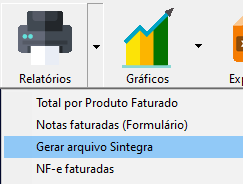](https://docs.softensistemas.com.br/uploads/images/gallery/2023-10/image-1697202182831.png) Uma nova tela será exibida requisitando as informações de geração. Marque o período que está sendo faturado e as opções necessárias.A opção **61 - Reg. de NFC-e não está funcionando na versão atual do SIEM. A geração do Sintegra para NFC-e será abordada futuramente
[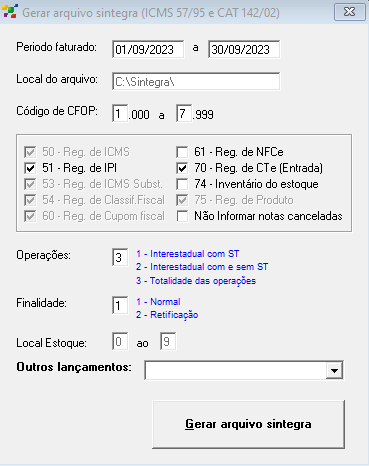](https://docs.softensistemas.com.br/uploads/images/gallery/2023-10/image-1697202146061.png) Gerando o arquivo, ele será encaminhado para a pasta padrão: **C:\\Sintegra\\** Mas a mesma pode ser alterada no campo **Local do Arquivo** caso desejar. # 61 - Reg. de NFCe O Reg. 61 do SINTEGRA é o responsável por indicar quantas NFC-e foram emitidas durante os dias. Nele é informado intervalo de números do dia. Por exemplo: DIA 01/09/2023 - Números 1003 até 1015 Também conta com a soma do total dos cupons desse período e do valor de ICMS - - - - - - ##### **Geração:** Inicie com a geração normal do arquivo, como já demonstrado anteriormente. Porém deixe marcado a caixa do Reg. 61 que ele já será informado no arquivo de acordo [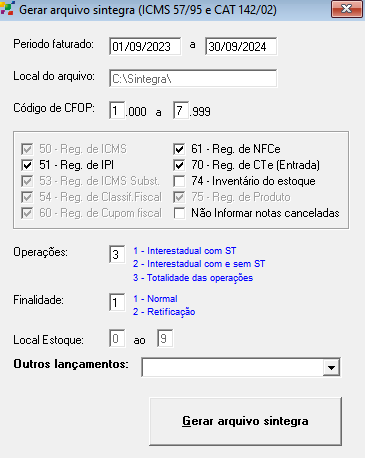](https://docs.softensistemas.com.br/uploads/images/gallery/2024-11/image-1731068811819.png) A informação do Reg. 61 já será incluso. - - - - - - ##### **Conferência:** Anteriormente, não era gerado o Registro de forma adequada e era preciso conferir os valores e intervalos individualmente. Hoje o SIEM já conta com a função corrigida, mas caso precise conferir a somatório dos valores do Registro, use a função abaixo: Realize a seguinte consulta pelo SIEM.mdb ```SQL SELECT Faturamento_NotaFiscal.DataEmissao, Min(Right([Faturamento_NotaFiscal.Código],7)) AS Primeiro, Max(Right([Faturamento_NotaFiscal.Código],7)) AS Último, Sum([Faturamento_Notafiscal_movimento.Valor_Total]+[Faturamento_notaFiscal_movimento.vOutro]-[Faturamento_notafiscal_movimento.vDesc]) AS [Valor do Dia], Sum(Faturamento_NotaFiscal_movimento.VL_BC_ICMS) AS SomaDeVL_BC_ICMS, Sum(Faturamento_NotaFiscal_movimento.VL_ICMS) AS SomaDeVL_ICMS, Faturamento_NotaFiscal_movimento.ALIQUOTA_ICMS FROM Faturamento_NotaFiscal INNER JOIN Faturamento_NotaFiscal_movimento ON Faturamento_NotaFiscal.Código = Faturamento_NotaFiscal_movimento.NotaFiscal GROUP BY Faturamento_NotaFiscal.DataEmissao, Faturamento_NotaFiscal_movimento.ALIQUOTA_ICMS, Left([Faturamento_NotaFiscal.Código],2), Faturamento_NotaFiscal.Cancelado, (Month([Faturamento_NotaFiscal]![DataEmissao]) & "/" & Year([Faturamento_NotaFiscal]![DataEmissao])), Faturamento_NotaFiscal.NFe_stAutorizado HAVING (((Left([Faturamento_NotaFiscal.Código],2))=65) AND ((Faturamento_NotaFiscal.Cancelado)=False) AND (((Month([Faturamento_NotaFiscal]![DataEmissao]) & "/" & Year([Faturamento_NotaFiscal]![DataEmissao])))="3/2024") AND ((Faturamento_NotaFiscal.NFe_stAutorizado)=True)); ```Lembre-se de alterar o mês na consulta referente ao mês desejado
Essa SQL não é uma atualização e sim para fazer a visualização das informações a serem aplicadas. O resultado do **SELECIONAR** será a quantidade de linhas de cupom do período. Dependendo da quantidade de dias em que o cliente emitiu cupons será gerado os registros. [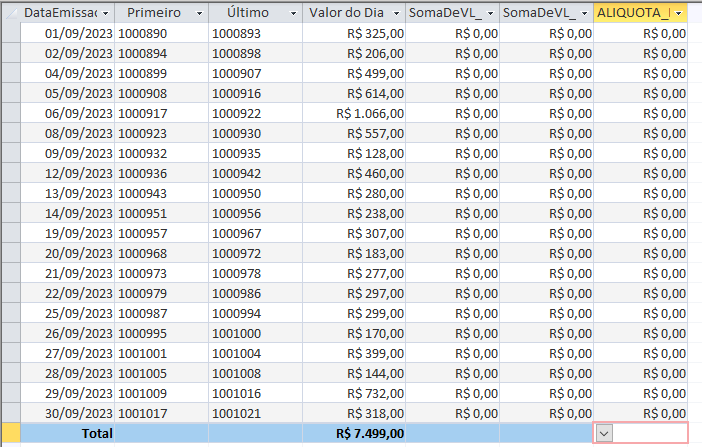](https://docs.softensistemas.com.br/uploads/images/gallery/2023-10/image-1697209456811.png) No exemplo acima, o cliente emitiu cupons em 20 dias. Por isso foram geradas 20 linhas - - - - - - ##### **Correção arquivo .txt** Se os valores estiverem divergentes dos apresentados na somatória de registros do 61 no validador, será preciso fazer as correções direto no arquivo .txt. Abra o arquivo de SINTEGRA pelo NotePad++ Identifique os Registros 54 e 75, será necessário abrir um espaço entre eles referente à quantidade de linhas que veio da consulta anterior. Como na nossa consulta exemplo foram geradas 20 linhas, abriremos vinte espaços. Poderá preencher eles já com o número de registro 61 [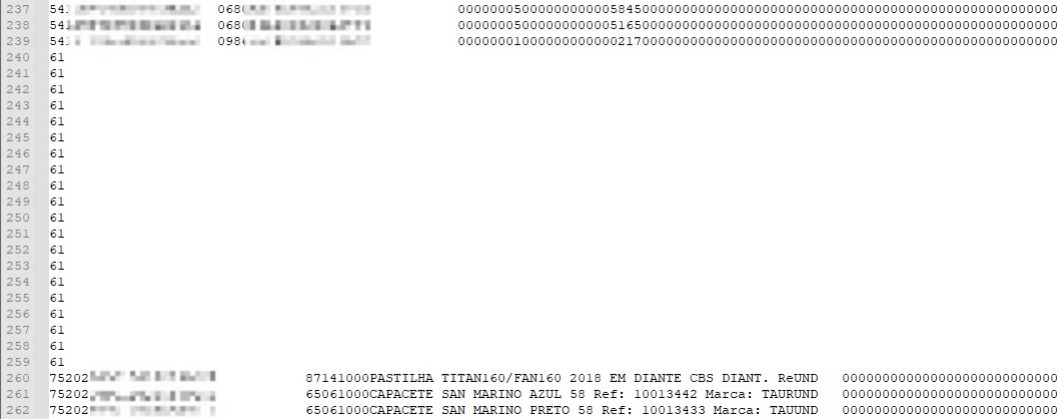](https://docs.softensistemas.com.br/uploads/images/gallery/2023-10/image-1697213291364.png) Salve o arquivo e poderá abrir ele agora pelo **PRNEdite** Por esse programa, poderemos editar o registro com as informações que obtemos da consulta referente a cada linha. Basta selecionar o registro 61 e preencher de acordo com cada resultadoLembrando que cada dia é referente à uma linha
1. O formato de data sempre será YMD (Ano, mês e dia) Então no exemplo: 01/09/2023 passa a ser 20230901 2. Apenas o Modelo é necessário preencher 3. O número inicial e final estão descrito como "Primeiro" e "Ultimo" na consulta. O digito inicial é a série, o qual **não se dever preencher**. 4. O valor total, de BC e de ICMS deve ser acompanhado das casas decimais. Ou seja, no caso como o valor é de R$ 325,00, preenchemos 32500 [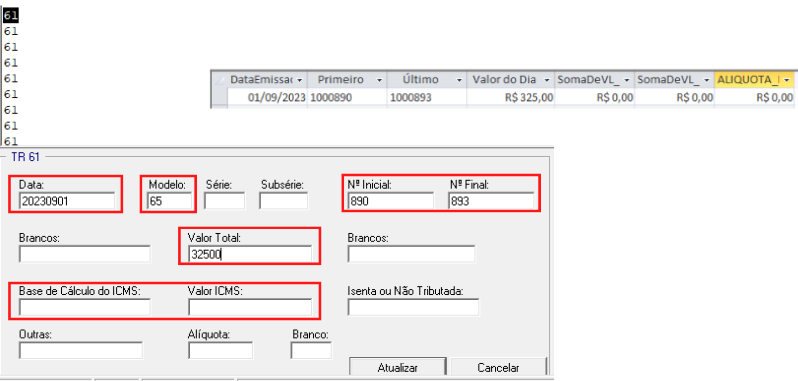](https://docs.softensistemas.com.br/uploads/images/gallery/2023-10/image-1697213662002.png) Feito o preenchimento de todos os valores contidos na consulta, seu resultado deve se parecer com a foto abaixo: [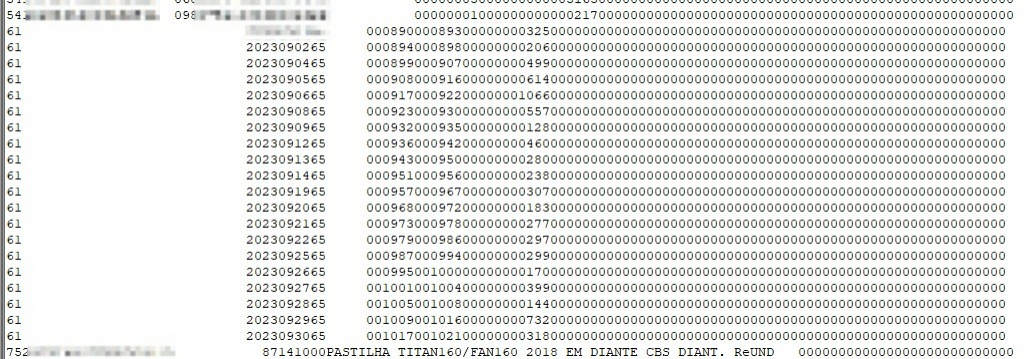](https://docs.softensistemas.com.br/uploads/images/gallery/2023-10/image-1697213947248.png) Com todos os registros preenchidos, verifique a ultima linha do arquivo ainda pelo PRNEdite Nela será possível verificar a quantidade de cada registro e precisaremos definir corretamente aqueles relacionados ao 61 Não faremos a edição pelo PRN, apenas a verificação.O exemplo abaixo é no caso da **FALTA** do Registro 61 estar sendo apresentado nos totais. Mas se ele estiver incluso, basta editar o mesmo (Se necessário)
No exemplo podemos conferir alguns registros que não tem valores, como por exemplo: 74, 60 e 70 Basta que tenha um deles em mente para editar depois [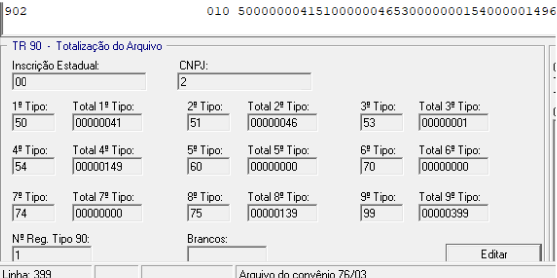](https://docs.softensistemas.com.br/uploads/images/gallery/2023-10/image-1697214515091.png) Feito a identificação abra o mesmo arquivo do SINTEGRA agora pelo NotePad++ novamente A enorme coluna da ultima linha é referente a cada um desses registros e ele vai seguir na ordem demonstrada pelo PRN. Selecione a que quer substituir, no caso exemplo faremos com o 5º Tipo e altere para 61 E nos dois últimos campos antes da mudança de tipo, defina a quantidade de registros [](https://docs.softensistemas.com.br/uploads/images/gallery/2023-10/image-1697214707667.png) Salve e valide o arquivo editado no Validador SINTEGRA. Com a opção Listar Registros habilitado, confira se o total está de acordo com o obtido na consulta do banco de dados [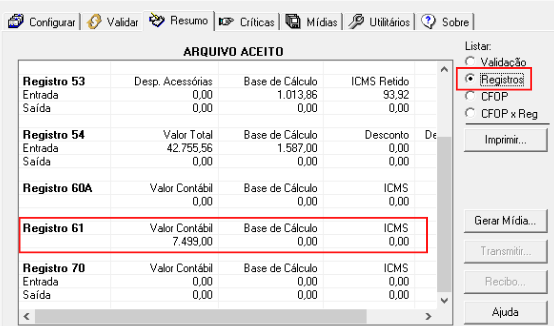](https://docs.softensistemas.com.br/uploads/images/gallery/2023-10/image-1697214810103.png) Caso ainda não tenha feito a correção das outras críticas poderá estar seguindo normalmente Ou se ja tiver corrigido e o arquivo tiver sido aceito, basta encaminhar para o cliente. # Validação Sintegra 2017 Feita a geração do arquivo do SINTEGRA por dentro do sistema, abra o validador e selecione o local do arquivo .txt criado. [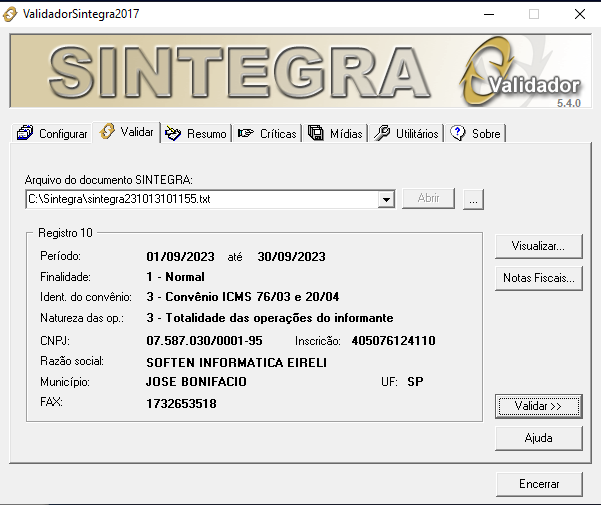](https://docs.softensistemas.com.br/uploads/images/gallery/2023-10/image-1697202800696.png) Após uma breve confirmação, será exibido a tela de Resumo com a quantidade de **Advertências** e também de linhas **Rejeitadas.** Use a aba de **Críticas** para conferir as informações a serem corrigidas [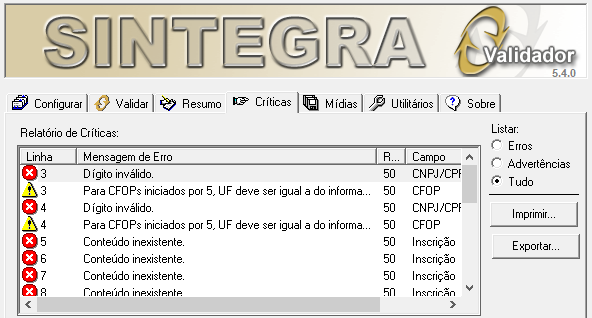](https://docs.softensistemas.com.br/uploads/images/gallery/2023-10/image-1697205373660.png) A maior parte das rejeições que vem dessa tela são por conta da falta do uso das SQL antes apresentadas. Então confira sempre que foram utilizadas todas as necessárias para a correção antes de fazer a validação. Poderá notar que cada crítica fica dividida em colunas - Linha - Mensagem de Erro - Registro - Campo Caso precise fazer a correção em linha específica é recomendado usar o **NotePad++** Por isso prestar atenção nas informações disponibilizadas pelo validador é de extrema importância.Mais detalhes sobre a resolução das críticas será apresentado em outro capítulo
Feito toda a correção do arquivo, a validação deverá constar como seguinte: [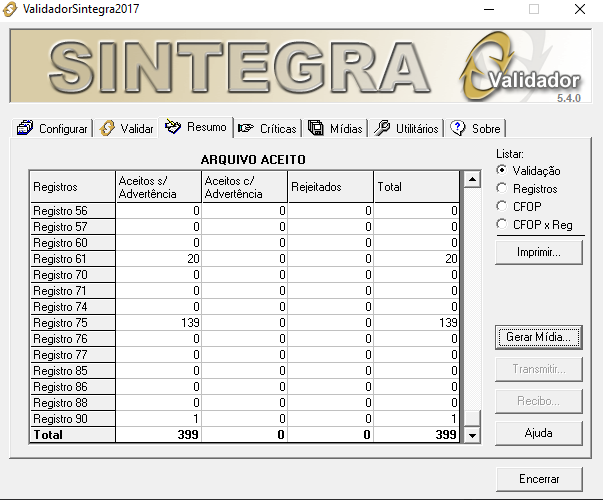](https://docs.softensistemas.com.br/uploads/images/gallery/2023-10/image-1697205544455.png) Caso o arquivo tenha sido aceito, basta encaminhar esse mesmo .txt para o cliente.