O governo exige que as empresas que exercem sua função nos regimes de tributação em lucro presumido e em lucro real precisam fazer a entrega desse documento. Já as organizações inseridas do Simples Nacional são isentas da entrega.
- - - - - - ##### **No** **SIEM:** Será necessário, assim como no SINTEGRA, primeiro a correção de certas informações que estão na base de dados. Assegure que o sistema se encontra em uma versão recente e válida para a geração. Para que a geração seja feita sem prejudicar o cliente, retire uma cópia da base de dados atuais da máquina do cliente e, se necessário, uma cópia dos arquivos XML caso o mesmo também deseje o envio destes junto ao arquivo de SPED. As SQL que serão utilizadas na base de dados onde será feita a geração do SPED seguem a ordem abaixo: **Alteração da CFOP para códigos de entrada:** É necessário que as notas de compra registradas na Estoque\_Movimento estejam com códigos de CFOP de entrada. A SQL abaixo faz essa mudança nos códigos mais comuns. Ela é dividida em duas partes Primeiro sendo executado: ```SQL UPDATE Estoque_Movimento SET Estoque_Movimento.CFOP = IIf([Estoque_Movimento.CFOP]="5405","1403",IIf([Estoque_Movimento.CFOP]="5403","1403",IIf([Estoque_Movimento.CFOP]="5102","1102",IIf([Estoque_Movimento.CFOP]="5101","1101",IIf([Estoque_Movimento.CFOP]="6101","2101",IIf([Estoque_Movimento.CFOP]="6102","2102",IIf([Estoque_Movimento.CFOP]="5929","1949",IIf([Estoque_Movimento.CFOP]="6929","2949",IIf([Estoque_Movimento.CFOP]="5152","1152",IIf([Estoque_Movimento.CFOP]="5409","1409",IIf([Estoque_Movimento.CFOP]="6403","2403",IIf([Estoque_Movimento.CFOP]="5910","1910",IIf([Estoque_Movimento.CFOP]="5105","1102",IIf([Estoque_Movimento.CFOP]="6105","2101")))))))))))))) WHERE (((Estoque_Movimento.CFOP)="5405" Or (Estoque_Movimento.CFOP)="5403" Or (Estoque_Movimento.CFOP)="5102" Or (Estoque_Movimento.CFOP)="5101" Or (Estoque_Movimento.CFOP)="6101" Or (Estoque_Movimento.CFOP)="6102" Or (Estoque_Movimento.CFOP)="5929" Or (Estoque_Movimento.CFOP)="6929" Or (Estoque_Movimento.CFOP)="5152" Or (Estoque_Movimento.CFOP)="5409" Or (Estoque_Movimento.CFOP)="6403" Or (Estoque_Movimento.CFOP)="5910" Or (Estoque_Movimento.CFOP)="5105" Or (Estoque_Movimento.CFOP)="6105")); ``` E em seguida: ```SQL UPDATE Estoque_Movimento SET Estoque_Movimento.CFOP = IIf([Estoque_Movimento.CFOP]="5401","1401",IIf([Estoque_Movimento.CFOP]="6401","2401",IIf([Estoque_Movimento.CFOP]="5908","1901",IIf([Estoque_Movimento.CFOP]="6106","2102",IIf([Estoque_Movimento.CFOP]="6404","2403",IIf([Estoque_Movimento.CFOP]="6910","2910")))))) WHERE (((Estoque_Movimento.CFOP)="5401" Or (Estoque_Movimento.CFOP)="6401" Or (Estoque_Movimento.CFOP)="5908" Or (Estoque_Movimento.CFOP)="6106" Or (Estoque_Movimento.CFOP)="6404" Or (Estoque_Movimento.CFOP)="6910")); ``` Outros códigos que comumente são utilizados são 5.108 > 1.102 5.106 > 1.102 5.123 > 1.122 5.405 > 1.403 5.655 > 1.652 5.929 > 1.949 6.409 > 2.402 6.656 > 2.653 Caso ainda tenha dúvidas de qual código poderá ser substituído, confira a [tabela de CFOP](https://www.sefaz.pe.gov.br/Legislacao/Tributaria/Documents/Legislacao/Tabelas/CFOP.htm#Sa%C3%ADdas_Outros_Estados_6000). Também poderá consultar com outros técnicos especializados na geração do arquivo.Feito o comando de correção das CFOP, lembre-se de abrir a **Estoque\_Movimento** e validar se não ficou nenhum código de saída nas operações de compra!
**Alteração CST IPI** Assim como na CFOP, os códigos de CST do IPI, PIS e COFINS também devem representar operações de entrada. Para a correção dos códigos de IPI, siga o comando: ```SQL UPDATE Estoque_Movimento SET Estoque_Movimento.CSTIPI = IIf([Estoque_Movimento.CSTIPI]="0","03",IIf([Estoque_Movimento.CSTIPI]="50","00",IIf([Estoque_Movimento.CSTIPI]="51","01",IIf([Estoque_Movimento.CSTIPI]="52","02",IIf([Estoque_Movimento.CSTIPI]="53","03",IIf([Estoque_Movimento.CSTIPI]="54","04",IIf([Estoque_Movimento.CSTIPI]="55","05",IIf([Estoque_Movimento.CSTIPI]="99","49")))))))) WHERE (((Estoque_Movimento.CSTIPI)="0" Or (Estoque_Movimento.CSTIPI)="50" Or (Estoque_Movimento.CSTIPI)="51" Or (Estoque_Movimento.CSTIPI)="52" Or (Estoque_Movimento.CSTIPI)="53" Or (Estoque_Movimento.CSTIPI)="54" Or (Estoque_Movimento.CSTIPI)="55" Or (Estoque_Movimento.CSTIPI)="99")); ``` Comumente, os códigos alterados são os abaixo: 00 > 03 50 > 00 51 > 01 52 > 02 53 > 03 54 > 04 55 > 05 99 > 49 Sendo os valores à esquerda, saída, e na direita, entrada. **Alteração PIS e COFINS** ```SQL UPDATE Estoque_Movimento SET Estoque_Movimento.CSTPIS = IIf([Estoque_Movimento.CSTPIS]="00","71",IIf([Estoque_Movimento.CSTPIS]="01","50",IIf([Estoque_Movimento.CSTPIS]="02","50",IIf([Estoque_Movimento.CSTPIS]="03","99",IIf([Estoque_Movimento.CSTPIS]="04","50",IIf([Estoque_Movimento.CSTPIS]="05","75",IIf([Estoque_Movimento.CSTPIS]="06","73",IIf([Estoque_Movimento.CSTPIS]="07","71",IIf([Estoque_Movimento.CSTPIS]="08","74",IIf([Estoque_Movimento.CSTPIS]="09","72",IIf([Estoque_Movimento.CSTPIS]="49","99"))))))))))), Estoque_Movimento.CSTCOFINS = IIf([Estoque_Movimento.CSTCOFINS]="00","71",IIf([Estoque_Movimento.CSTCOFINS]="01","50",IIf([Estoque_Movimento.CSTCOFINS]="02","50",IIf([Estoque_Movimento.CSTCOFINS]="03","99",IIf([Estoque_Movimento.CSTCOFINS]="04","50",IIf([Estoque_Movimento.CSTCOFINS]="05","75",IIf([Estoque_Movimento.CSTCOFINS]="06","73",IIf([Estoque_Movimento.CSTCOFINS]="07","71",IIf([Estoque_Movimento.CSTCOFINS]="08","74",IIf([Estoque_Movimento.CSTCOFINS]="09","72",IIf([Estoque_Movimento.CSTCOFINS]="49","99"))))))))))) WHERE (((Estoque_Movimento.CSTPIS)="00" Or (Estoque_Movimento.CSTPIS)="01" Or (Estoque_Movimento.CSTPIS)="02" Or (Estoque_Movimento.CSTPIS)="03" Or (Estoque_Movimento.CSTPIS)="04" Or (Estoque_Movimento.CSTPIS)="05" Or (Estoque_Movimento.CSTPIS)="06" Or (Estoque_Movimento.CSTPIS)="07" Or (Estoque_Movimento.CSTPIS)="08" Or (Estoque_Movimento.CSTPIS)="09" Or (Estoque_Movimento.CSTPIS)="49") AND ((Estoque_Movimento.CSTCOFINS)="00" Or (Estoque_Movimento.CSTCOFINS)="01" Or (Estoque_Movimento.CSTCOFINS)="02" Or (Estoque_Movimento.CSTCOFINS)="03" Or (Estoque_Movimento.CSTCOFINS)="04" Or (Estoque_Movimento.CSTCOFINS)="05" Or (Estoque_Movimento.CSTCOFINS)="06" Or (Estoque_Movimento.CSTCOFINS)="07" Or (Estoque_Movimento.CSTCOFINS)="08" Or (Estoque_Movimento.CSTCOFINS)="09" Or (Estoque_Movimento.CSTCOFINS)="49")); ``` Novamente, seguindo a mesma regra apresentada para o IPI, os códigos de PIS e COFINS geralmente utilizados nas operações de entrada são os abaixo: 00 > 71 01 > 50 02 > 50 03 > 99 04 > 50 05 > 75 06 > 73 07 > 71 08 > 74 09 > 72 49 > 99 - - - - - - **Mudança Tipo de Estoque** Também é necessário o comando para preencher a informação de tipo de estoque valido para o SPED ```SQL UPDATE Estoque_Itens SET Estoque_Itens.TipoEstoqueSPED = "00" WHERE (((Estoque_Itens.TipoEstoqueSPED)="" Or (Estoque_Itens.TipoEstoqueSPED) Is Null)); ``` **NCM com menos de 8 dígitos** E para a correção da quantidade de caracteres no NCM ```SQL UPDATE Estoque_Itens SET Estoque_Itens.NCM = "00000000" WHERE (((Len([Estoque_Itens]![NCM]))<>8)); ``` **Ajustar IE com dígitos faltantes: MG** Para ajustar o cadastro de clientes PJ que sejam de Minas Gerais e os quais a IE está com dígitos faltantes. ```sql UPDATE (Cad_Estado INNER JOIN Cad_Cidade ON Cad_Estado.Código = Cad_Cidade.Região) INNER JOIN Cad_Cliente ON Cad_Cidade.Código = Cad_Cliente.Cidade SET Cad_Cliente.RG = "00" & [Cad_Cliente]![RG] WHERE (((Cad_Cliente.RG) Is Not Null And (Cad_Cliente.RG)<>"ISENTO") AND ((Cad_Estado.Estado)="MG") AND ((Cad_Cliente.TPessoa)=2) AND ((Len([Cad_Cliente]![RG]))=11)); ``` **Ajustar IE com dígitos faltantes: ES** Para ajustar o cadastro de clientes PJ que sejam do Espirito Santo e os quais a IE está com dígitos faltantes. ```sql UPDATE Cad_Estado INNER JOIN (Cad_Cidade INNER JOIN Cad_Cliente ON Cad_Cidade.Código = Cad_Cliente.Cidade) ON Cad_Estado.Código = Cad_Cidade.Região SET Cad_Cliente.RG = "0" & [Cad_Cliente]![RG] WHERE (((Cad_Cliente.RG) Is Not Null And (Cad_Cliente.RG)<>"ISENTO") AND ((Cad_Estado.Estado)="ES") AND ((Cad_Cliente.TPessoa)=2) AND ((Len([Cad_Cliente]![RG]))=8)); ``` **Ajustar IE com dígitos faltantes: RS** Para ajustar o cadastro de clientes PJ que sejam do Rio Grande do Sul e os quais a IE está com dígitos faltantes. ```SQL UPDATE Cad_Estado INNER JOIN (Cad_Cidade INNER JOIN Cad_Cliente ON Cad_Cidade.Código = Cad_Cliente.Cidade) ON Cad_Estado.Código = Cad_Cidade.Região SET Cad_Cliente.RG = "0" & [Cad_Cliente]![RG] WHERE (((Cad_Cliente.RG) Is Not Null And (Cad_Cliente.RG)<>"ISENTO") AND ((Cad_Estado.Estado)="RS") AND ((Cad_Cliente.TPessoa)=2) AND ((Len([Cad_Cliente]![RG]))=9)); ``` - - - - - - ##### **Bloco K** O bloco K é a versão digital em substituição ao Livro Registro de Controle de Produção e Estoque. Ele tem o objetivo de prestar informações mensais da produção e respectivo consumo de insumos, bem como do estoque escriturado, com obrigatoriedade para os estabelecimentos industriais ou a eles equiparados pela legislação federal. Além disso, para os estabelecimentos atacadistas, podendo, a critério do Fisco, ser exigida de estabelecimento de contribuintes de outros setores Caso o cliente precise do bloco K, realize os seguintes comandos: **Na Estoque\_Itens é preciso marcar todas as linhas na coluna SPED\_ProdFinal**. Os comandos abaixo fazem o preenchimento de acordo com a marcação do tipo de estoque do item: ```SQL UPDATE Estoque_Itens SET Estoque_Itens.SPED_ProdFInal = 1; ``` ```sql UPDATE Estoque_Itens SET Estoque_Itens.TipoEstoqueSPED = "00" WHERE (((Estoque_Itens.Mercadoria)=True)); ``` ```SQL UPDATE Estoque_Itens SET Estoque_Itens.TipoEstoqueSPED = "01" WHERE (((Estoque_Itens.Materia_Prima)=True)); ``` ```sql UPDATE Estoque_Itens SET Estoque_Itens.TipoEstoqueSPED = "04" WHERE (((Estoque_Itens.Produto)=True)); ``` Também será necessário entrar no SIEM e habilitar as Config. II: - SPED: OMITIR REG ORDEM PRODUCAO (K200) - SPED: K230 SOMENTE PRODUTO FINAL SEM ORDEM PRODUCAO Com o valor **1 - Sim.** - - - - - - ##### **Bloco H** O Bloco H é um dos registros transmitido como um dos módulos da EFD, sendo o registro destinado a informar para a Receita Federal tudo sobre o inventário físico das empresas. Se for realizada a geração do arquivo com o Bloco H, realize o comando abaixo **Inserir o mesmo código do produto na coluna SPEDContaContabil** ```SQL UPDATE Estoque_Itens SET Estoque_Itens.SPEDContaContabil = [Estoque_Itens]![Código] WHERE (((Estoque_Itens.SPEDContaContabil)="" Or (Estoque_Itens.SPEDContaContabil) Is Null)); ``` # Comandos Reg. Específicos - SPED Para a correção de alguns registros e blocos específicos no SPED é necessário realizar certos comandos dentro da base de dados para observar dados. Abaixo estarão linhas de comandos para ajudar na visualização dessas informações para preenchimento adequado no arquivo de remessa. - - - - - - ##### **E520 - Apuração de IPI** A apuração dos valores de IPI precisa, assim como a maioria dos campos, dos dados fiscais das operações de entrada e saída. Utilize a SQL abaixo na base de dados para obter os valores respectivos e data. **- IPI SAÍDA** ```sql SELECT Faturamento_NotaFiscal_movimento.CFOP_ITEM, Faturamento_NotaFiscal_movimento.TIPO_IPI, Sum(Faturamento_NotaFiscal_movimento.Valor_Total) AS SomaDeValor_Total, Sum(Faturamento_NotaFiscal_movimento.VL_BC_IPI) AS SomaDeVL_BC_IPI, Sum(Faturamento_NotaFiscal_movimento.VL_IPI) AS SomaDeVL_IPI FROM Faturamento_NotaFiscal INNER JOIN Faturamento_NotaFiscal_movimento ON Faturamento_NotaFiscal.Código = Faturamento_NotaFiscal_movimento.NotaFiscal GROUP BY Faturamento_NotaFiscal_movimento.CFOP_ITEM, Faturamento_NotaFiscal_movimento.TIPO_IPI, Month([Faturamento_NotaFiscal]![DataEmissao]) & "/" & Year([Faturamento_NotaFiscal]![DataEmissao]), Faturamento_NotaFiscal.Cancelado, Faturamento_NotaFiscal.NFe_stAutorizado HAVING (((Sum(Faturamento_NotaFiscal_movimento.VL_IPI))>0) AND ((Month([Faturamento_NotaFiscal]![DataEmissao]) & "/" & Year([Faturamento_NotaFiscal]![DataEmissao]))="1/2024") AND ((Faturamento_NotaFiscal.Cancelado)=False) AND ((Faturamento_NotaFiscal.NFe_stAutorizado)=True)); ``` **- IPI ENTRADA** ```SQL SELECT Estoque_Movimento.CFOP, Estoque_Movimento.CSTIPI, Sum(Estoque_Movimento.Valor_Total) AS SomaDeValor_Total, Sum(Estoque_Movimento.vBCIPI) AS SomaDevBCIPI, Sum(Estoque_Movimento.vlIPI) AS SomaDevlIPI FROM Estoque_Movimento GROUP BY Estoque_Movimento.CFOP, Estoque_Movimento.CSTIPI, Month([Estoque_Movimento]![Data]) & "/" & Year([Estoque_Movimento]![Data]) HAVING (((Sum(Estoque_Movimento.vlIPI))>0) AND ((Month([Estoque_Movimento]![Data]) & "/" & Year([Estoque_Movimento]![Data]))="1/2024")); ```Não se esqueça de ajustar a data para a referente ao mês de apuração do arquivo dentro da SQL ou no Modo Design da consulta. [](https://docs.softensistemas.com.br/uploads/images/gallery/2024-03/image-1711112209193.png)
O preenchimento dos valores apresentados na SQL devem ser preenchidos no Registro **E510** e a somatória dos valores no **E520**. - - - - - - ##### **E200 - Apuração ICMS ST** ICMS ST Saída ```sql SELECT IIf([Cad_Estado]![Código]=[Cad_Estado_1]![Código],"ESTADUAL","INTERESTADUAL") AS OPERAÇÃO, Sum(Faturamento_NotaFiscal_movimento.VL_ICMS_SUB) AS SomaDeVL_ICMS_SUB, Month([Faturamento_NotaFiscal]![DataEmissao]) & "/" & Year([Faturamento_NotaFiscal]![DataEmissao]) AS MÊS FROM (((Cad_Cidade INNER JOIN (Cd_Empresa INNER JOIN (Cad_Cliente INNER JOIN (Faturamento_NotaFiscal INNER JOIN Faturamento_NotaFiscal_movimento ON Faturamento_NotaFiscal.Código = Faturamento_NotaFiscal_movimento.NotaFiscal) ON Cad_Cliente.Código = Faturamento_NotaFiscal.Cliente) ON Cd_Empresa.Código = Faturamento_NotaFiscal.Empresa) ON Cad_Cidade.Código = Cd_Empresa.Cidade) INNER JOIN Cad_Cidade AS Cad_Cidade_1 ON Cad_Cliente.Cidade = Cad_Cidade_1.Código) INNER JOIN Cad_Estado ON Cad_Cidade.Região = Cad_Estado.Código) INNER JOIN Cad_Estado AS Cad_Estado_1 ON Cad_Cidade_1.Região = Cad_Estado_1.Código GROUP BY IIf([Cad_Estado]![Código]=[Cad_Estado_1]![Código],"ESTADUAL","INTERESTADUAL"), Faturamento_NotaFiscal.Cancelado, Faturamento_NotaFiscal.NFe_stAutorizado, Month([Faturamento_NotaFiscal]![DataEmissao]) & "/" & Year([Faturamento_NotaFiscal]![DataEmissao]) HAVING (((Faturamento_NotaFiscal.Cancelado)=False) AND ((Faturamento_NotaFiscal.NFe_stAutorizado)=True) AND ((Month([Faturamento_NotaFiscal]![DataEmissao]) & "/" & Year([Faturamento_NotaFiscal]![DataEmissao]))="6/2022")) ORDER BY IIf([Cad_Estado]![Código]=[Cad_Estado_1]![Código],"ESTADUAL","INTERESTADUAL"); ``` ICMS ST Entrada ```sql SELECT Month([Estoque_Movimento]![Data]) & "/" & Year([Estoque_Movimento]![Data]) AS MÊS, Sum(Estoque_Movimento.vlST) AS SomaDevlST FROM Estoque_Movimento GROUP BY Month([Estoque_Movimento]![Data]) & "/" & Year([Estoque_Movimento]![Data]) HAVING (((Month([Estoque_Movimento]![Data]) & "/" & Year([Estoque_Movimento]![Data]))="6/2022")); ``` # Geração do Arquivo Para a geração do arquivo de SPED no SIEM, é preciso que o módulo esteja habilitado para o cliente. Ele pode ser localizado na aba Fiscal [](https://docs.softensistemas.com.br/uploads/images/gallery/2023-11/image-1699359113396.png) Antes da geração do arquivo, é preciso que as informações da empresa e do contador estejam preenchidas de acordo. Por isso, selecione em **Outros Lançamentos** a opção **Dados da Empresa** e confira se os dados estão de acordo: [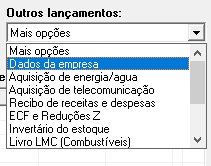](https://docs.softensistemas.com.br/uploads/images/gallery/2023-11/image-1699359166052.png) Todos os campos devem estar preenchidos, com exceção dos campos de endereço quando não existem. Exemplo: Complemento [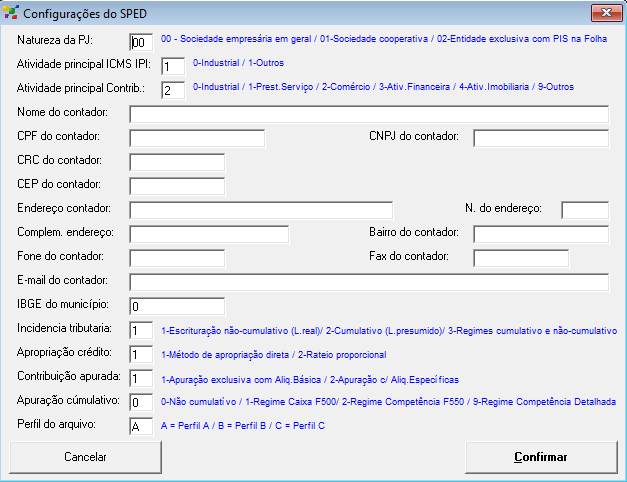](https://docs.softensistemas.com.br/uploads/images/gallery/2023-11/image-1699359208758.png) - - - - - - Feita a conferência de dados da empresa, confira o **Período de Apuração.** O mesmo deve indicar o mês a qual será gerado o SPED, e após usar da função **Exibir**, os registros de entrada e saída serão exibidos. Basta usar agora a opção **Gerar arquivo EFD** para o próximo passo [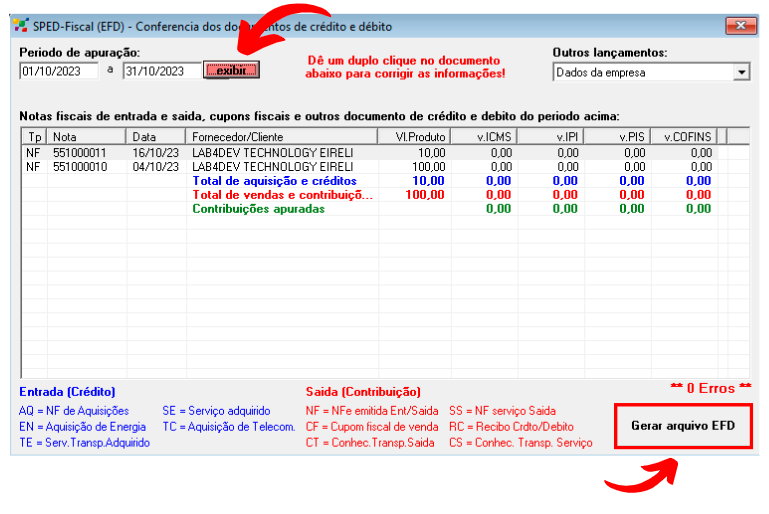](https://docs.softensistemas.com.br/uploads/images/gallery/2023-11/image-1699359375503.png) Aqui deve ser informado o tipo de SPED a ser gerado. Caso não contenha Bloco H e nem Bloco K, a opção **Inventário** deve permanecer como "NÃO GERAR REGISTRO" [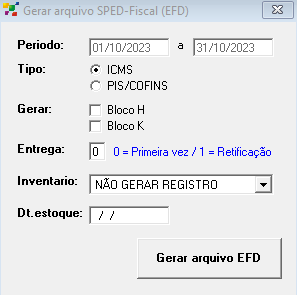](https://docs.softensistemas.com.br/uploads/images/gallery/2023-11/image-1699359498122.png) Se é preciso ter as informações desses blocos, utilize a opção "FINAL DE PERIODO" e em **Dt.Estoque** preencha com o ultimo dia do mês de apuração. [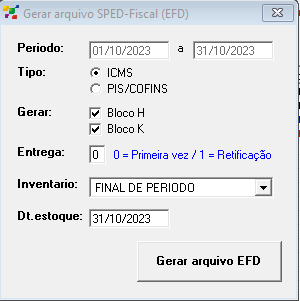](https://docs.softensistemas.com.br/uploads/images/gallery/2023-11/image-1699359515245.png) O arquivo gerado será encaminhado para uma pasta de nome SPED em seu Disco C # Validação dos Arquivos Para fazer a validação do arquivo de SPED é necessário algumas ferramentas fornecidas pelo próprio governo. Sendo os principais o **EFD ICMS IPI** **(Escrituração Fiscal Digital)** e o **EFD Contribuições** que farão a validação principal do arquivo. Algumas outras ferramentas vão auxiliar na edição e correção do mesmo em diferentes situações, são eles: - **PRN - Edite** - **NotePad++** Caso não tenha nenhum deles instalado em seu computador, poderá obter uma cópia no link [**AQUI**](https://drive.google.com/drive/folders/1kQlWr5wAx-oHb7ges3KDTIXBwev1P0Pm?usp=drive_link "Drive Sped") ##### **EFD ICMS/IPI** Para a validação do arquivo de ICMS, após a geração do mesmo pelo SIEM, abra o aplicativo da Escrituração Digital e use a função **Importar Escrituração Fiscal** [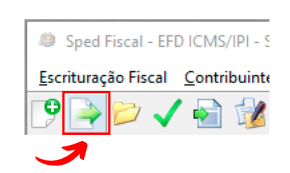](https://docs.softensistemas.com.br/uploads/images/gallery/2023-11/image-1699878334709.png) Uma nova tela será aberta para a importação do arquivo. Por padrão, o sistema era fazer a geração deles no Disco C:\\ do computador, na pasta SPED. [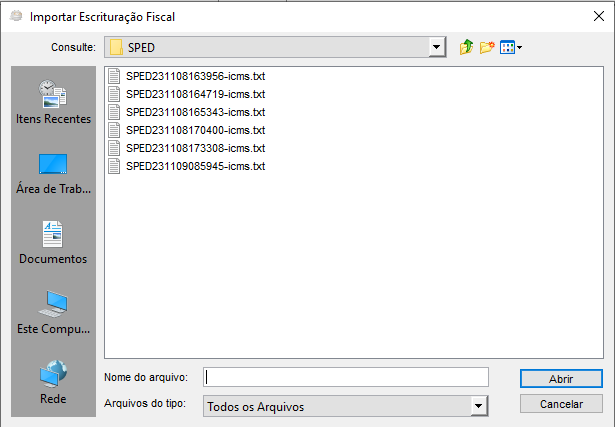](https://docs.softensistemas.com.br/uploads/images/gallery/2023-11/image-1699878382592.png) Basta selecionar o arquivo desejado para a geração da escrituração e abrir. Aqui já será feita a primeira validação de conteúdo caso confirme o aviso. [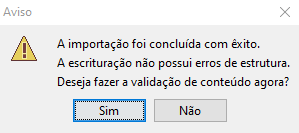](https://docs.softensistemas.com.br/uploads/images/gallery/2023-11/image-1699878436069.png)Se alguma informação diferente for exibida nessa tela, dizendo que "não foi possível fazer a importação do arquivo", provavelmente há um erro na estrutura. Isso pode ser causado por preenchimento incorreto nos **Dados da Empresa (Contabilidade)** ou por ter esquecido alguma operação de importação. Uma tela de erro será exibida mostrando oque precisa ser corrigido antes da importação.
Após a validação do arquivo, se ainda houverem correções necessárias no arquivo, a mensagem de erro irá aparecer: [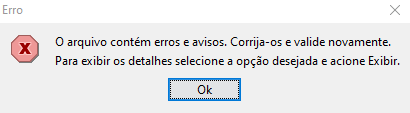](https://docs.softensistemas.com.br/uploads/images/gallery/2023-12/image-1702929282383.png) A tela de Pendências seguirá a mensagem com a contagem de erros e as informações da empresa emitente. Marque a caixa de **ERROS** localizado no topo da tela e a opção **EXIBIR** ao lado para começar as correções. [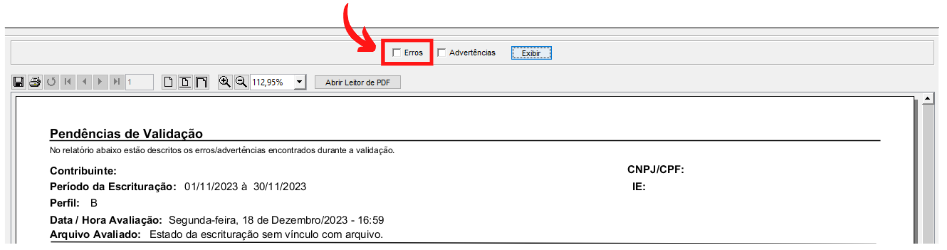](https://docs.softensistemas.com.br/uploads/images/gallery/2023-12/image-1702929802913.png)Boa parte dos erros vindos no arquivo de SPED são ajustados com as SQL informadas nos passos anteriores. **Certifique-se de ter passado por todas elas!**
A resolução dos erros mais comuns será abordado em outra documentação! - - - - - - Feito a correção dos erros, use a função de validação para conferir os dados. [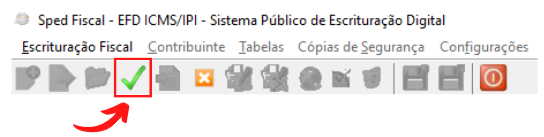](https://docs.softensistemas.com.br/uploads/images/gallery/2023-12/image-1702930026357.png) Em alguns casos uma mensagem de avisos pode constar após esse passo [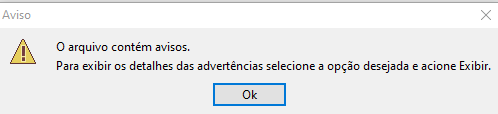](https://docs.softensistemas.com.br/uploads/images/gallery/2023-12/image-1702930190963.png) Porém a mesma é usada para notificar de que há Advertências, apenas avisos, e não influenciam a validação do arquivo. Se não houver mais erros, a caixa **ERROS** ficará apagada. Isso indica que o Arquivo de Entrega está pronto para ser gerado [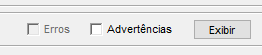](https://docs.softensistemas.com.br/uploads/images/gallery/2023-12/image-1702930304041.png) Basta selecionar a opção de **Gerar arquivo de Escrituração para Entrega** ou então fazer o caminho abaixo [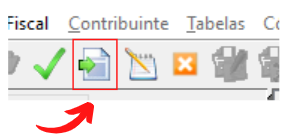](https://docs.softensistemas.com.br/uploads/images/gallery/2023-12/image-1702930379981.png) **Ou** [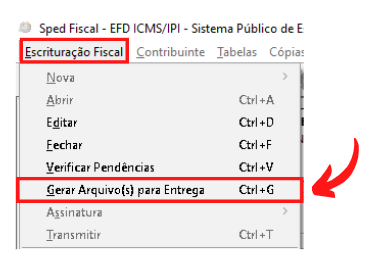](https://docs.softensistemas.com.br/uploads/images/gallery/2023-12/image-1702930462042.png) Pronto! Basta selecionar onde irá fazer o salvamento do arquivo e encaminhar para o cliente.