Lembre-se de alterar o mês na consulta referente ao mês desejado
Essa SQL não é uma atualização e sim para fazer a visualização das informações a serem aplicadas. O resultado do **SELECIONAR** será a quantidade de linhas de cupom do período. Dependendo da quantidade de dias em que o cliente emitiu cupons será gerado os registros. [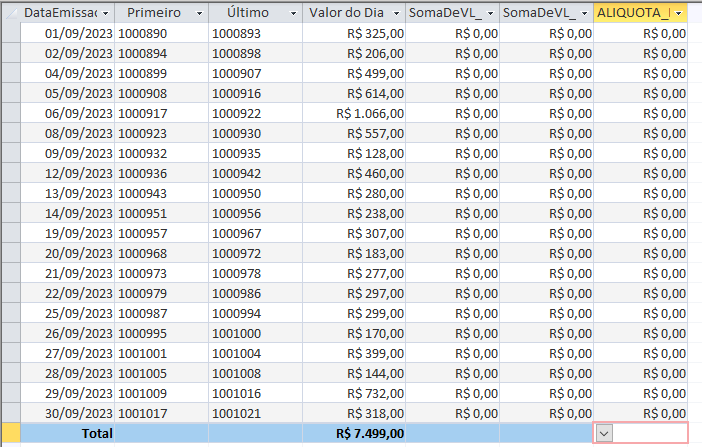](https://docs.softensistemas.com.br/uploads/images/gallery/2023-10/image-1697209456811.png) No exemplo acima, o cliente emitiu cupons em 20 dias. Por isso foram geradas 20 linhas - - - - - - ##### **Correção arquivo .txt** Se os valores estiverem divergentes dos apresentados na somatória de registros do 61 no validador, será preciso fazer as correções direto no arquivo .txt. Abra o arquivo de SINTEGRA pelo NotePad++ Identifique os Registros 54 e 75, será necessário abrir um espaço entre eles referente à quantidade de linhas que veio da consulta anterior. Como na nossa consulta exemplo foram geradas 20 linhas, abriremos vinte espaços. Poderá preencher eles já com o número de registro 61 [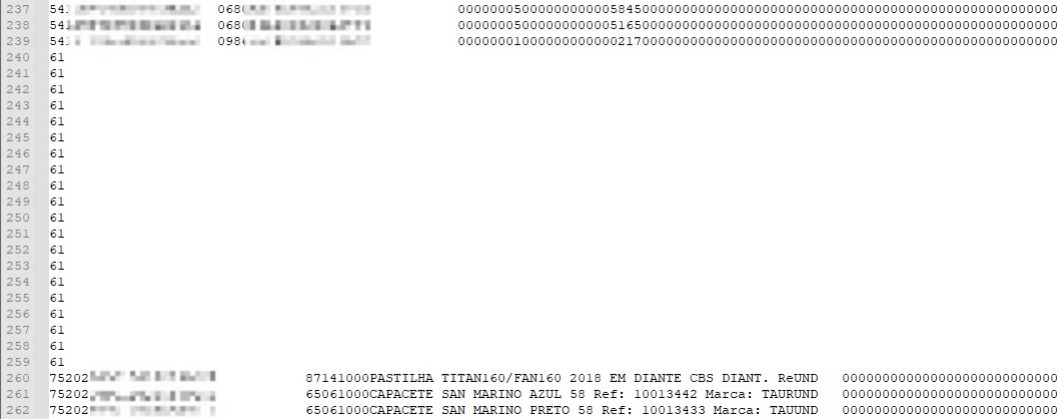](https://docs.softensistemas.com.br/uploads/images/gallery/2023-10/image-1697213291364.png) Salve o arquivo e poderá abrir ele agora pelo **PRNEdite** Por esse programa, poderemos editar o registro com as informações que obtemos da consulta referente a cada linha. Basta selecionar o registro 61 e preencher de acordo com cada resultadoLembrando que cada dia é referente à uma linha
1. O formato de data sempre será YMD (Ano, mês e dia) Então no exemplo: 01/09/2023 passa a ser 20230901 2. Apenas o Modelo é necessário preencher 3. O número inicial e final estão descrito como "Primeiro" e "Ultimo" na consulta. O digito inicial é a série, o qual **não se dever preencher**. 4. O valor total, de BC e de ICMS deve ser acompanhado das casas decimais. Ou seja, no caso como o valor é de R$ 325,00, preenchemos 32500 [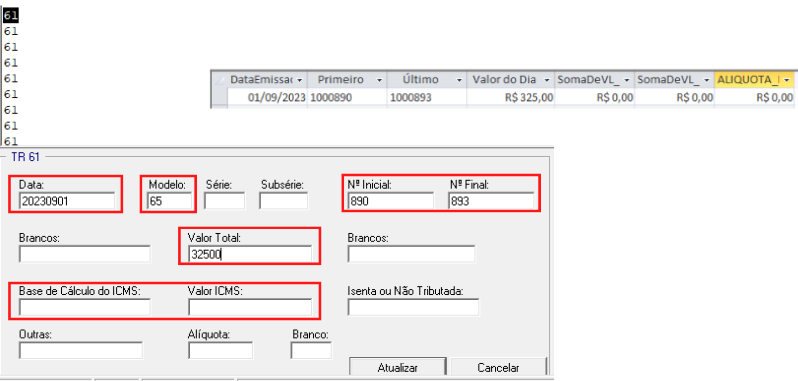](https://docs.softensistemas.com.br/uploads/images/gallery/2023-10/image-1697213662002.png) Feito o preenchimento de todos os valores contidos na consulta, seu resultado deve se parecer com a foto abaixo: [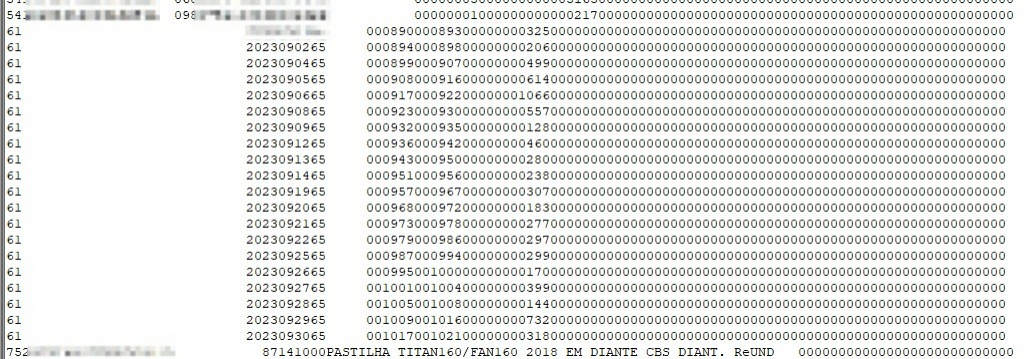](https://docs.softensistemas.com.br/uploads/images/gallery/2023-10/image-1697213947248.png) Com todos os registros preenchidos, verifique a ultima linha do arquivo ainda pelo PRNEdite Nela será possível verificar a quantidade de cada registro e precisaremos definir corretamente aqueles relacionados ao 61 Não faremos a edição pelo PRN, apenas a verificação.O exemplo abaixo é no caso da **FALTA** do Registro 61 estar sendo apresentado nos totais. Mas se ele estiver incluso, basta editar o mesmo (Se necessário)
No exemplo podemos conferir alguns registros que não tem valores, como por exemplo: 74, 60 e 70 Basta que tenha um deles em mente para editar depois [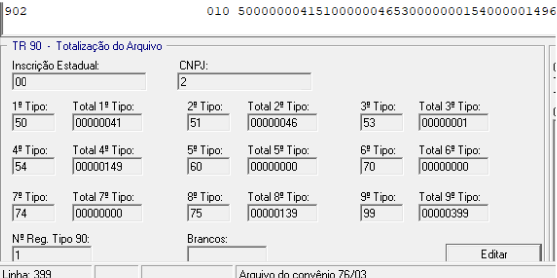](https://docs.softensistemas.com.br/uploads/images/gallery/2023-10/image-1697214515091.png) Feito a identificação abra o mesmo arquivo do SINTEGRA agora pelo NotePad++ novamente A enorme coluna da ultima linha é referente a cada um desses registros e ele vai seguir na ordem demonstrada pelo PRN. Selecione a que quer substituir, no caso exemplo faremos com o 5º Tipo e altere para 61 E nos dois últimos campos antes da mudança de tipo, defina a quantidade de registros [](https://docs.softensistemas.com.br/uploads/images/gallery/2023-10/image-1697214707667.png) Salve e valide o arquivo editado no Validador SINTEGRA. Com a opção Listar Registros habilitado, confira se o total está de acordo com o obtido na consulta do banco de dados [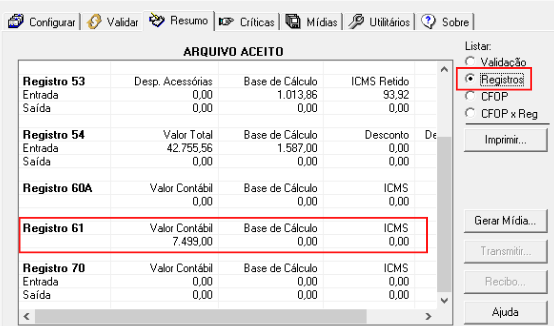](https://docs.softensistemas.com.br/uploads/images/gallery/2023-10/image-1697214810103.png) Caso ainda não tenha feito a correção das outras críticas poderá estar seguindo normalmente Ou se ja tiver corrigido e o arquivo tiver sido aceito, basta encaminhar para o cliente.