# Validação dos Arquivos

Para fazer a validação do arquivo de SPED é necessário algumas ferramentas fornecidas pelo próprio governo.  
Sendo os principais o **EFD ICMS IPI** **(Escrituração Fiscal Digital)** e o **EFD Contribuições** que farão a validação principal do arquivo.

Algumas outras ferramentas vão auxiliar na edição e correção do mesmo em diferentes situações, são eles:

- **PRN - Edite**
- **NotePad++**

Caso não tenha nenhum deles instalado em seu computador, poderá obter uma cópia no link [**AQUI**](https://drive.google.com/drive/folders/1kQlWr5wAx-oHb7ges3KDTIXBwev1P0Pm?usp=drive_link "Drive Sped")

##### **EFD ICMS/IPI**

Para a validação do arquivo de ICMS, após a geração do mesmo pelo SIEM, abra o aplicativo da Escrituração Digital e use a função **Importar Escrituração Fiscal**

[![image-1699878334709.png](https://docs.softensistemas.com.br/uploads/images/gallery/2023-11/scaled-1680-/image-1699878334709.png)](https://docs.softensistemas.com.br/uploads/images/gallery/2023-11/image-1699878334709.png)

Uma nova tela será aberta para a importação do arquivo.  
Por padrão, o sistema era fazer a geração deles no Disco C:\\ do computador, na pasta SPED.

[![image-1699878382592.png](https://docs.softensistemas.com.br/uploads/images/gallery/2023-11/scaled-1680-/image-1699878382592.png)](https://docs.softensistemas.com.br/uploads/images/gallery/2023-11/image-1699878382592.png)

Basta selecionar o arquivo desejado para a geração da escrituração e abrir.  
Aqui já será feita a primeira validação de conteúdo caso confirme o aviso.

[![image-1699878436069.png](https://docs.softensistemas.com.br/uploads/images/gallery/2023-11/scaled-1680-/image-1699878436069.png)](https://docs.softensistemas.com.br/uploads/images/gallery/2023-11/image-1699878436069.png)

<p class="callout warning">Se alguma informação diferente for exibida nessa tela, dizendo que "não foi possível fazer a importação do arquivo", provavelmente há um erro na estrutura.  
Isso pode ser causado por preenchimento incorreto nos **Dados da Empresa (Contabilidade)** ou por ter esquecido alguma operação de importação.  
  
Uma tela de erro será exibida mostrando oque precisa ser corrigido antes da importação.</p>

Após a validação do arquivo, se ainda houverem correções necessárias no arquivo, a mensagem de erro irá aparecer:

[![image-1702929282383.png](https://docs.softensistemas.com.br/uploads/images/gallery/2023-12/scaled-1680-/image-1702929282383.png)](https://docs.softensistemas.com.br/uploads/images/gallery/2023-12/image-1702929282383.png)
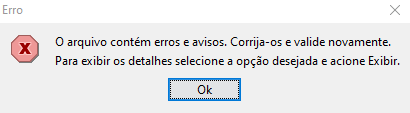
A tela de Pendências seguirá a mensagem com a contagem de erros e as informações da empresa emitente.  
Marque a caixa de **ERROS** localizado no topo da tela e a opção **EXIBIR** ao lado para começar as correções.

[![image-1702929802913.png](https://docs.softensistemas.com.br/uploads/images/gallery/2023-12/scaled-1680-/image-1702929802913.png)](https://docs.softensistemas.com.br/uploads/images/gallery/2023-12/image-1702929802913.png)
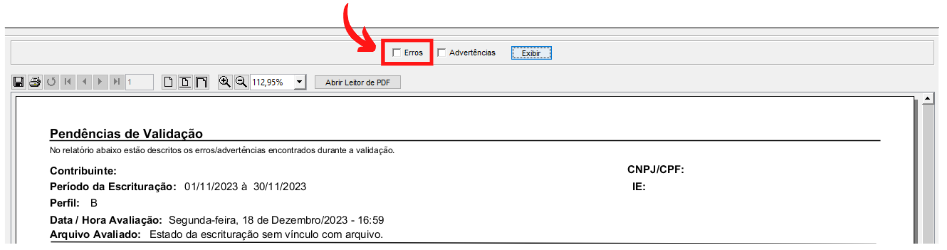
<p class="callout info">Boa parte dos erros vindos no arquivo de SPED são ajustados com as SQL informadas nos passos anteriores.  
**Certifique-se de ter passado por todas elas!**</p>

A resolução dos erros mais comuns será abordado em outra documentação!

- - - - - -

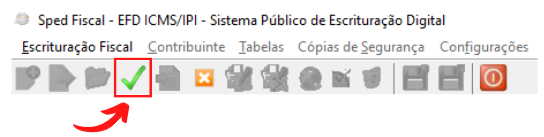
Feito a correção dos erros, use a função de validação para conferir os dados.

[![image-1702930026357.png](https://docs.softensistemas.com.br/uploads/images/gallery/2023-12/scaled-1680-/image-1702930026357.png)](https://docs.softensistemas.com.br/uploads/images/gallery/2023-12/image-1702930026357.png)
  
Em alguns casos uma mensagem de avisos pode constar após esse passo

[![image-1702930190963.png](https://docs.softensistemas.com.br/uploads/images/gallery/2023-12/scaled-1680-/image-1702930190963.png)](https://docs.softensistemas.com.br/uploads/images/gallery/2023-12/image-1702930190963.png)
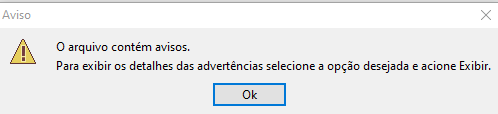
Porém a mesma é usada para notificar de que há Advertências, apenas avisos, e não influenciam a validação do arquivo.  
Se não houver mais erros, a caixa **ERROS** ficará apagada. Isso indica que o Arquivo de Entrega está pronto para ser gerado

[![image-1702930304041.png](https://docs.softensistemas.com.br/uploads/images/gallery/2023-12/scaled-1680-/image-1702930304041.png)](https://docs.softensistemas.com.br/uploads/images/gallery/2023-12/image-1702930304041.png)
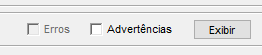
Basta selecionar a opção de **Gerar arquivo de Escrituração para Entrega** ou então fazer o caminho abaixo

[![image-1702930379981.png](https://docs.softensistemas.com.br/uploads/images/gallery/2023-12/scaled-1680-/image-1702930379981.png)](https://docs.softensistemas.com.br/uploads/images/gallery/2023-12/image-1702930379981.png)
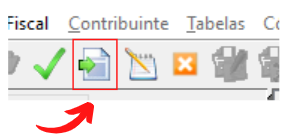
**Ou**

[![image-1702930462042.png](https://docs.softensistemas.com.br/uploads/images/gallery/2023-12/scaled-1680-/image-1702930462042.png)](https://docs.softensistemas.com.br/uploads/images/gallery/2023-12/image-1702930462042.png)
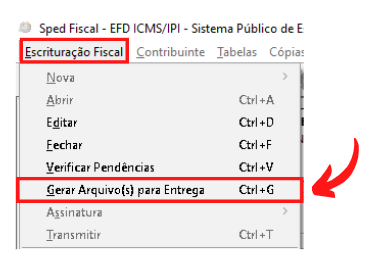
Pronto!  
Basta selecionar onde irá fazer o salvamento do arquivo e encaminhar para o cliente.