Soften PDV (PAF-ECF 2026)
Configuração NFCe para o sistema frente de caixa PAF-ECF e configuração NFE para PAF-ECF
- Instalação Soften PDV (PAF-ECF) e configurações NFC-e
- Emissão Nfc-e (Simples)
- Configuração e Emissão de NF-e no PAF
Instalação Soften PDV (PAF-ECF) e configurações NFC-e
Para efetuar a configuração do NFCe no Soften PDV (PAF), primeiro precisamos fazer algumas configurações no SoftenSIEM
1) CONFIGURAÇÕES NO SOFTEN SIEM
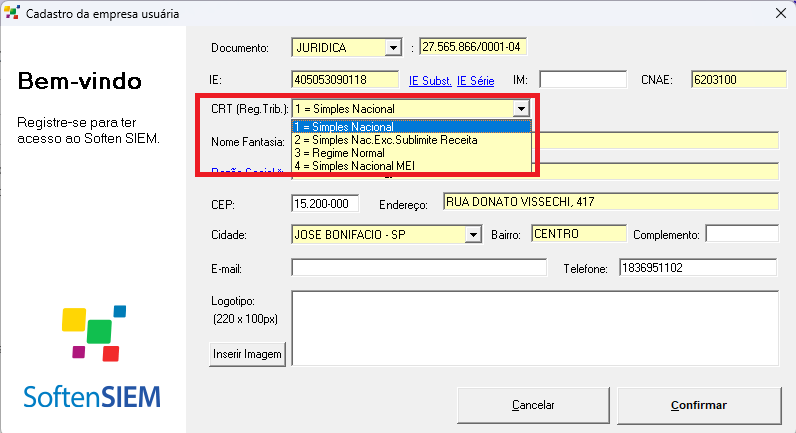
Com o Soften SIEM já instalado no computador, precisamos conferir o regime tributário da empresa no cadastro da empresa, verificar se o regime tributário (CRT) já está correto ou selecionar caso estiver efetuando a instalação do sistema agora.
Entrar com o usuário administrador no sistema.
No canto superior direito da tela, clique em Exibir menu completo.

Clicar em Configurações, Empresa.
Caso esteja instalando um novo sistema, preencher com todos os dados do cliente, caso seja um sistema já instalado, confirmar se o regime tributário da empresa já esta correto.
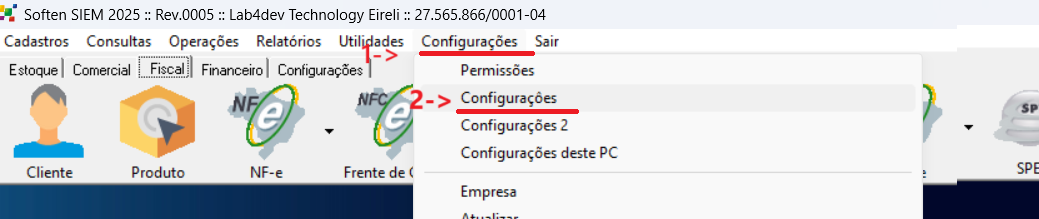
Agora Vamos clicar em Configurações, Configurações.
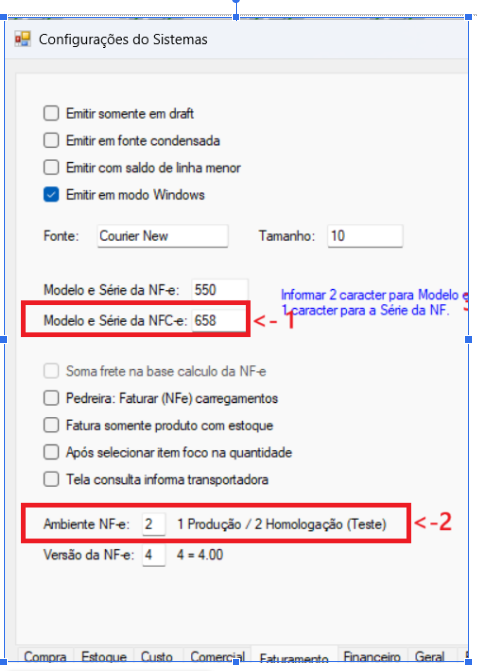
Na aba Faturamento.
1.1) Configurar Modelo e serie que vai ser utilizado na NFCe, utilizando sempre o Modelo 65 (NFCE) e configurando conforme a serie que o cliente vai utilizar, estou utilizando a 8 COMO EXEMPLO.
1.2) Aplicar o Ambiente de emissão que o cliente vai utilizar, no meu caso estou utilizando o ambiente 2 (Homologação) também como exemplo.
Após a alteração de todos os dados, clicar em Confirmar.
2) INSTALAÇÃO E CONFGURAÇÕES PAF-ECF.
2.1) Caso o cliente não tenha o PAF ECF, vamos precisar baixar a pasta através do link do (PASTA PAF- ECF)
2.2)Colocar a pasta do PAF no Disco Local C: do cliente.
Verificar se o SIEM E O PAF estão na ultima versão (sou10.net) , sempre manter atualizado (NÃO PULAR MUITAS VERSÕES DE UMA VEZ, RISCO DE CORROMPER TABELAS, ATUALIZE DE UMA A UMA SE NECESSÁRIO) versões anteriores SIEM e PAF nesse link:
(VERSÕES)

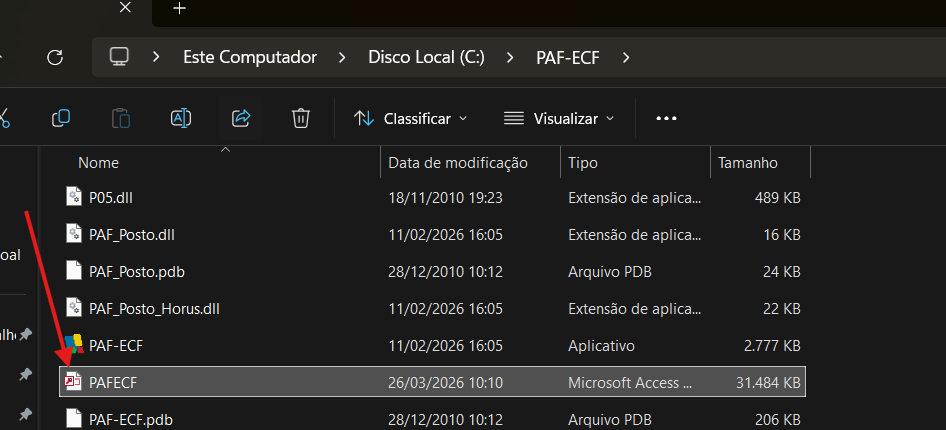
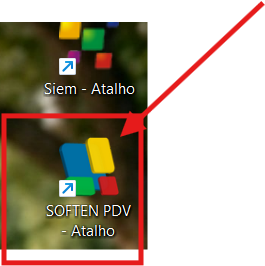
2.3)Dentro da pasta PAF-ECF crie um atalho de acesso na área de trabalho do executável abaixo: aproveite e mude o nome SOFTEN PDV

2.4)Conferir caminhos do DBLocal e DBRede criados se correspondem aos caminhos e nomes corretos.(pasta e banco de dados)


3) Configurar o caminho para integração entre o SIEM e PAFECF no SIEM.
Clicando em Utilidades, Comunicação com o Caixas (ECF).
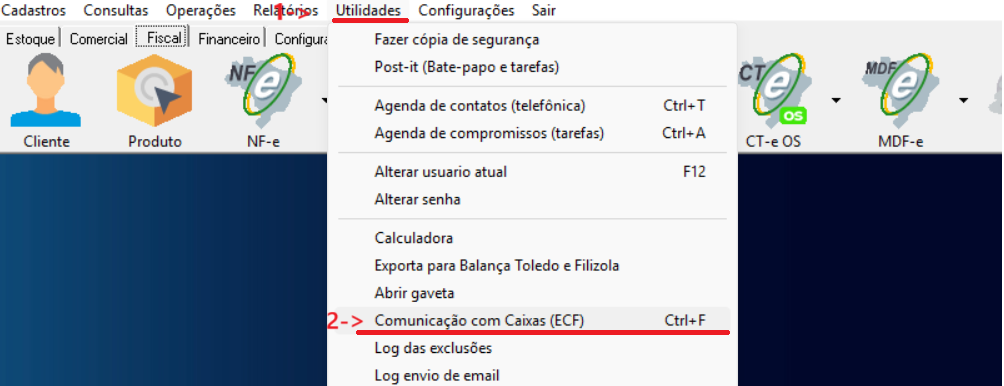
3.1) Configurar com o caminho do banco de dados e com o numero de caixa e turno, serie NFE e NFCE conforme a solicitação de configuração do cliente.
3.2) Desmarcar a opção de Integração Rápida (Resumida!) deixar Exportar Mercadorias, Exportar Clientes e Exportar Dados NFC-e conforme a imagem abaixo.

Quando o cliente final possuir mais de um computador (mais PDVs) e necessitar utilizar o sistema em todos eles, deverá ser criado um sistema para cada computador, cada um com seu banco de dados individual.
(Uma pasta PAF para cada disco C: (Conforme a imagem nomes que diferenciem os bancos)
Em cada banco, deve ser configurado corretamente o número do turno correspondente, série e numero.
Após a finalização, Clicar em Ok.
4) Conferir os Dados da empresa dentro do banco PAF
4.1) Na tabela empresa confirme se os dados puxaram após a sincronização, se não, preencha conforme os dados dos clientes.

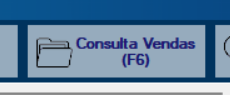
4.2)Na tabela Menu criar o botão consulta vendas (é nele que você vai visualizar os erros dos cupons caso ocorra algum e reenvio para receita após as correções)
| ID | USUARIO | PAI | CODIGO | NOME | KEY | FIGURA | COMANDO | Campo1 |
|---|---|---|---|---|---|---|---|---|
| 431 | 1 | 10000 | 10400 | Consulta Vendas | cmdConsultaVendas | 8 | 82 | |
| 432 | 2 | 10000 | 10400 | Consulta Vendas | cmdConsultaVendas | 8 | 82 |

(FICARÁ DESSA FORMA DENTRO DO PDV)

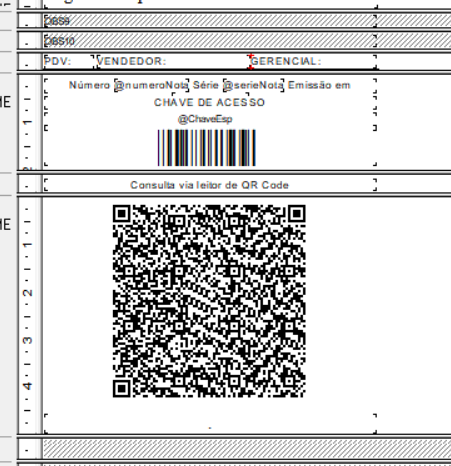
5) Dar verify no relatório nfce.rpt e nfceCanc.rpt que fica dentro da pasta do PAF-ECF
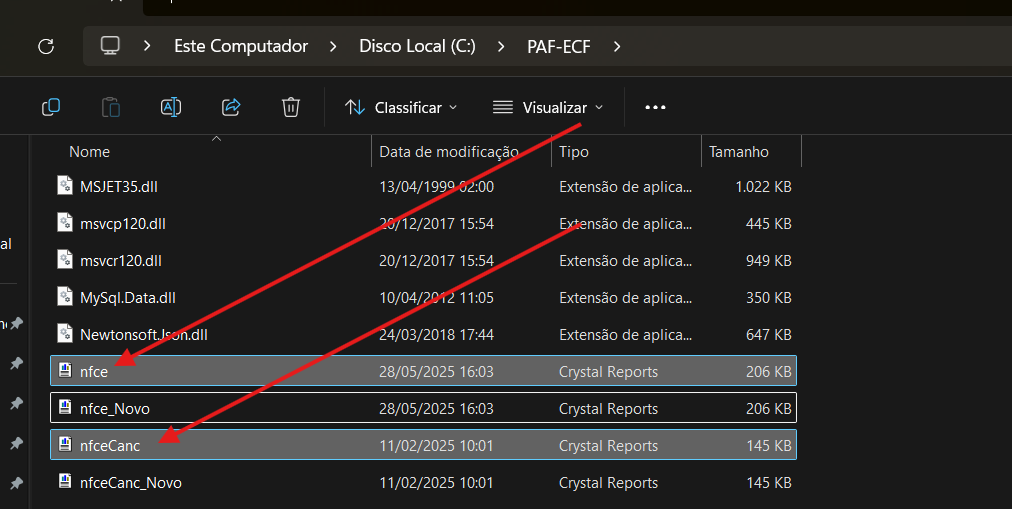
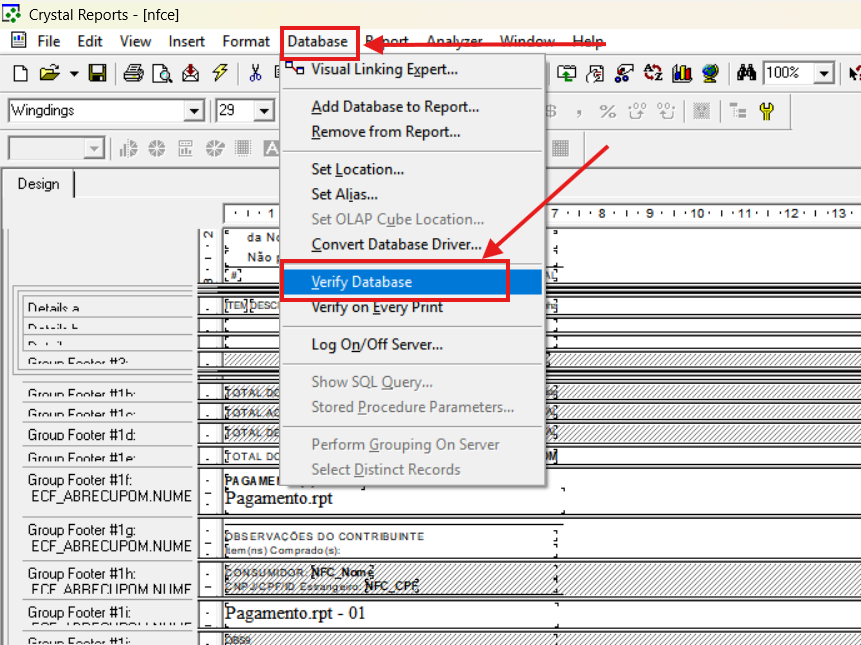
Dar OK em todas mensagens que forem aparecendo.
5.2) Caso os códigos de barra estejam com esses ícones, executar as fontes dentro da pasta SIEM mesmo que já funcionará, feche e abra de novo.
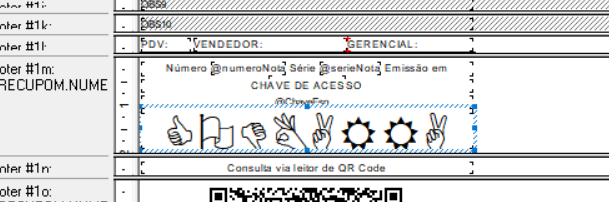
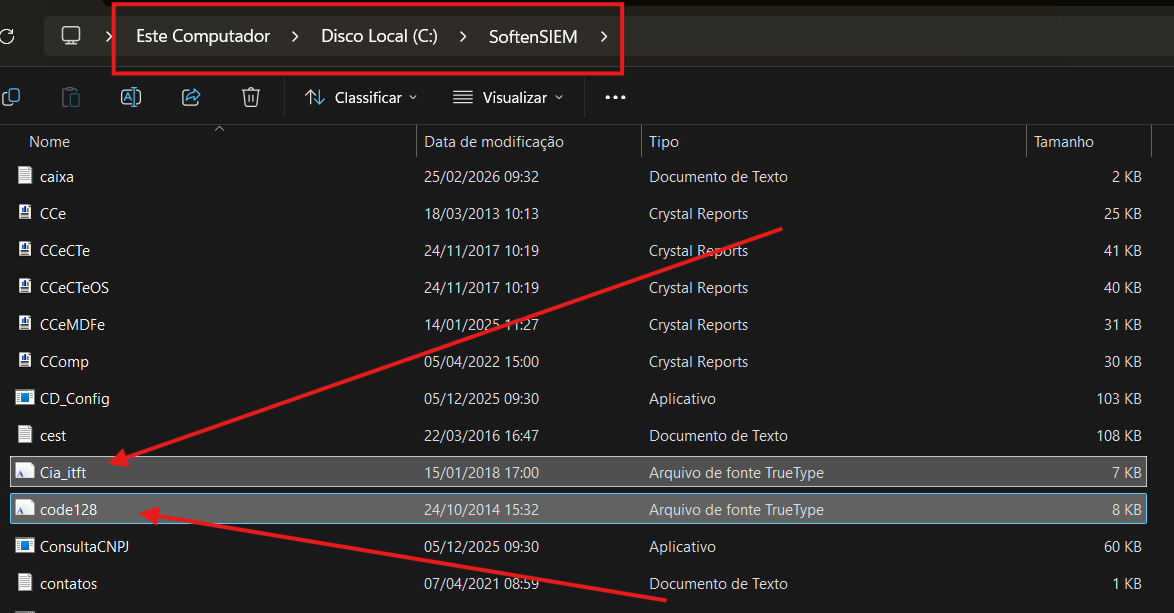
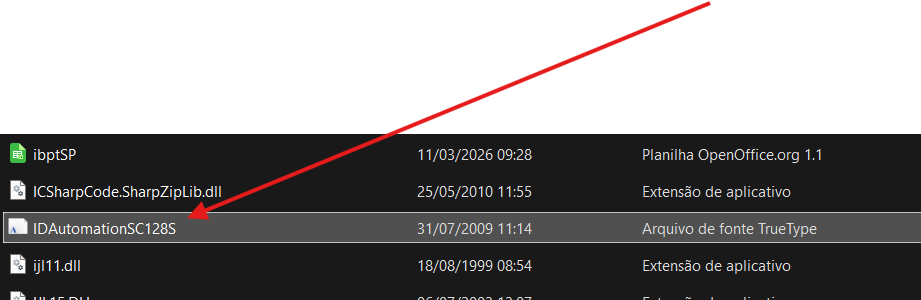
É ASSIM QUE ELES TEM QUE FICAR!!! CONFIRA!
Realize o backup do banco Relatorios.mdb, verifique se realmente fez!
Implante o banco de Relatorios.mdb com os relatórios NFCE faturados e cancelados.

6) Abra o Atalho SOFTEN PDV que você criou na área de trabalho,
(com o usuário ADMIN e Senha: Jb123, vai até a opção Administrativo (F6))

Clique na opção Configurações (F11).

6.1) Definir as Configs:
MODELO ECF ( Bematech = 1, Daruma = 2, Elgin = 3, Epson = 4, Sweda = 5, Itautec = 6, Sat=8, NFCe=9) : "9"
CERTIFICADO: USAR (1=REPOSITORIO IE(PADRAO) / 2=ARQUIVO A1 / 3=Disp.Crypto.): "2 "
CERTIFICADO: ARQUIVO A1: ENDERECO ARQUIVO DO CERTIFICADO A1: "C:\PAF-ECF\certificadoA1\certificadoLabDev.pfx"
CERTIFICADO: ARQUIVO A1: SENHA DO CERTIFICADO A1: "1234"
NFCE: PERMITIR USAR CFOP PREF. PRODUTO (0=NAO(PADRAO)/1=SIM): "1"
NFCE: ID DO CSC - CONTADOR DE CSC (6 NUMEROS): "ID DO CLIENTE"
NFCE: CSC CODIGO DE SEGURANCA DO CONTRIBUINTE (36 CARACTER): "CSC DO CLIENTE"
NFCE: USAR CODIGO DE BARRA DO PRODUTO NA NFCE (0=SIM(PADRAO)/1=NÃO) "1 ".
6.2) Ainda logado no Administrativo, verifique se o menu de opções corresponde ao fluxo do cliente (ex: farmácia? DAV? Se o cliente não usar, exclua).
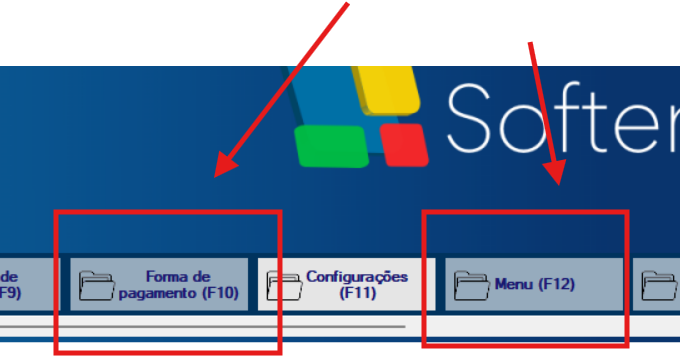
Mesma coisa para formas de pagamento, verifique se estão alinhadas todas que o cliente utiliza, adicione ou exclua se necessário.
7) EMITIR CUPOM DE TESTE
(SE TIVER DÚVIDAS, VÁ À PÁGINA DO PASSO A PASSO DA EMISSÃO DO CUPOM NESSE MESMO LIVRO)
Emissão Nfc-e (Simples)
TODAS AS CONFIGURAÇÕES DOS ITENS NO SIEM, DEVEM SER ALINHADAS ANTES DA EMISSÃO E SINCRONIZAÇÃO REALIZADA.
1) Acesse com usuário e senha (padrão nota 123) ou conforme tenha definido outro personalizado.
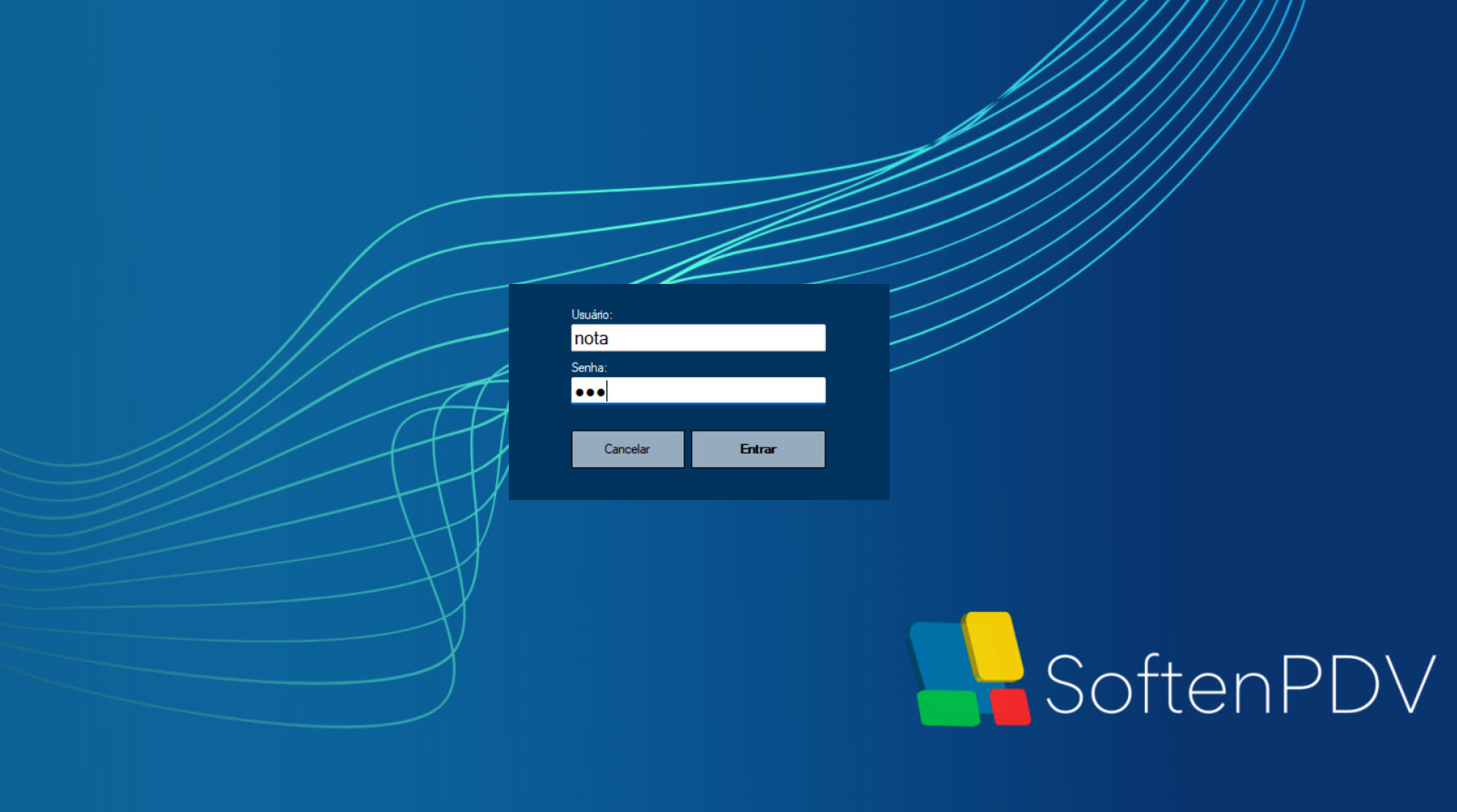
1.1) Siga com o padrão, confirme com a senha.
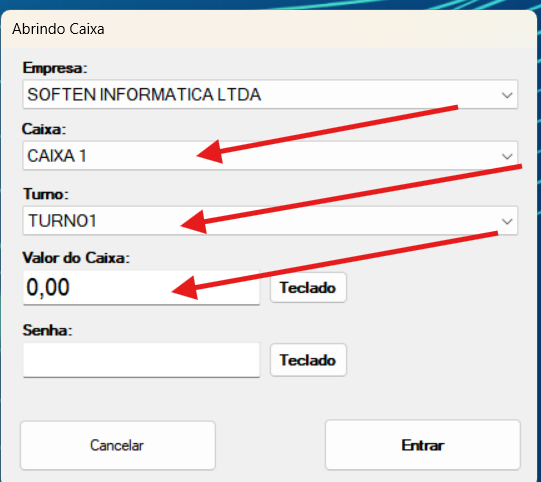
Caso queira realizar a conferência, fechamento de caixa e turno, há uma explicação detalhada em outra página caso possua dúvidas.
2) > Novo cupom
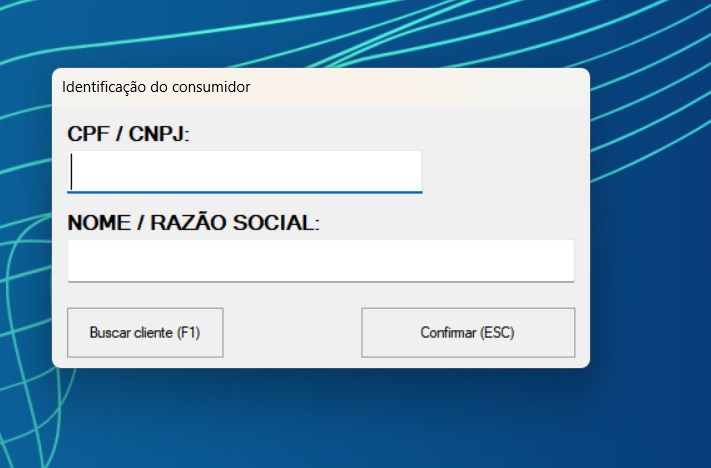
Como se trata de venda ao consumidor, esse questionamento de CPF pode ser alinhado antes ou ao final, se o cliente desejar. (Há uma configuração com o acesso do administrador.)

Caso não queira identificar o consumidor, basta confirmar ou clicar na tecla (ESC)

2.1) Os itens podem ser inseridos com códigos de barras (manual ou leitor), códigos dos itens ou nome do item, conforme imagens abaixo.


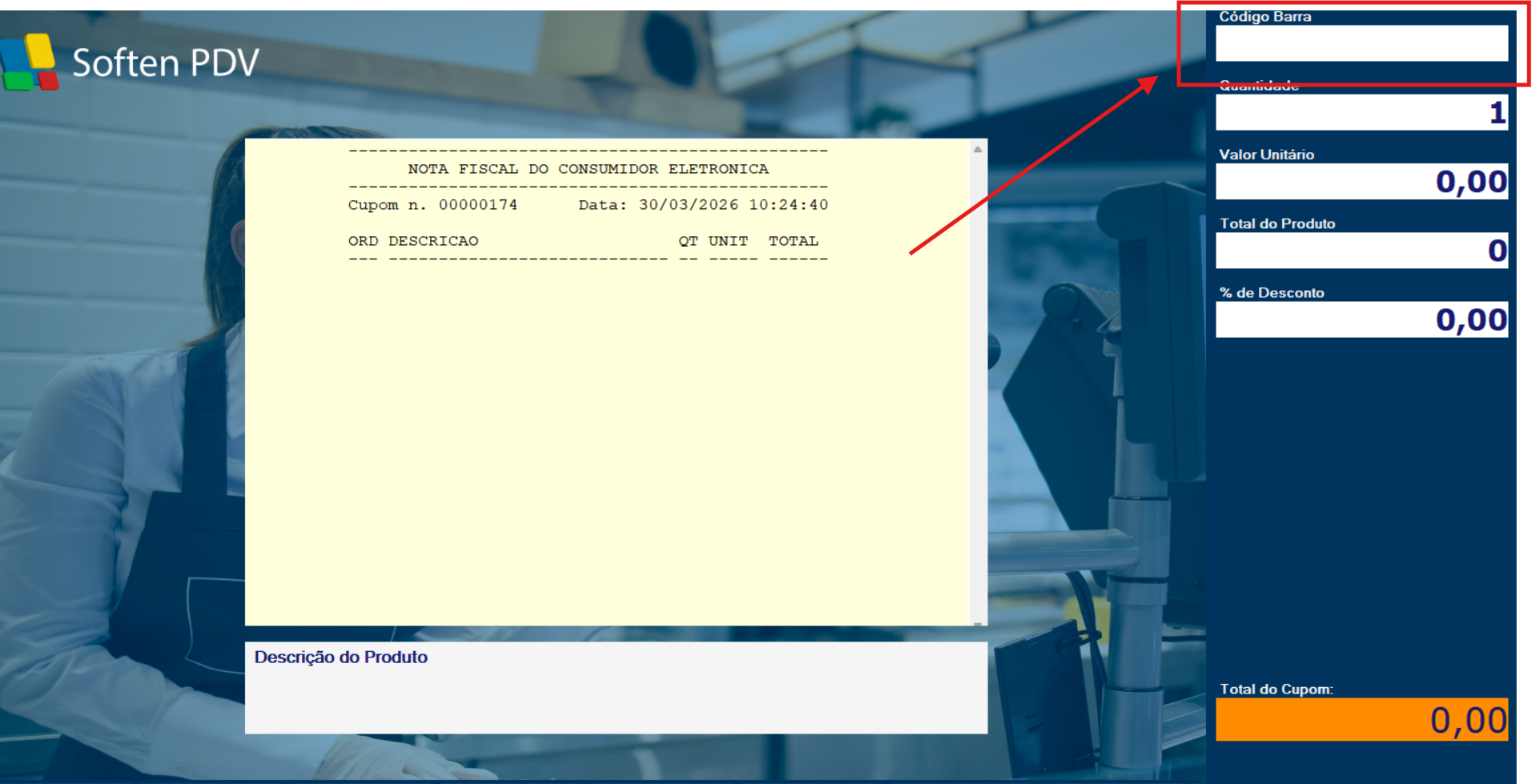
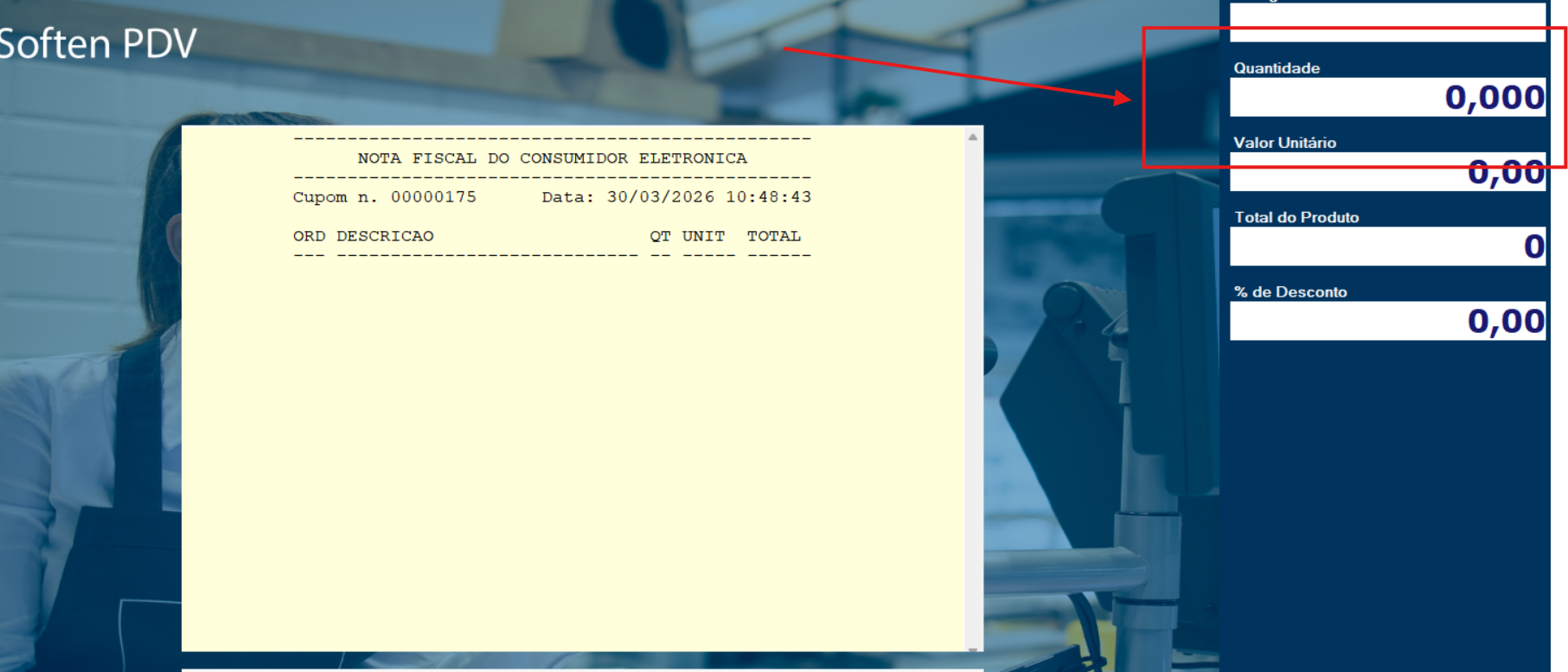
Todos itens entrarão com quantidade 1 automática, caso queira multiplicar o item antes de inseri-lo a quantidade deve ser informada.
(Tecla F1 ou clicando no próprio campo conforme imagema abaixo).
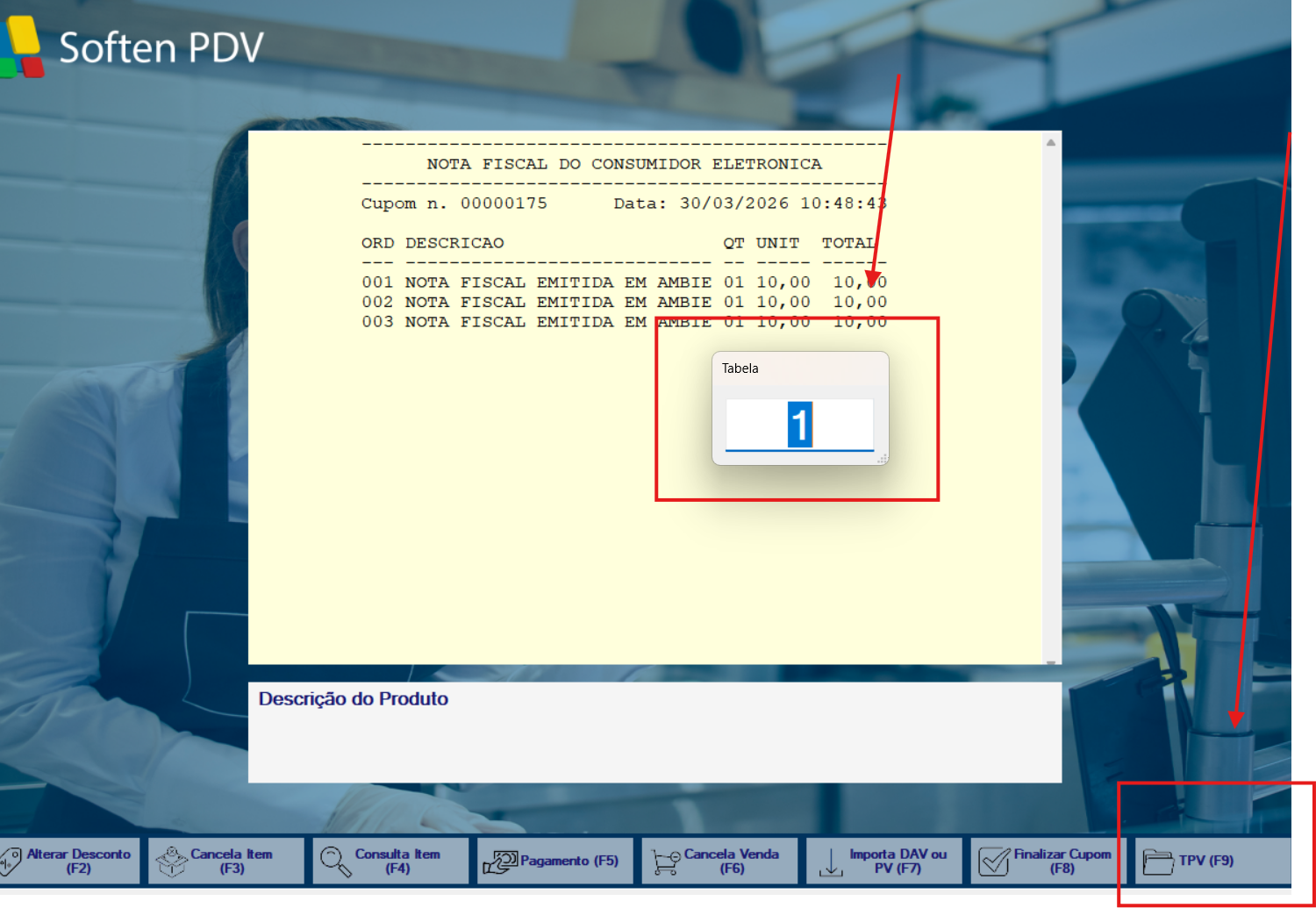
3) Para troca de tabelas de preço
(Previamente cadastradas e sincronizadas no SIEM *Passo a passo na página anterior)

4) Clique na tecla ENTER para que o item seja inserido e liberado o campo para inserção de outros, se necessário.
5) Após a inserção de todos os itens, para finalização, clique em pagamento ou utilize o atalho no teclado
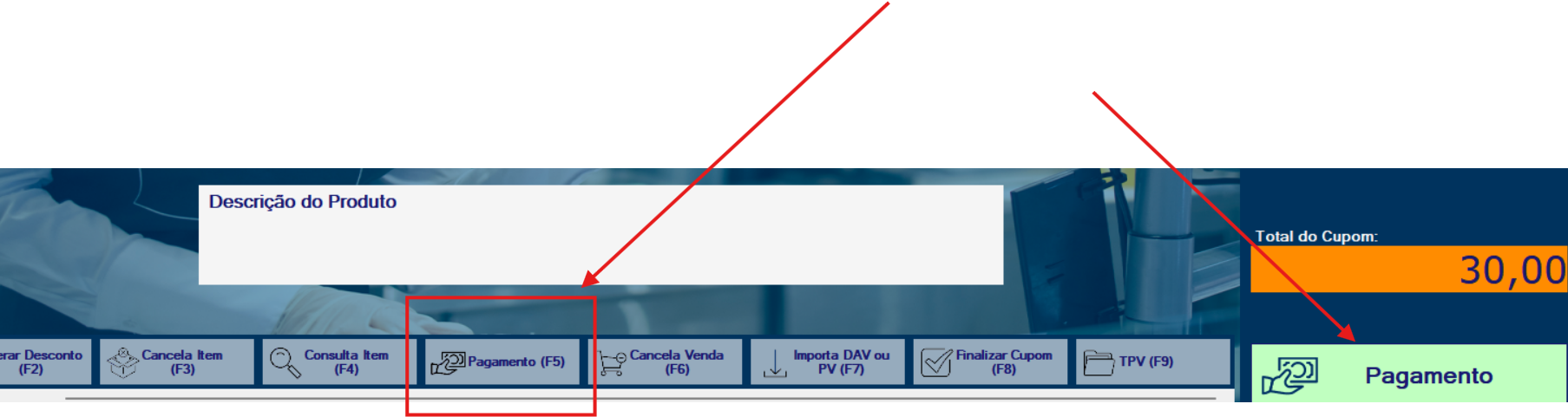
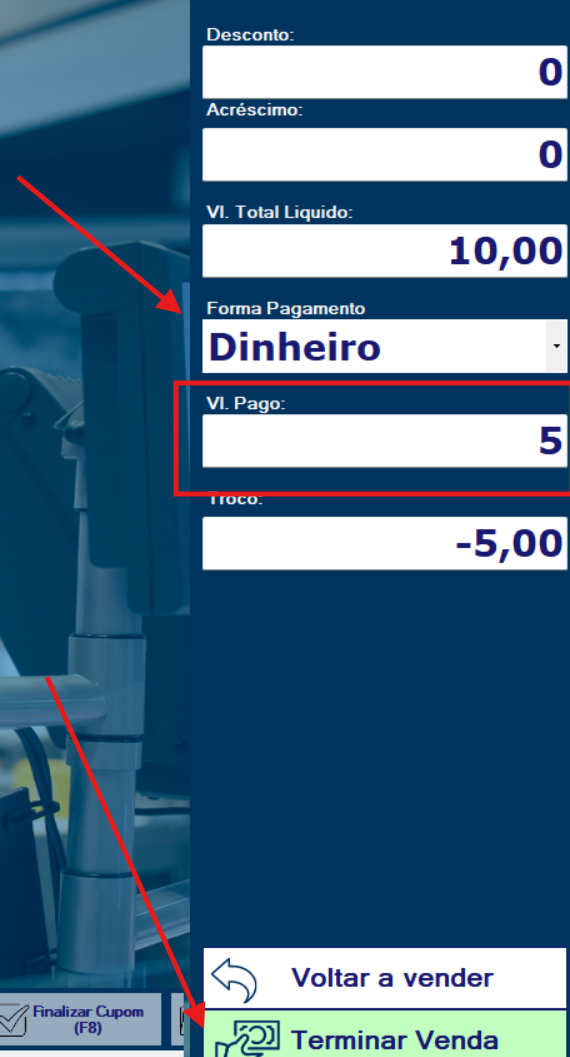
Para pagamentos parciais, basta colocar no campo destacado no exemplo abaixo (VL.Pago) e depois clicar em terminar venda que ele irá permanecer em tela para aplicação do restante do valor.
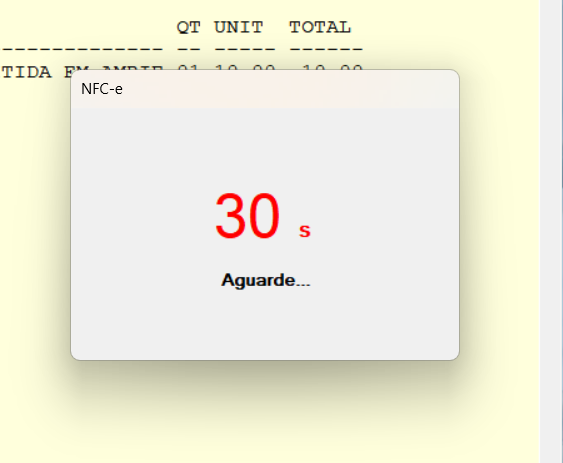
6) Ao terminar o tempo já configurado para impressão e não for constatada nenhuma rejeição, ele irá imprimir, do contrário ficará girando para corrigir algo que está impedindo..
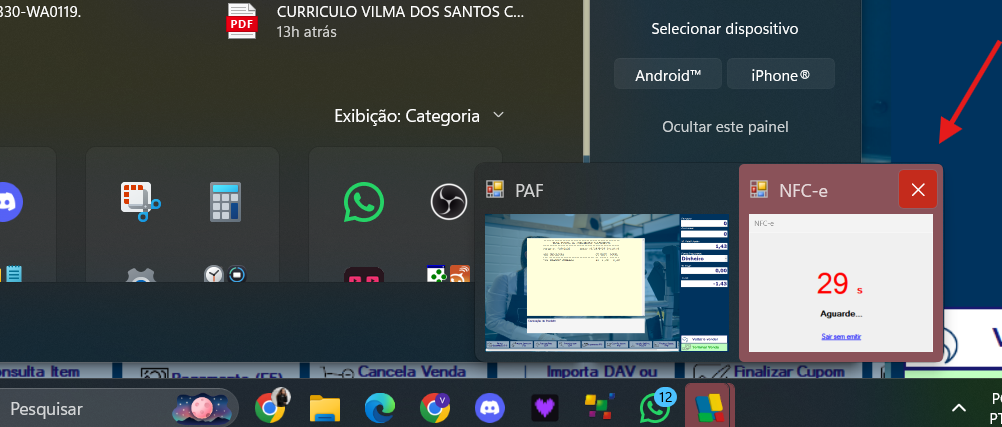
Se passar mais de 15 segundos, provavelmente está com algum erro, clique na tecla Windows do teclado e feche o tempo que ele minimiza a tela para que você não fique aguardando o tempo se esgotar.
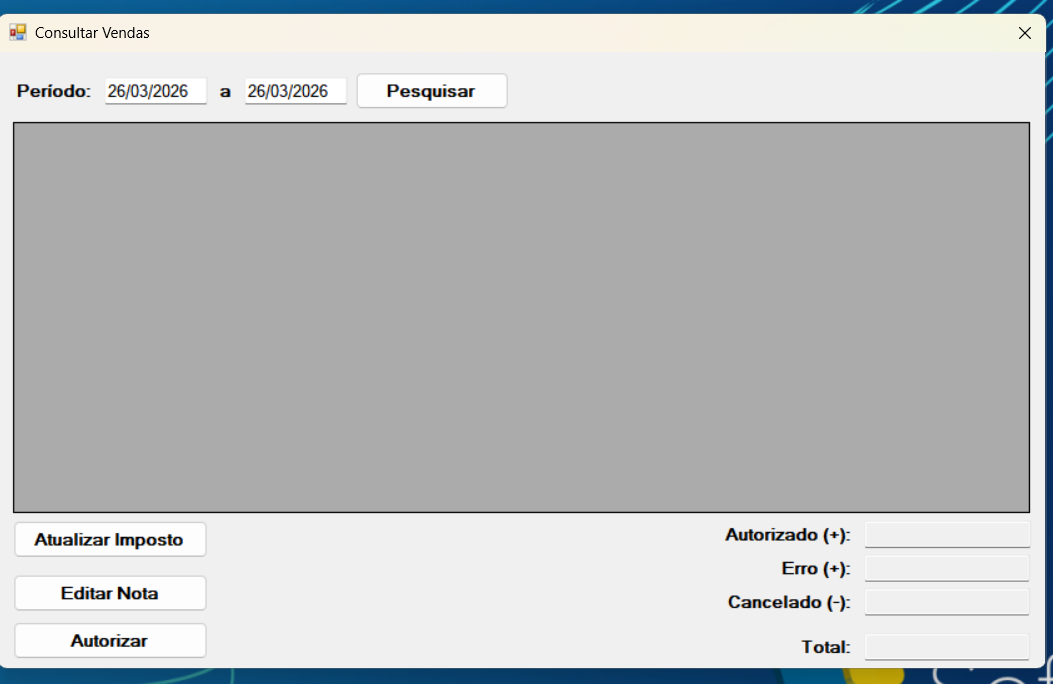
7) Para verificar rejeições e realizar reimpressões > barra de opções inicial > F6
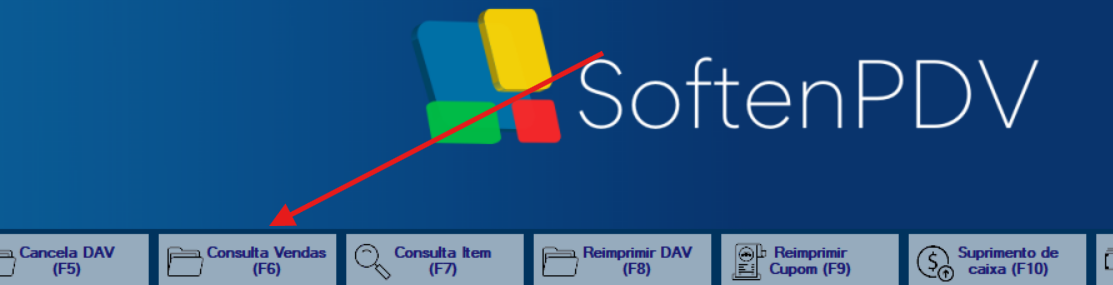
Dois cliques em cima do cupom que deseja corrigir
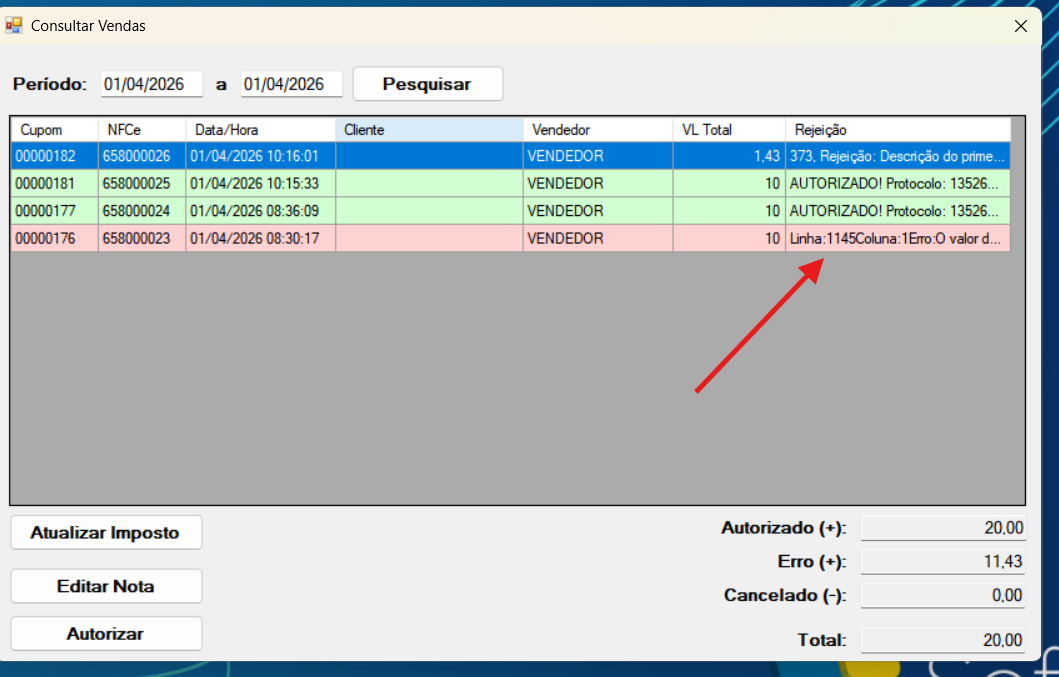
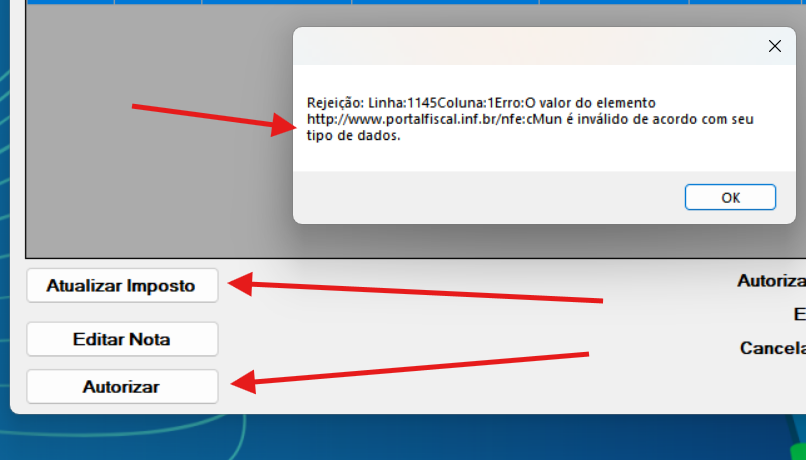
Após a correção da rejeição, clique em atualizar imposto para que o XML seja atualizado.
Configuração e Emissão de NF-e no PAF
1. Habilitar a emissão de NFC-e
2. Configurar a rotina de emissão
Antes de emitir NF-e dentro do PAF, é necessário liberar a emissão para o CNPJ desejado.
Caminho da configuração:
NFE: LIBERAR EMISSÃO PARA CNPJ (0 = Não / 1 = Sim)
👉 Defina como “1” (Sim) para permitir a emissão de NF-e para o CNPJ selecionado.
Na tela de rotinas do PAF, é necessário criar um botão para realizar a emissão direta de NF-e.

Configuração do botão:
| ID | USUARIO | PAI | CODIGO | NOME | KEY | FIGURA | COMANDO | Campo1 |
|---|---|---|---|---|---|---|---|---|
| 540 | 1 | 10000 | 10100 | Nova Nfe | cmdCupomAbre | 6 | 83 | |
| 541 | 2 | 10000 | 10100 | Nova Nfe | cmdCupomAbre | 6 | 83 |
3. Emissão de NFC-e com identificação do cliente
Durante a emissão, ao informar o CNPJ ou CPF na identificação do cliente, o sistema realiza as seguintes verificações:

🔍 Verificação automática de documentos
-
Se o documento (CNPJ/CPF) já existir na tabela CLIENTE:
-
O sistema recupera automaticamente os dados e o ID do cliente.
-
-
Se o documento informado for CNPJ e não existir:
-
O sistema consulta automaticamente os dados do CNPJ via API, exibindo as informações em tela.
-
-
Se o documento informado for CPF e não existir:
-
O sistema abre a tela de cadastro para digitação manual dos dados do cliente.
-
O botão “Consultar CEP” ficará disponível, permitindo buscar o endereço via API do Via CEP.
-
💾 Salvamento temporário
Caso o documento ainda não exista:
-
As informações são salvas na tabela TMP_CLIENTE.
-
Isso evita novas consultas às APIs futuramente, exibindo os dados diretamente na tela em próximas emissões.
4. Integração das vendas com o sistema
Durante a integração das vendas:
-
O sistema verifica se o cliente já existe.
-
Se não existir, o cadastro é criado automaticamente.
-
O ID do cliente é atualizado na tabela NOTAFISCAL, garantindo a vinculação correta da nota.
5. Configuração da série de emissão no PAF
Para o uso de séries no PAF, é necessário definir a série de emissão dentro do endereço de integração de cada caixa.
⚙️ Observações importantes:
-
Se o cliente já utiliza o sistema e a série configurada no CONFIG 1 for a mesma usada no PAF, não é necessário alterar nada.
-
Para novos clientes, o correto é configurar a série diretamente no endereço de integração.
-
Caso o SIEM e o PAF utilizem séries diferentes, será obrigatório informar o número da série no endereço de integração.
✅ Isso garante que cada caixa (endereço) possa utilizar sua própria série sem conflitos.