# Soften PDV (PAF-ECF 2026)

# Instalação Soften PDV (PAF-ECF) e configurações NFC-e

- - - - - -

##### Para efetuar a configuração do NFCe no Soften PDV (PAF), primeiro precisamos fazer algumas configurações no **SoftenSIEM**  


##### **1)** ***CONFIGURAÇÕES NO SOFTEN SIEM***  
  
Com o Soften SIEM já instalado no computador, **precisamos conferir o regime tributário da empresa no cadastro da empresa**, verificar se o regime tributário (CRT) já está correto ou selecionar caso estiver efetuando a instalação do sistema agora.   
  
Entrar com o usuário **<span style="color: #ff0000;">administrador</span>** no sistema.  
  
No canto superior direito da tela, clique em Exibir menu completo.

[![image-1749048215452.png](https://docs.softensistemas.com.br/uploads/images/gallery/2025-06/scaled-1680-/image-1749048215452.png)](https://docs.softensistemas.com.br/uploads/images/gallery/2025-06/image-1749048215452.png)

##### Clicar em **Configurações, Empresa.**  
  
Caso esteja **instalando um novo sistema,** preencher com todos os dados do cliente, caso seja um sistema já instalado, confirmar se o regime tributário da empresa já esta correto.

##### [![image-1749047827251.png](https://docs.softensistemas.com.br/uploads/images/gallery/2025-06/scaled-1680-/image-1749047827251.png)](https://docs.softensistemas.com.br/uploads/images/gallery/2025-06/image-1749047827251.png)  


- - - - - -

#####   
 Agora Vamos clicar em **Configurações, Configurações**.

[![image-1749048759371.png](https://docs.softensistemas.com.br/uploads/images/gallery/2025-06/scaled-1680-/image-1749048759371.png)](https://docs.softensistemas.com.br/uploads/images/gallery/2025-06/image-1749048759371.png)

#####   
**Na aba Faturamento**.  
  
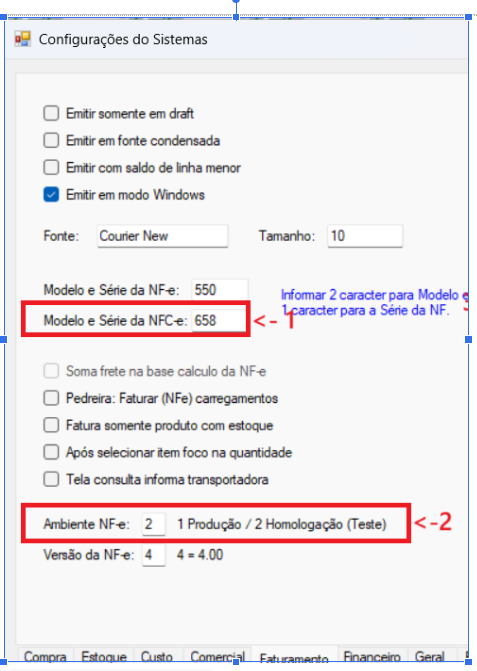
**1.1)** Configurar Modelo e serie que vai ser utilizado na NFCe, utilizando **<span style="color: #ff0000;">sempre o Modelo 65 (NFCE)</span>** e configurando <span style="text-decoration: underline;">conforme a serie que o cliente vai utilizar</span>, estou utilizando a 8 **<span style="color: #ff0000;">COMO EXEMPLO.</span>**  
  
**1.2)** <span style="text-decoration: underline;">Aplicar o Ambiente de emissão que o cliente vai utiliza</span>r, no meu caso estou utilizando o ambiente 2 (Homologação) <span style="color: #ff0000;">também como exemplo.   
</span>

<p class="callout info">[![image-1774532059503.png](https://docs.softensistemas.com.br/uploads/images/gallery/2026-03/scaled-1680-/image-1774532059503.png)](https://docs.softensistemas.com.br/uploads/images/gallery/2026-03/image-1774532059503.png)</p>

####   
**Após a alteração de todos os dados, clicar em Confirmar.** 

- - - - - -

####   
**2) INSTALAÇÃO E CONFGURAÇÕES PAF-ECF**.  
  
**2.1)** Caso o cliente <span style="color: #ff0000;">**não** </span>tenha o PAF ECF, vamos precisar baixar a pasta através do link do  **([PASTA PAF- ECF)](https://drive.google.com/drive/folders/1bICT6Sgx8ru77iIjhINz7PRtWhxds3n7 "PASTA PAF- ECF")**  


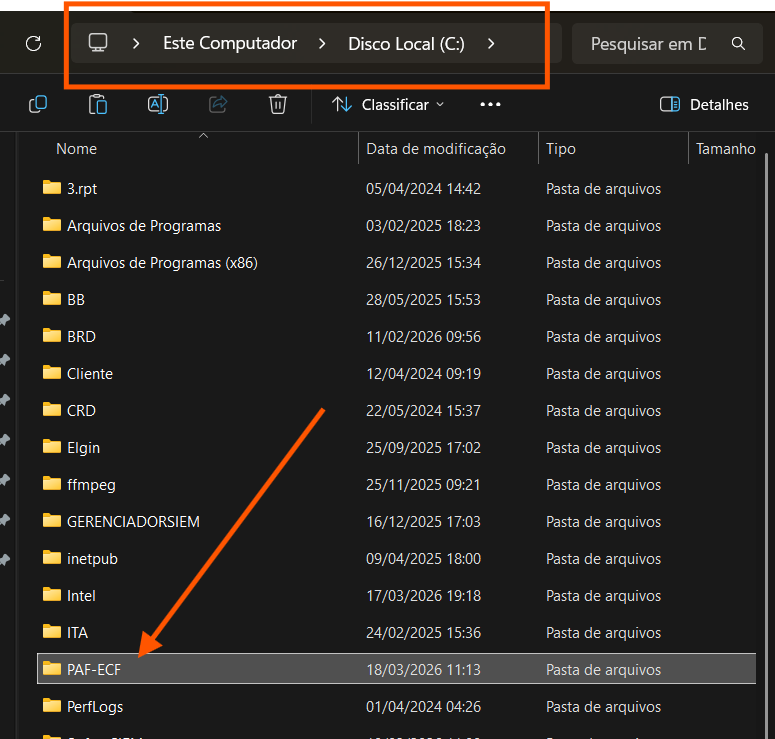
#### **2.2)**Colocar a **pasta** do PAF no Disco Local C: do cliente.  
Verificar se o **SIEM E O PAF** estão na ultima versão ([sou10.net](https://sou10.net/ "sou10.net")) , sempre manter atualizado (<span style="color: #ff0000;">**NÃO PULAR MUITAS VERSÕES DE UMA VEZ, RISCO DE CORROMPER TABELAS, ATUALIZE DE UMA A UMA SE NECESSÁRIO**)</span> versões anteriores SIEM e PAF nesse link:

- - - - - -

#### <span style="text-decoration: underline;"><span style="color: #0000ff; text-decoration: underline;">**[(VERSÕES)](https://mega.nz/folder/22ZHACQC#OR7cyf_2w-D7smTNzRsLzQ/folder/e3wHyaKL "VERSÕES")**</span></span>  
  
 ![](https://docs.softensistemas.com.br/uploads/images/gallery/2026-03/embedded-image-qwgedp4o.png)

- - - - - -

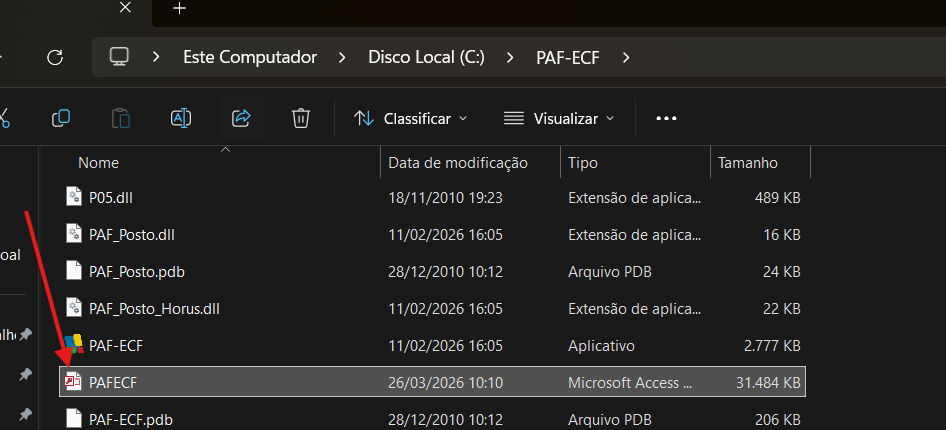
#### **2.3)**<span style="font-weight: 400;">Dentro da </span>**pasta PAF-ECF crie um atalho de acesso na área de trabalho do executável abaixo:** aproveite e mude o nome<span style="color: #ff0000;"> **SOFTEN PDV**</span>

####   
<span id="bkmrk--35" style="font-weight: normal;"><span style="font-size: 11pt; font-family: Arial, sans-serif; color: #000000; background-color: transparent; font-weight: bold; font-style: normal; font-variant: normal; white-space-collapse: preserve;"><span style="border-width: initial; border-style: none; display: inline-block; overflow: hidden; width: 396px; height: 307px;">![](https://docs.softensistemas.com.br/uploads/images/gallery/2026-03/embedded-image-y3oki6nc.png)  
  
</span></span></span>**<span style="font-weight: 400;">  
</span>**

- - - - - -

#### **2.4)<span style="font-weight: 400;">Conferir caminhos do </span>DBLocal e DBRede criados<span style="font-weight: 400;"> se correspondem aos caminhos e nomes corretos.(pasta e banco de dados)  
</span>**<span id="bkmrk--36" style="font-weight: normal;"><span style="font-size: 11pt; font-family: Arial, sans-serif; color: #000000; background-color: transparent; font-weight: 400; font-style: normal; font-variant: normal; white-space-collapse: preserve;"><span style="border-width: initial; border-style: none; display: inline-block; overflow: hidden; width: 602px; height: 127px;">![](https://docs.softensistemas.com.br/uploads/images/gallery/2026-03/embedded-image-dmwjdzjh.png)</span></span></span>

#### <span id="bkmrk--37" style="font-weight: normal;"><span style="font-size: 11pt; font-family: Arial, sans-serif; color: #000000; background-color: transparent; font-weight: 400; font-style: normal; font-variant: normal; white-space-collapse: preserve;"><span style="border-width: initial; border-style: none; display: inline-block; overflow: hidden; width: 602px; height: 104px;">![](https://docs.softensistemas.com.br/uploads/images/gallery/2026-03/embedded-image-usagylqe.png)  
</span></span></span>

- - - - - -

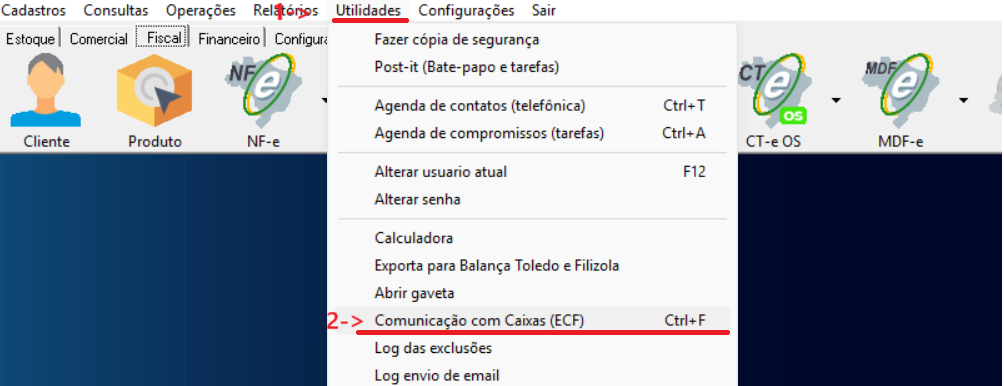
#### **3) Configurar o caminho para integração entre o SIEM e PAFECF no SIEM.**  
 Clicando em **Utilidades, Comunicação com o Caixas (ECF)**.  


[![image-1749056496961.png](https://docs.softensistemas.com.br/uploads/images/gallery/2025-06/scaled-1680-/image-1749056496961.png)](https://docs.softensistemas.com.br/uploads/images/gallery/2025-06/image-1749056496961.png)
- - - - - -

#####  **3.1)** Configurar com o caminho do banco de dados e com o numero de caixa e turno, serie NFE e NFCE conforme a solicitação de configuração do cliente.

##### **3.2) <span style="color: #ff0000;">Desmarcar</span>** a opção de I<span style="color: #0000ff;">ntegração Rápida (Resumida!)</span> deixar Exportar Mercadorias, Exportar Clientes e Exportar Dados NFC-e conforme a imagem abaixo. 

[![image-1764935453195.png](https://docs.softensistemas.com.br/uploads/images/gallery/2025-12/scaled-1680-/image-1764935453195.png)](https://docs.softensistemas.com.br/uploads/images/gallery/2025-12/image-1764935453195.png)
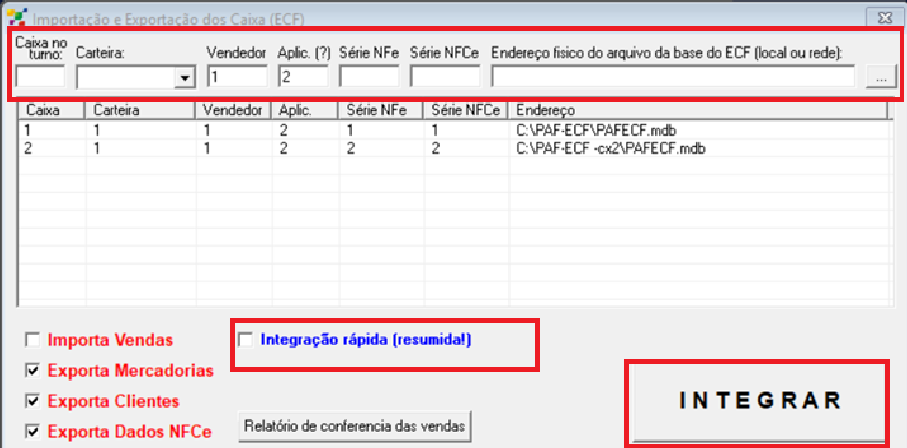
##### Quando o cliente final possuir **mais** de um computador (mais PDVs) e necessitar utilizar o sistema **em todos eles,** deverá ser criado um sistema para cada computador, **cada um com seu banco de dados individual**.   
(Uma pasta PAF para cada disco C: (Conforme a imagem nomes que diferenciem os bancos)   
  
Em cada banco, deve ser configurado corretamente o número do turno correspondente, série e numero. 

#####  **Após a finalização, Clicar em Ok.** 

- - - - - -

####  **<span style="font-weight: 400;">**4)** Conferir os </span><span style="color: #ff0000;">Dados da empresa</span><span style="font-weight: 400;"> dentro do banco PAF </span>** 

[![image-1774530667081.png](https://docs.softensistemas.com.br/uploads/images/gallery/2026-03/scaled-1680-/image-1774530667081.png)](https://docs.softensistemas.com.br/uploads/images/gallery/2026-03/image-1774530667081.png)

- - - - - -

#### **4.1) <span style="color: #ff0000;">Na tabela empresa</span>** confirme se os dados puxaram após a sincronização, **se não,** preencha conforme os dados dos clientes.   


[![image-1774530745695.png](https://docs.softensistemas.com.br/uploads/images/gallery/2026-03/scaled-1680-/image-1774530745695.png)](https://docs.softensistemas.com.br/uploads/images/gallery/2026-03/image-1774530745695.png)

- - - - - -

#### **4.2)<span style="color: #ff0000;">Na tabela Menu</span>** criar o botão consulta vendas **(é nele que você vai visualizar os erros dos cupons caso ocorra algum e reenvio para receita após as correções)** 

####  

<table bgcolor="#ffffff" border="1" cellspacing="0" id="bkmrk-id-usuario-pai-codig"><thead><tr><th bgcolor="#c0c0c0" style="width: 40px;"><span style="font-size: 11pt; color: #000000; font-family: Calibri;">ID</span></th><th bgcolor="#c0c0c0" style="width: 72px;"><span style="font-size: 11pt; color: #000000; font-family: Calibri;">USUARIO</span></th><th bgcolor="#c0c0c0" style="width: 55px;"><span style="font-size: 11pt; color: #000000; font-family: Calibri;">PAI</span></th><th bgcolor="#c0c0c0" style="width: 66px;"><span style="font-size: 11pt; color: #000000; font-family: Calibri;">CODIGO</span></th><th bgcolor="#c0c0c0" style="width: 116px;"><span style="font-size: 11pt; color: #000000; font-family: Calibri;">NOME</span></th><th bgcolor="#c0c0c0" style="width: 138px;"><span style="font-size: 11pt; color: #000000; font-family: Calibri;">KEY</span></th><th bgcolor="#c0c0c0" style="width: 63px;"><span style="font-size: 11pt; color: #000000; font-family: Calibri;">FIGURA</span></th><th bgcolor="#c0c0c0" style="width: 84px;"><span style="font-size: 11pt; color: #000000; font-family: Calibri;">COMANDO</span></th><th bgcolor="#c0c0c0" style="width: 67px;"><span style="font-size: 11pt; color: #000000; font-family: Calibri;">Campo1</span></th></tr></thead><tbody><tr valign="TOP"><td align="RIGHT" style="width: 40px;"><span style="font-size: 11pt; color: #000000; font-family: Calibri;">431</span></td><td align="RIGHT" style="width: 72px;"><span style="font-size: 11pt; color: #000000; font-family: Calibri;">1</span></td><td align="RIGHT" style="width: 55px;"><span style="font-size: 11pt; color: #000000; font-family: Calibri;">10000</span></td><td align="RIGHT" style="width: 66px;"><span style="font-size: 11pt; color: #000000; font-family: Calibri;">10400</span></td><td style="width: 116px;"><span style="font-size: 11pt; color: #000000; font-family: Calibri;">Consulta Vendas</span></td><td style="width: 138px;"><span style="font-size: 11pt; color: #000000; font-family: Calibri;">cmdConsultaVendas</span></td><td align="RIGHT" style="width: 63px;"><span style="font-size: 11pt; color: #000000; font-family: Calibri;">8</span></td><td align="RIGHT" style="width: 84px;"><span style="font-size: 11pt; color: #000000; font-family: Calibri;">82</span></td><td align="RIGHT" style="width: 67px;"><span style="font-size: 11pt; color: #000000; font-family: Calibri;"> </span></td></tr><tr valign="TOP"><td align="RIGHT" style="width: 40px;"><span style="font-size: 11pt; color: #000000; font-family: Calibri;">432</span></td><td align="RIGHT" style="width: 72px;"><span style="font-size: 11pt; color: #000000; font-family: Calibri;">2</span></td><td align="RIGHT" style="width: 55px;"><span style="font-size: 11pt; color: #000000; font-family: Calibri;">10000</span></td><td align="RIGHT" style="width: 66px;"><span style="font-size: 11pt; color: #000000; font-family: Calibri;">10400</span></td><td style="width: 116px;"><span style="font-size: 11pt; color: #000000; font-family: Calibri;">Consulta Vendas</span></td><td style="width: 138px;"><span style="font-size: 11pt; color: #000000; font-family: Calibri;">cmdConsultaVendas</span></td><td align="RIGHT" style="width: 63px;"><span style="font-size: 11pt; color: #000000; font-family: Calibri;">8</span></td><td align="RIGHT" style="width: 84px;"><span style="font-size: 11pt; color: #000000; font-family: Calibri;">82</span></td><td align="RIGHT" style="width: 67px;"> </td></tr></tbody><tfoot></tfoot></table>

####  **[![image-1753887289155.png](https://docs.softensistemas.com.br/uploads/images/gallery/2025-07/scaled-1680-/image-1753887289155.png)](https://docs.softensistemas.com.br/uploads/images/gallery/2025-07/image-1753887289155.png)  
[(FICARÁ DESSA FORMA DENTRO DO PDV)](https://docs.softensistemas.com.br/uploads/images/gallery/2026-03/image-1774537455068.png)** 

[![image-1774537455068.png](https://docs.softensistemas.com.br/uploads/images/gallery/2026-03/scaled-1680-/image-1774537455068.png) ](https://docs.softensistemas.com.br/uploads/images/gallery/2026-03/image-1774537455068.png)[![image-1774537488414.png](https://docs.softensistemas.com.br/uploads/images/gallery/2026-03/scaled-1680-/image-1774537488414.png)](https://docs.softensistemas.com.br/uploads/images/gallery/2026-03/image-1774537488414.png)

- - - - - -

##### **5)** Dar **verify** no relatório **nfce.rpt e nfceCanc.rpt** que fica dentro da pasta do **PAF-ECF** 

[![image-1774532524434.png](https://docs.softensistemas.com.br/uploads/images/gallery/2026-03/scaled-1680-/image-1774532524434.png)](https://docs.softensistemas.com.br/uploads/images/gallery/2026-03/image-1774532524434.png)

#####  

[![image-1774532645388.png](https://docs.softensistemas.com.br/uploads/images/gallery/2026-03/scaled-1680-/image-1774532645388.png)](https://docs.softensistemas.com.br/uploads/images/gallery/2026-03/image-1774532645388.png)

##### Dar **<span style="color: #ff0000;">OK</span>** em todas mensagens que forem aparecendo**.** 

- - - - - -

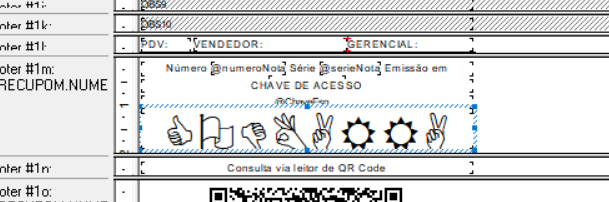
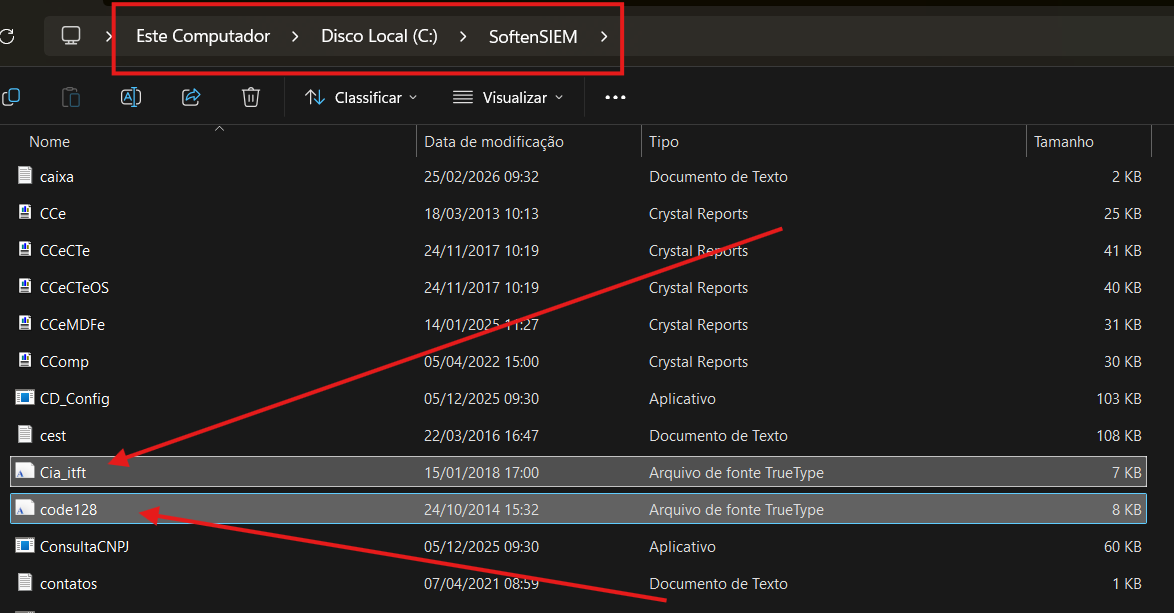
<p class="callout warning">**5.2)** Caso os códigos de barra estejam com esses ícone**s, executar as fontes dentro da pasta SIEM mesmo que já funcionará, feche e abra de novo.** </p>

[![image-1774537529192.png](https://docs.softensistemas.com.br/uploads/images/gallery/2026-03/scaled-1680-/image-1774537529192.png)](https://docs.softensistemas.com.br/uploads/images/gallery/2026-03/image-1774537529192.png)

[![image-1774537604213.png](https://docs.softensistemas.com.br/uploads/images/gallery/2026-03/scaled-1680-/image-1774537604213.png)](https://docs.softensistemas.com.br/uploads/images/gallery/2026-03/image-1774537604213.png)
[![image-1774537629129.png](https://docs.softensistemas.com.br/uploads/images/gallery/2026-03/scaled-1680-/image-1774537629129.png)](https://docs.softensistemas.com.br/uploads/images/gallery/2026-03/image-1774537629129.png)
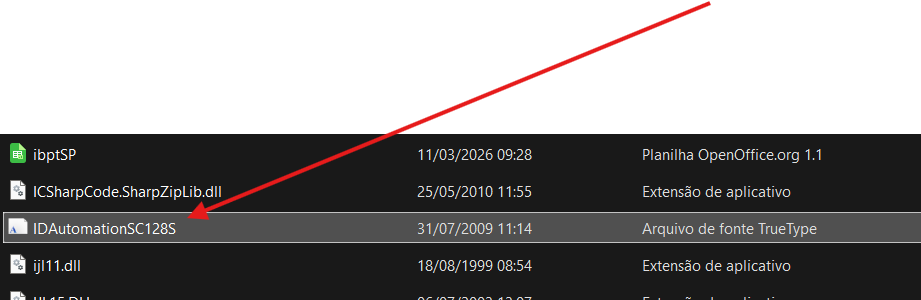
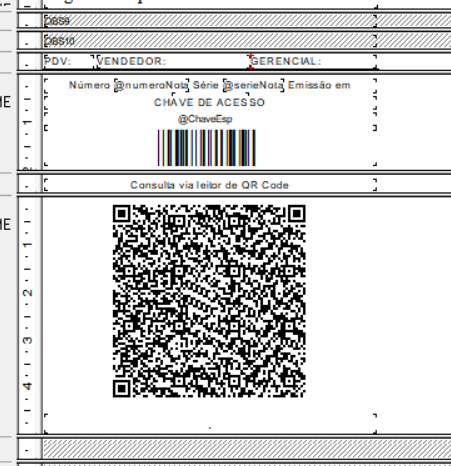
<p class="callout success">**É ASSIM QUE ELES TEM QUE FICAR!!! CONFIRA!** </p>

[![image-1774539662704.png](https://docs.softensistemas.com.br/uploads/images/gallery/2026-03/scaled-1680-/image-1774539662704.png)](https://docs.softensistemas.com.br/uploads/images/gallery/2026-03/image-1774539662704.png)

- - - - - -

<p class="callout danger">**Realize o backup do banco Relatorios.mdb, verifique se realmente fez!** </p>

<p class="callout info">**Implante o banco de [Relatorios.mdb](https://drive.google.com/drive/folders/1ZeQasoIDjz7c-H5JbbANB4ULpGpBDf4s?usp=sharing "Relatorios.mdb") com os relatórios NFCE faturados e cancelados.**</p>

<p class="callout info">[![image-1760104946655.png](https://docs.softensistemas.com.br/uploads/images/gallery/2025-10/scaled-1680-/image-1760104946655.png)](https://docs.softensistemas.com.br/uploads/images/gallery/2025-10/image-1760104946655.png)</p>

#####    


- - - - - -

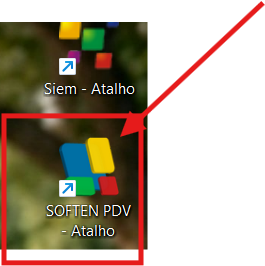
#### **6)** Abra o Atalho<span style="color: #ff0000;"> **SOFTEN PDV** </span>**que você criou na área de trabalho**,   
**(**com o usuário ADMIN e Senha: Jb123, vai até a opção**<span style="color: #ff0000;"> Administrativo (F6))</span>**

##### [![image-1749058237786.png](https://docs.softensistemas.com.br/uploads/images/gallery/2025-06/scaled-1680-/image-1749058237786.png)](https://docs.softensistemas.com.br/uploads/images/gallery/2025-06/image-1749058237786.png)  
  
Clique na opção **Configurações (F11)**.

##### [![image-1749058340906.png](https://docs.softensistemas.com.br/uploads/images/gallery/2025-06/scaled-1680-/image-1749058340906.png)](https://docs.softensistemas.com.br/uploads/images/gallery/2025-06/image-1749058340906.png)  
  
**6.1)** Definir as Configs: 

##### <span style="text-decoration: underline;"><span style="color: #3366ff; text-decoration: underline;">MODELO ECF ( Bematech = 1, Daruma = 2, Elgin = 3, Epson = 4, Sweda = 5, Itautec = 6, Sat=8, NFCe=9)</span></span> : **"9"**   
<span style="text-decoration: underline; color: #3366ff;">CERTIFICADO: USAR (1=REPOSITORIO IE(PADRAO) / 2=ARQUIVO A1 / 3=Disp.Crypto.): </span>**"2 "**   
<span style="color: #3366ff;"><span style="text-decoration: underline;">CERTIFICADO: ARQUIVO A1: ENDERECO ARQUIVO DO CERTIFICADO A1</span>:</span> **"C:\\PAF-ECF\\certificadoA1\\certificadoLabDev.pfx"**   
<span style="text-decoration: underline; color: #3366ff;">CERTIFICADO: ARQUIVO A1: SENHA DO CERTIFICADO A1:</span> **"1234"**   
<span style="color: #3366ff;"><span style="text-decoration: underline;">NFCE: PERMITIR USAR CFOP PREF. PRODUTO (0=NAO(PADRAO)/1=SIM)</span>:</span> **"1"**

##### <span style="color: #3366ff;"><span style="text-decoration: underline;">NFCE: ID DO CSC - CONTADOR DE CSC (6 NUMEROS)</span>:</span> **"ID DO CLIENTE"**   
<span style="color: #3366ff;"><span style="text-decoration: underline;">NFCE: CSC CODIGO DE SEGURANCA DO CONTRIBUINTE (36 CARACTER)</span>:</span> **"CSC DO CLIENTE"**   
<span style="text-decoration: underline; color: #3366ff;">NFCE: USAR CODIGO DE BARRA DO PRODUTO NA NFCE (0=SIM(PADRAO)/1=NÃO)</span> **"1 ".** 

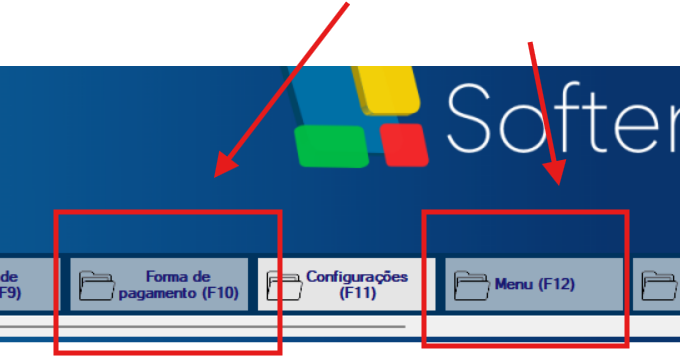
##### **6.2) <span style="color: #ff0000;">Ainda logado no Administrativo</span>**, verifique se o menu de opções corresponde ao fluxo do cliente (ex: farmácia? DAV? Se o cliente não usar, exclua).   
Mesma coisa para formas de pagamento, verifique se estão alinhadas todas que o cliente utiliza, adicione ou exclua se necessário. 

[![image-1774877601499.png](https://docs.softensistemas.com.br/uploads/images/gallery/2026-03/scaled-1680-/image-1774877601499.png)](https://docs.softensistemas.com.br/uploads/images/gallery/2026-03/image-1774877601499.png)
#####   


- - - - - -

##### **7) EMITIR CUPOM DE TESTE   
<span style="color: #ff0000;">(SE TIVER DÚVIDAS, VÁ À PÁGINA DO PASSO A PASSO DA EMISSÃO DO CUPOM NESSE MESMO LIVRO)</span>**# Emissão Nfc-e (Simples)

<p class="callout warning">**TODAS AS CONFIGURAÇÕES DOS ITENS NO SIEM, DEVEM SER ALINHADAS ANTES DA EMISSÃO E SINCRONIZAÇÃO REALIZADA.**</p>

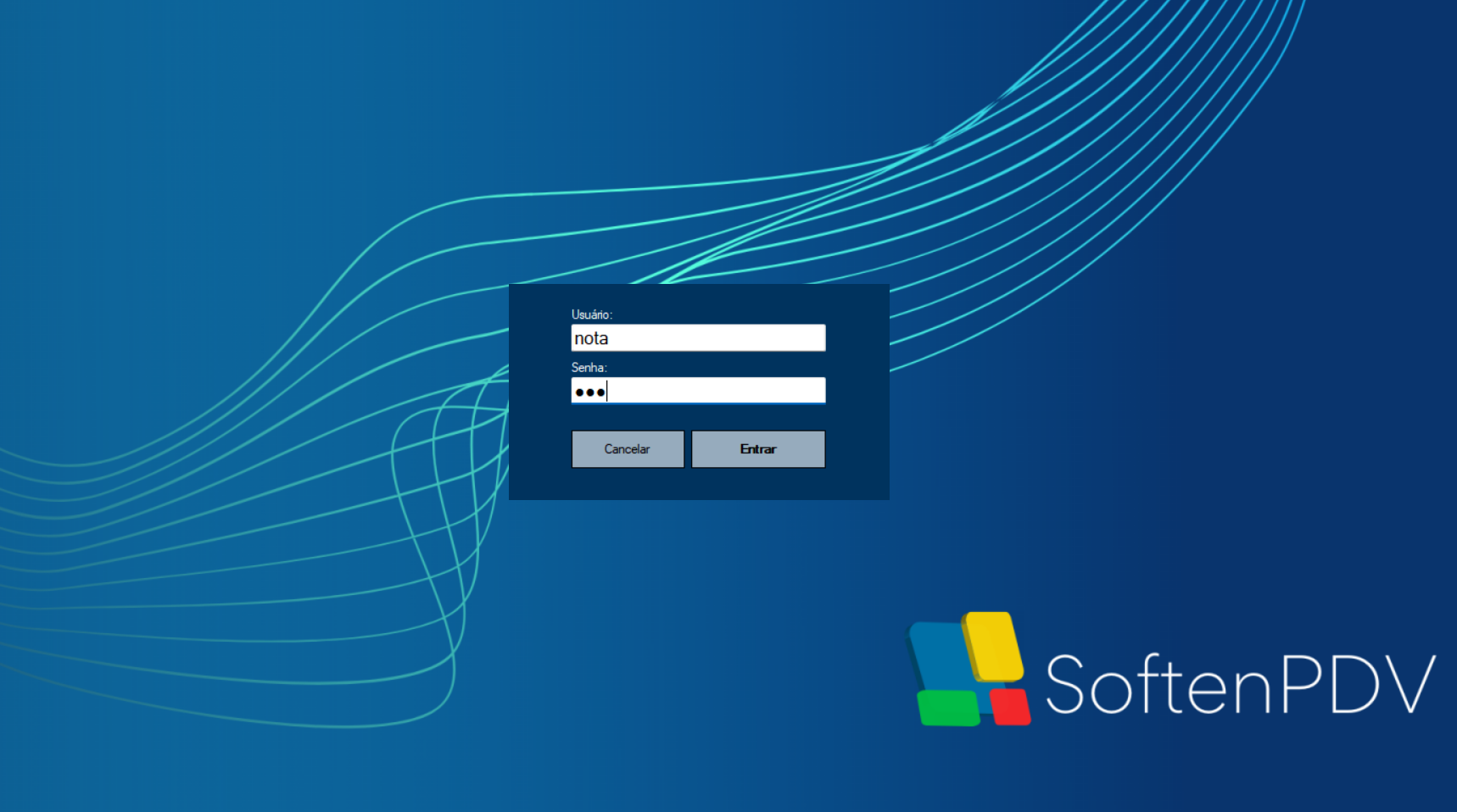
##### **1)** Acesse com usuário e senha (padrão nota 123) ou conforme tenha definido outro personalizado. 

  
[![image-1774578248061.png](https://docs.softensistemas.com.br/uploads/images/gallery/2026-03/scaled-1680-/image-1774578248061.png)](https://docs.softensistemas.com.br/uploads/images/gallery/2026-03/image-1774578248061.png)[![image-1774578396624.png](https://docs.softensistemas.com.br/uploads/images/gallery/2026-03/scaled-1680-/image-1774578396624.png)](https://docs.softensistemas.com.br/uploads/images/gallery/2026-03/image-1774578396624.png)
- - - - - -

##### **1.1) Siga** com o padrão, confirme com a senha. 

  
[![image-1774578517416.png](https://docs.softensistemas.com.br/uploads/images/gallery/2026-03/scaled-1680-/image-1774578517416.png) ](https://docs.softensistemas.com.br/uploads/images/gallery/2026-03/image-1774578517416.png)[![image-1774578783951.png](https://docs.softensistemas.com.br/uploads/images/gallery/2026-03/scaled-1680-/image-1774578783951.png)](https://docs.softensistemas.com.br/uploads/images/gallery/2026-03/image-1774578783951.png)
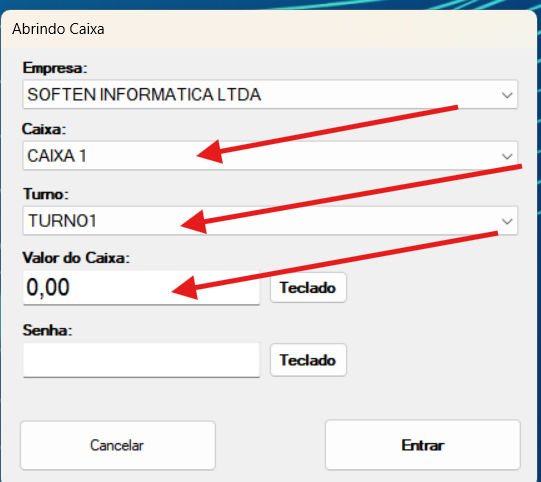
<p class="callout info">Caso queira realizar a conferência, fechamento de caixa e turno, há uma explicação detalhada em outra página caso possua dúvidas. </p>

- - - - - -

#### **2) &gt; Novo cupom**

[![image-1774579247719.png](https://docs.softensistemas.com.br/uploads/images/gallery/2026-03/scaled-1680-/image-1774579247719.png)](https://docs.softensistemas.com.br/uploads/images/gallery/2026-03/image-1774579247719.png)

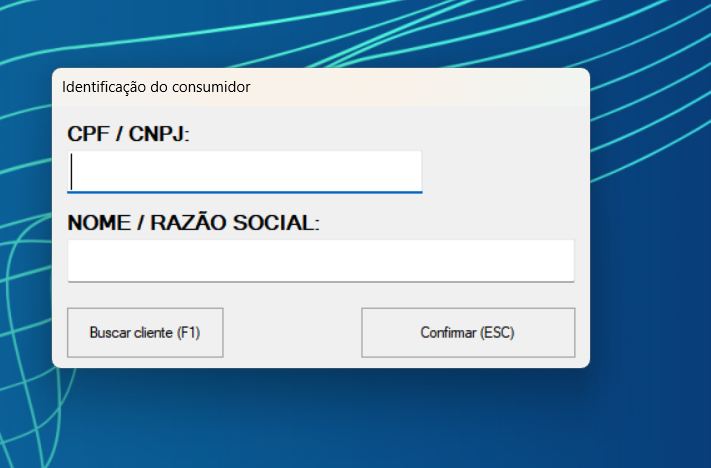
##### Como se trata de venda ao consumidor, esse questionamento de CPF pode ser alinhado antes ou ao final, se o cliente desejar. (Há uma configuração com o acesso do administrador.)

##### [![image-1774878055064.png](https://docs.softensistemas.com.br/uploads/images/gallery/2026-03/scaled-1680-/image-1774878055064.png)](https://docs.softensistemas.com.br/uploads/images/gallery/2026-03/image-1774878055064.png)  

  
Caso <span style="color: #ff0000;">**não**</span> queira identificar o consumidor, basta **<span style="color: #00ff00;">confirmar</span>** ou clicar na tecla (ESC)

[![image-1774877076685.png](https://docs.softensistemas.com.br/uploads/images/gallery/2026-03/scaled-1680-/image-1774877076685.png)](https://docs.softensistemas.com.br/uploads/images/gallery/2026-03/image-1774877076685.png)

- - - - - -

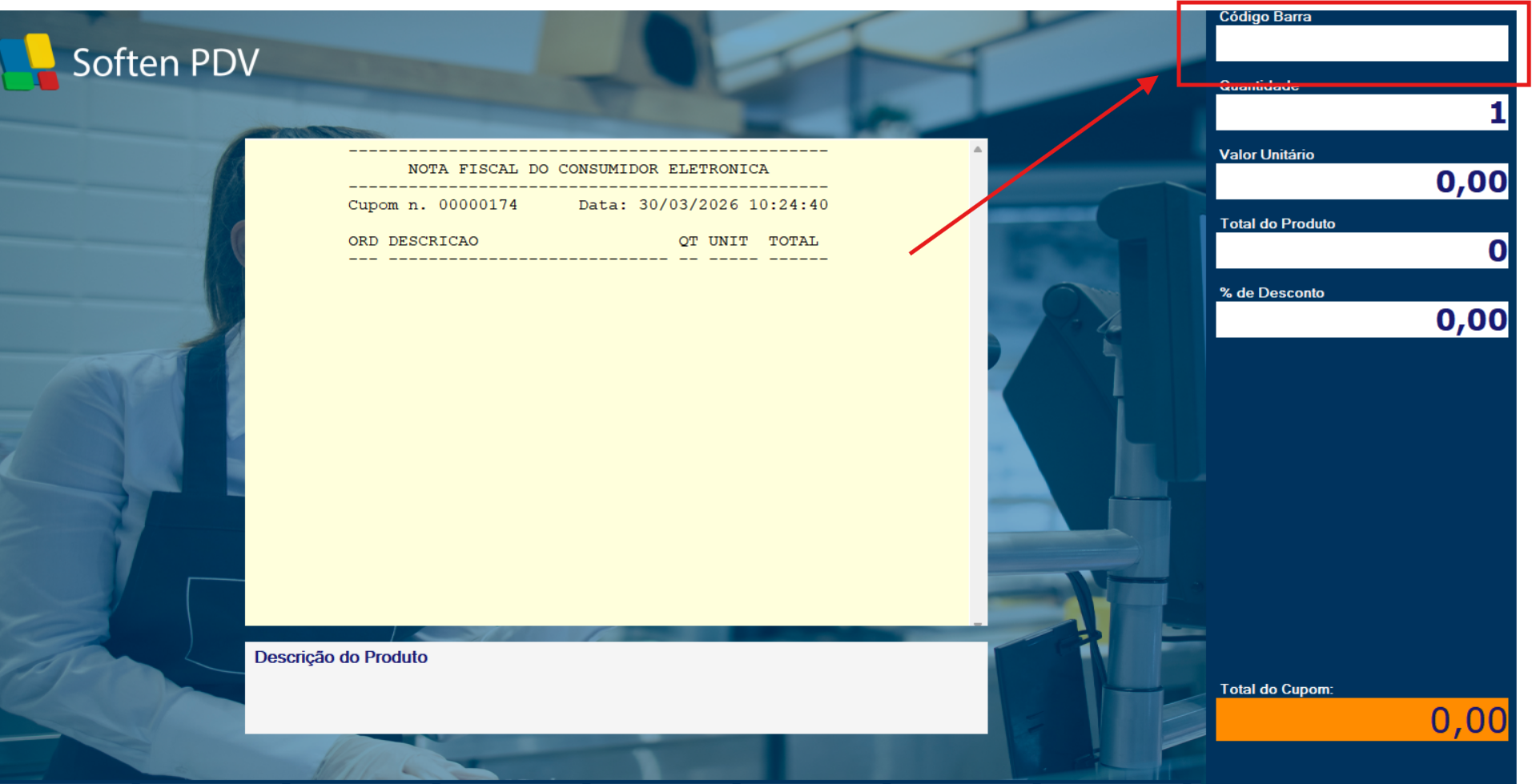
##### **2.1)** Os itens podem ser inseridos com **códigos de barras (manual ou leitor), códigos dos itens ou nome do item,** conforme imagens abaixo.   
[![image-1774877127416.png](https://docs.softensistemas.com.br/uploads/images/gallery/2026-03/scaled-1680-/image-1774877127416.png)](https://docs.softensistemas.com.br/uploads/images/gallery/2026-03/image-1774877127416.png)[![image-1774879674716.png](https://docs.softensistemas.com.br/uploads/images/gallery/2026-03/scaled-1680-/image-1774879674716.png)](https://docs.softensistemas.com.br/uploads/images/gallery/2026-03/image-1774879674716.png)
- - - - - -

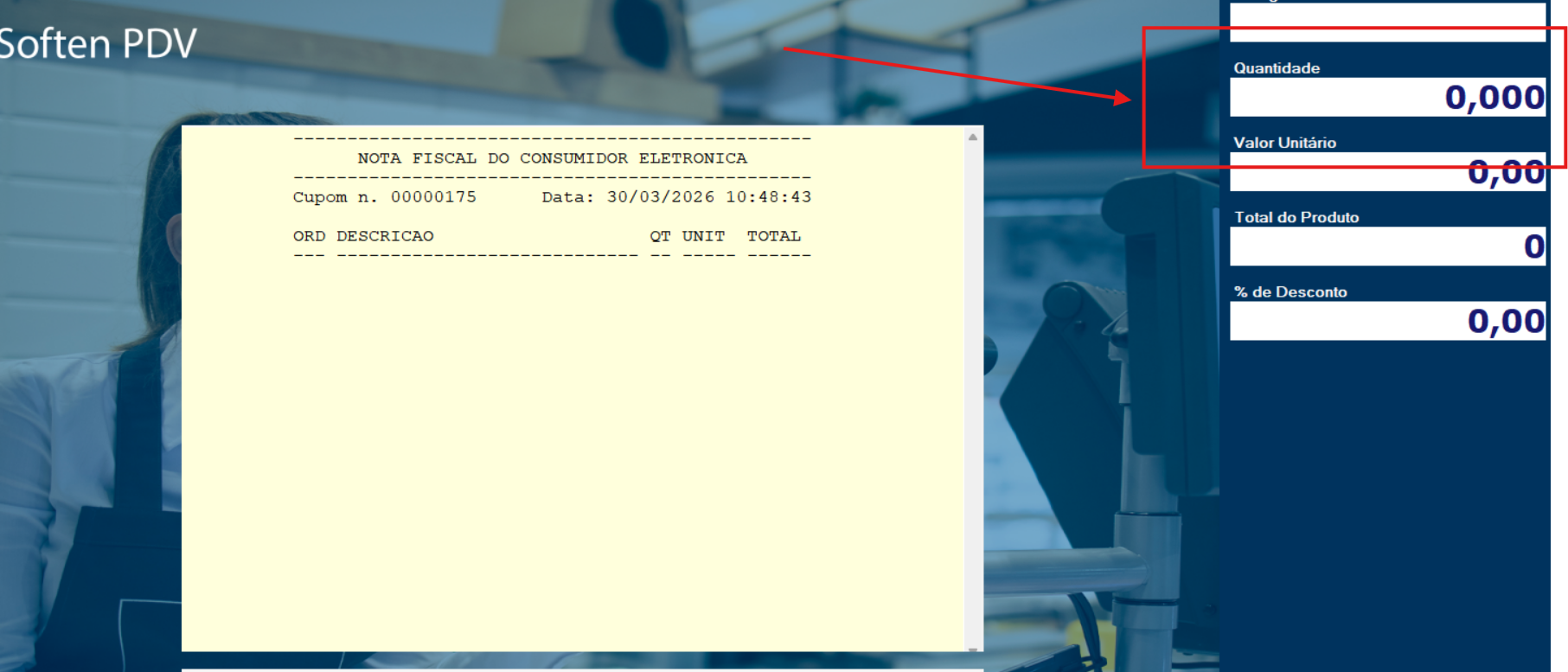
##### Todos itens entrarão com quantidade 1 automática, caso queira **multiplicar** o item **antes** de inseri-lo a quantidade **deve** ser informada.   
(Tecla F1 ou clicando no próprio campo conforme imagema abaixo). 

[![image-1774878602691.png](https://docs.softensistemas.com.br/uploads/images/gallery/2026-03/scaled-1680-/image-1774878602691.png)](https://docs.softensistemas.com.br/uploads/images/gallery/2026-03/image-1774878602691.png)[![image-1774878627961.png](https://docs.softensistemas.com.br/uploads/images/gallery/2026-03/scaled-1680-/image-1774878627961.png)](https://docs.softensistemas.com.br/uploads/images/gallery/2026-03/image-1774878627961.png)
- - - - - -

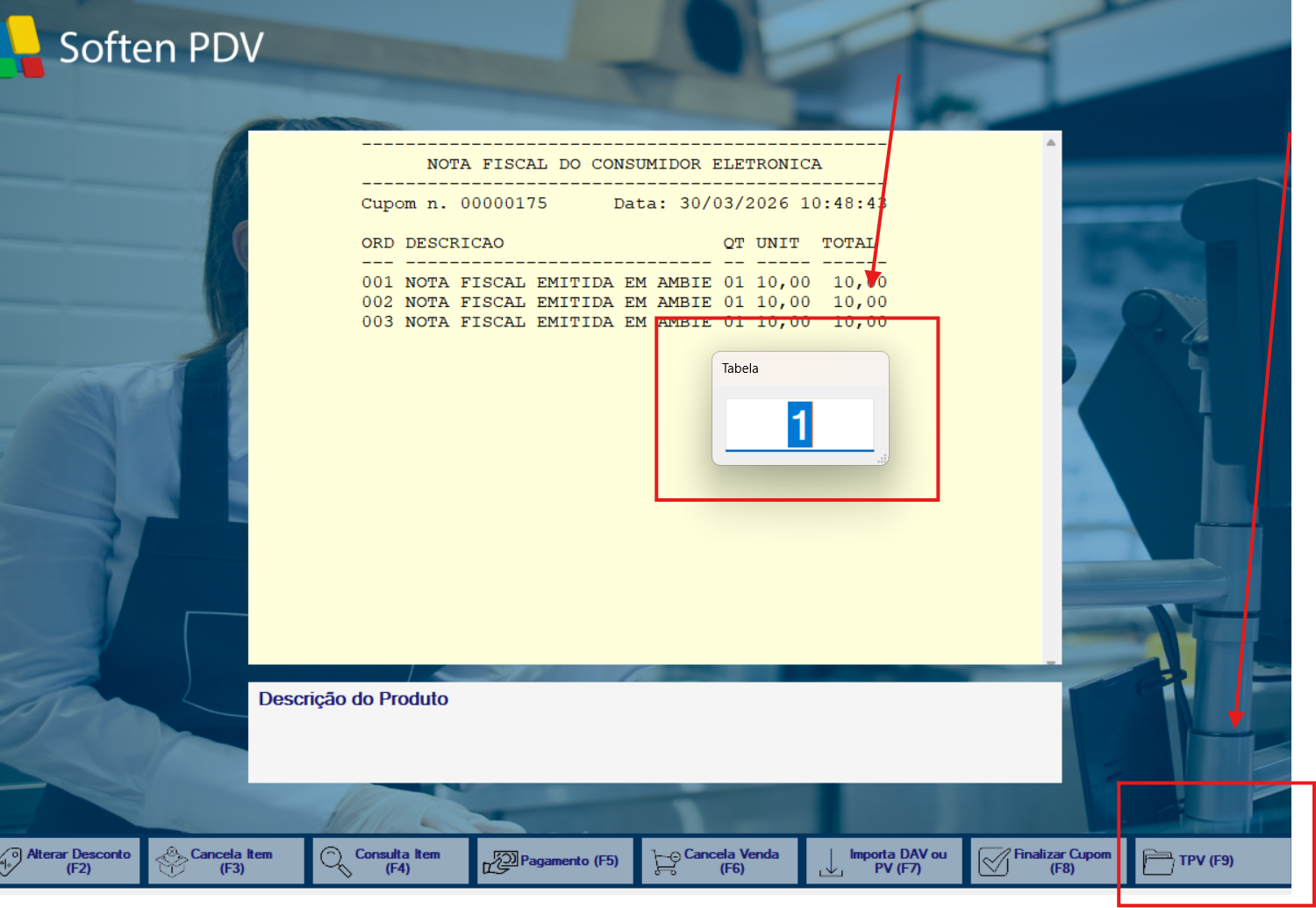
##### **3)** Para troca de **tabelas de preço   
<span style="color: #ff0000;">(Previamente cadastradas e sincronizadas no SIEM \*Passo a passo na página anterior)</span>**  
[![image-1774879852244.png](https://docs.softensistemas.com.br/uploads/images/gallery/2026-03/scaled-1680-/image-1774879852244.png)](https://docs.softensistemas.com.br/uploads/images/gallery/2026-03/image-1774879852244.png)

- - - - - -

##### **4)** Clique na tecla **ENTER** para que o item seja inserido e liberado o campo para inserção de outros, se necessário. 

- - - - - -

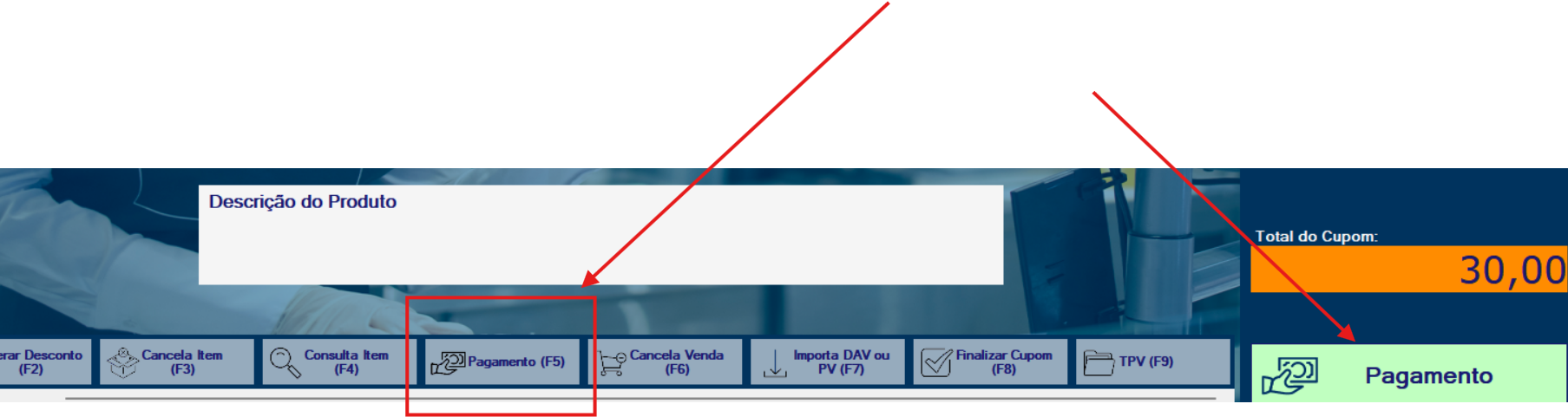
##### **5)** Após a inserção de todos os itens, para finalização, clique em pagamento ou utilize o atalho no teclado

[![image-1774880102431.png](https://docs.softensistemas.com.br/uploads/images/gallery/2026-03/scaled-1680-/image-1774880102431.png)](https://docs.softensistemas.com.br/uploads/images/gallery/2026-03/image-1774880102431.png)
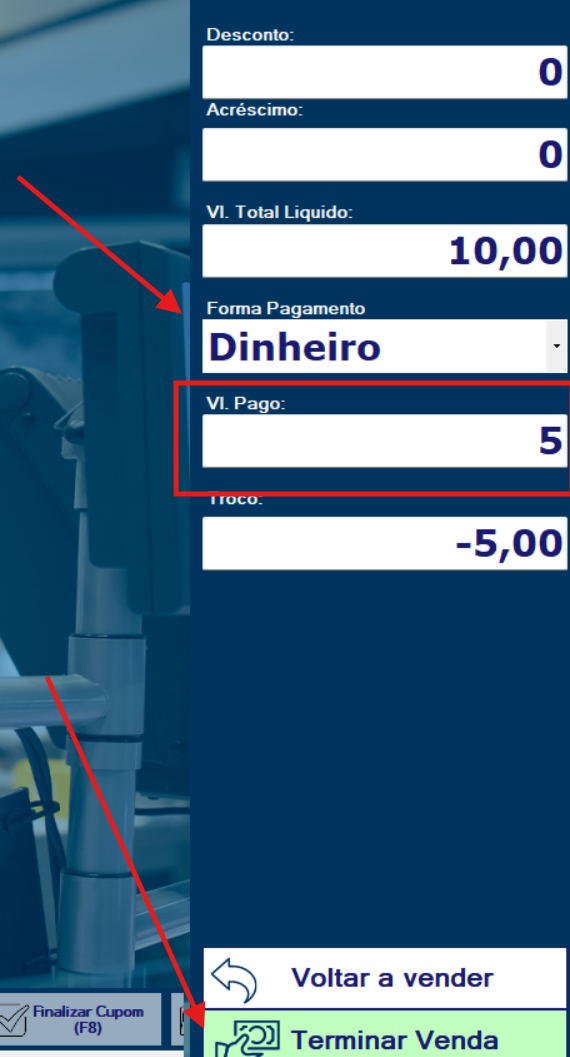
<p class="callout info">Para pagamentos parciais, basta colocar no campo destacado no exemplo abaixo **(VL.Pago)** e depois clicar em terminar venda que ele irá permanecer em tela para aplicação do restante do valor. </p>

[![image-1775043155791.png](https://docs.softensistemas.com.br/uploads/images/gallery/2026-04/scaled-1680-/image-1775043155791.png)](https://docs.softensistemas.com.br/uploads/images/gallery/2026-04/image-1775043155791.png)

- - - - - -

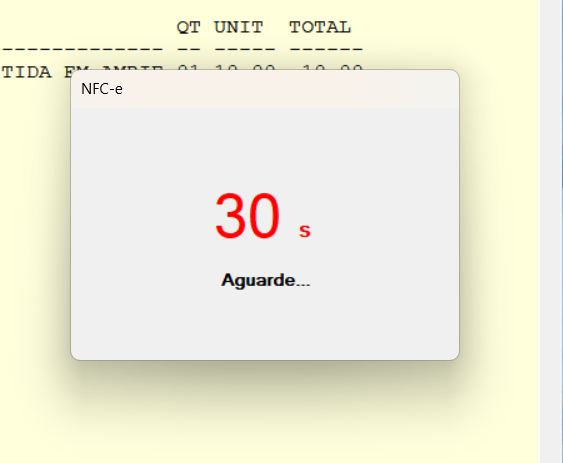
##### **6)** Ao terminar o tempo já configurado para impressão e não for constatada nenhuma rejeição, ele irá imprimir, do contrário ficará girando para corrigir algo que está impedindo..

<p class="callout info">[![image-1775043434062.png](https://docs.softensistemas.com.br/uploads/images/gallery/2026-04/scaled-1680-/image-1775043434062.png)](https://docs.softensistemas.com.br/uploads/images/gallery/2026-04/image-1775043434062.png)  
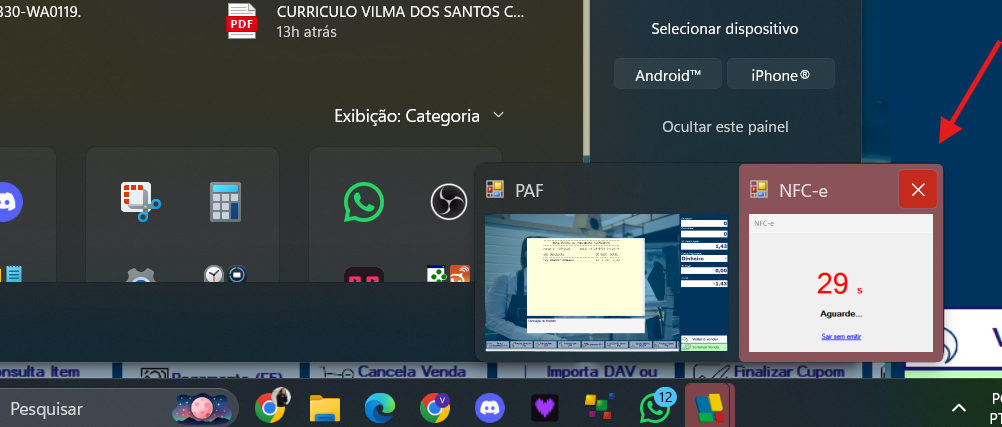
**<span style="color: #ff0000;">Se passar mais de 15 segundos, provavelmente está com algum erro, clique na <span style="text-decoration: underline;">tecla Windows do teclado</span> e feche o tempo que ele minimiza a tela para que você não fique aguardando o tempo se esgotar. </span>**</p>

<p class="callout info">[![image-1775049542467.png](https://docs.softensistemas.com.br/uploads/images/gallery/2026-04/scaled-1680-/image-1775049542467.png)](https://docs.softensistemas.com.br/uploads/images/gallery/2026-04/image-1775049542467.png)</p>

- - - - - -

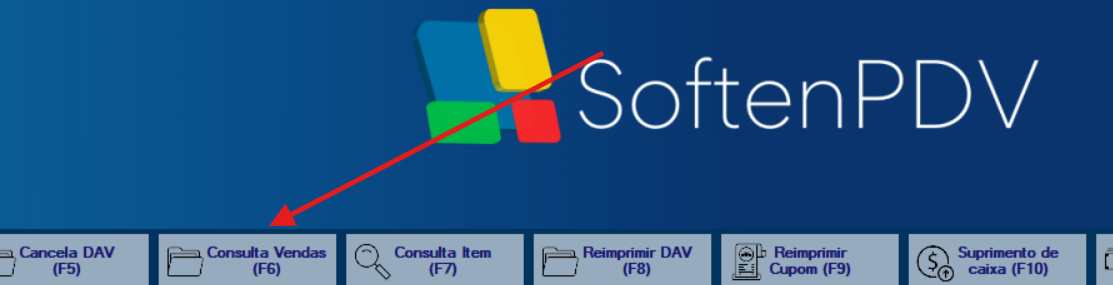
##### **7)** Para verificar rejeições e realizar reimpressões **&gt; barra de opções inicial &gt; F6** 

[![image-1775049722611.png](https://docs.softensistemas.com.br/uploads/images/gallery/2026-04/scaled-1680-/image-1775049722611.png)](https://docs.softensistemas.com.br/uploads/images/gallery/2026-04/image-1775049722611.png)

##### **Dois cliques em cima do cupom que deseja corrigir** 

[![image-1775049767248.png](https://docs.softensistemas.com.br/uploads/images/gallery/2026-04/scaled-1680-/image-1775049767248.png)](https://docs.softensistemas.com.br/uploads/images/gallery/2026-04/image-1775049767248.png)
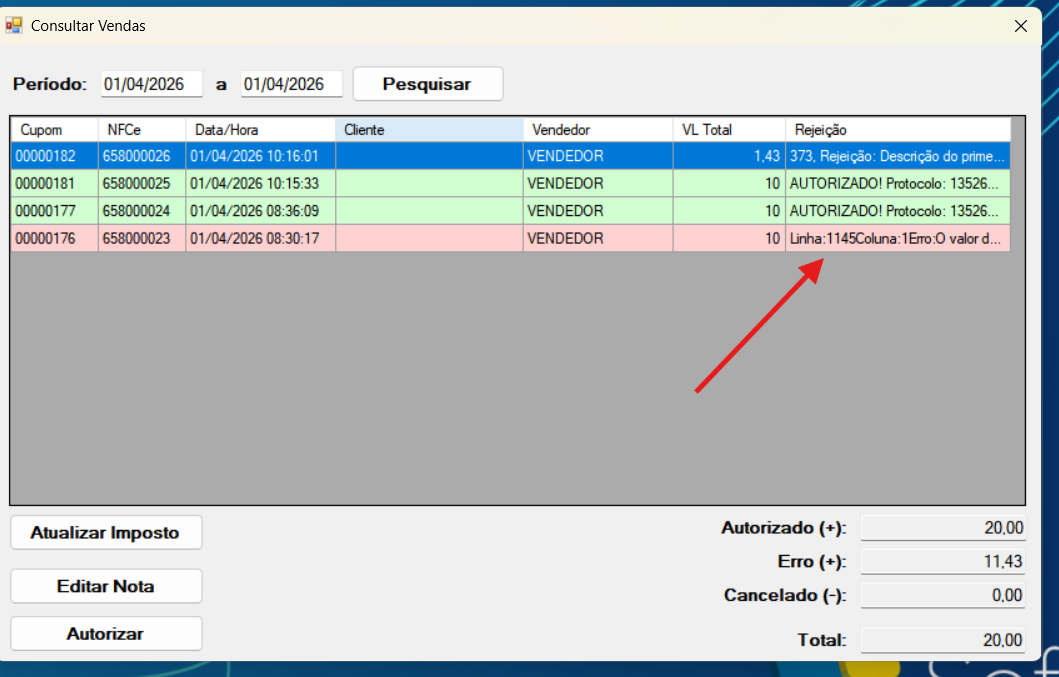
[![image-1775049822116.png](https://docs.softensistemas.com.br/uploads/images/gallery/2026-04/scaled-1680-/image-1775049822116.png)](https://docs.softensistemas.com.br/uploads/images/gallery/2026-04/image-1775049822116.png)
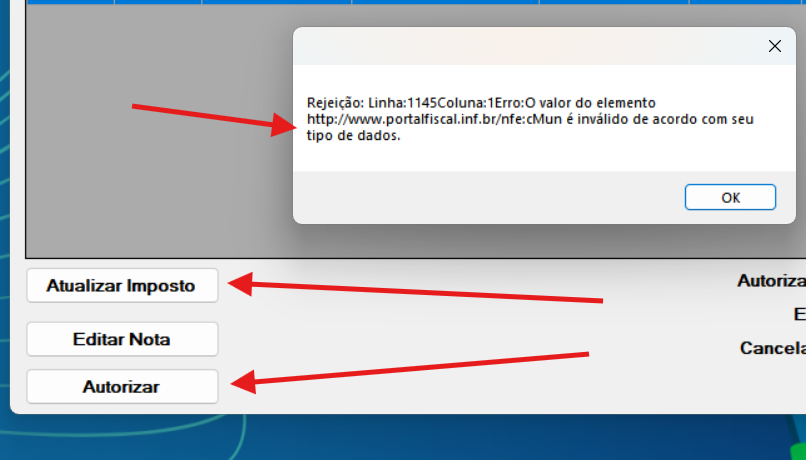
<p class="callout warning">Após a correção da rejeição, clique em atualizar imposto para que o XML seja atualizado.</p># Configuração e Emissão de NF-e no PAF

## 1. [Habilitar a emissão de NFC-e](https://docs.softensistemas.com.br/books/paf-ecf/page/instalacao-e-configuracao-nfc-e-paf-ecf)

- - - - - -

## 2. Configurar a rotina de emissão

Antes de emitir NF-e dentro do **PAF**, é necessário liberar a emissão para o CNPJ desejado.

**Caminho da configuração:**

<div id="bkmrk-nfe%3A-liberar-emiss%C3%83o"><div>`<span class="hljs-variable">NFE</span><span class="hljs-operator">:</span> <span class="hljs-variable">LIBERAR</span> <span class="hljs-variable">EMISS</span>Ã<span class="hljs-built_in">O</span> <span class="hljs-variable">PARA</span> <span class="hljs-variable">CNPJ</span> <span class="hljs-punctuation">(</span><span class="hljs-number">0</span> <span class="hljs-operator">=</span> <span class="hljs-built_in">N</span>ã<span class="hljs-variable">o</span> <span class="hljs-operator">/</span> <span class="hljs-number">1</span> <span class="hljs-operator">=</span> <span class="hljs-variable">Sim</span><span class="hljs-punctuation">)</span>`</div></div>👉 **Defina como “1” (Sim)** para permitir a emissão de NF-e para o CNPJ selecionado.

Na tela de **rotinas do PAF**, é necessário criar um botão para realizar a emissão direta de NF-e.

[![image-1762458459261.png](https://docs.softensistemas.com.br/uploads/images/gallery/2025-11/scaled-1680-/image-1762458459261.png)](https://docs.softensistemas.com.br/uploads/images/gallery/2025-11/image-1762458459261.png)

**Configuração do botão:**

MENU

<table bgcolor="#ffffff" border="1" cellspacing="0" id="bkmrk-id-usuario-pai-codig"><thead><tr><th bgcolor="#c0c0c0"><span style="font-size: 11pt; color: #000000; font-family: Calibri;">ID</span></th><th bgcolor="#c0c0c0"><span style="font-size: 11pt; color: #000000; font-family: Calibri;">USUARIO</span></th><th bgcolor="#c0c0c0"><span style="font-size: 11pt; color: #000000; font-family: Calibri;">PAI</span></th><th bgcolor="#c0c0c0"><span style="font-size: 11pt; color: #000000; font-family: Calibri;">CODIGO</span></th><th bgcolor="#c0c0c0"><span style="font-size: 11pt; color: #000000; font-family: Calibri;">NOME</span></th><th bgcolor="#c0c0c0"><span style="font-size: 11pt; color: #000000; font-family: Calibri;">KEY</span></th><th bgcolor="#c0c0c0"><span style="font-size: 11pt; color: #000000; font-family: Calibri;">FIGURA</span></th><th bgcolor="#c0c0c0"><span style="font-size: 11pt; color: #000000; font-family: Calibri;">COMANDO</span></th><th bgcolor="#c0c0c0"><span style="font-size: 11pt; color: #000000; font-family: Calibri;">Campo1</span></th></tr></thead><tbody><tr valign="TOP"><td align="RIGHT"><span style="font-size: 11pt; color: #000000; font-family: Calibri;">540</span></td><td align="RIGHT"><span style="font-size: 11pt; color: #000000; font-family: Calibri;">1</span></td><td align="RIGHT"><span style="font-size: 11pt; color: #000000; font-family: Calibri;">10000</span></td><td align="RIGHT"><span style="font-size: 11pt; color: #000000; font-family: Calibri;">10100</span></td><td><span style="font-size: 11pt; color: #000000; font-family: Calibri;">Nova Nfe</span></td><td><span style="font-size: 11pt; color: #000000; font-family: Calibri;">cmdCupomAbre</span></td><td align="RIGHT"><span style="font-size: 11pt; color: #000000; font-family: Calibri;">6</span></td><td align="RIGHT"><span style="font-size: 11pt; color: #000000; font-family: Calibri;">83</span></td><td align="RIGHT"><span style="font-size: 11pt; color: #000000; font-family: Calibri;"> </span></td></tr><tr valign="TOP"><td align="RIGHT"><span style="font-size: 11pt; color: #000000; font-family: Calibri;">541</span></td><td align="RIGHT"><span style="font-size: 11pt; color: #000000; font-family: Calibri;">2</span></td><td align="RIGHT"><span style="font-size: 11pt; color: #000000; font-family: Calibri;">10000</span></td><td align="RIGHT"><span style="font-size: 11pt; color: #000000; font-family: Calibri;">10100</span></td><td><span style="font-size: 11pt; color: #000000; font-family: Calibri;">Nova Nfe</span></td><td><span style="font-size: 11pt; color: #000000; font-family: Calibri;">cmdCupomAbre</span></td><td align="RIGHT"><span style="font-size: 11pt; color: #000000; font-family: Calibri;">6</span></td><td align="RIGHT"><span style="font-size: 11pt; color: #000000; font-family: Calibri;">83</span></td><td align="RIGHT"> </td></tr></tbody><tfoot></tfoot></table>

## 3. Emissão de NFC-e com identificação do cliente

Durante a emissão, ao informar o **CNPJ** ou **CPF** na identificação do cliente, o sistema realiza as seguintes verificações:

[![image-1762458495650.png](https://docs.softensistemas.com.br/uploads/images/gallery/2025-11/scaled-1680-/image-1762458495650.png)](https://docs.softensistemas.com.br/uploads/images/gallery/2025-11/image-1762458495650.png)

### 🔍 Verificação automática de documentos

- **Se o documento (CNPJ/CPF) já existir na tabela CLIENTE:**
    
    
    - O sistema recupera automaticamente os dados e o **ID do cliente**.
- **Se o documento informado for CNPJ e não existir:**
    
    
    - O sistema consulta automaticamente os dados do CNPJ via **API**, exibindo as informações em tela.
- **Se o documento informado for CPF e não existir:**
    
    
    - O sistema abre a tela de cadastro para digitação manual dos dados do cliente.
    - O botão **“Consultar CEP”** ficará disponível, permitindo buscar o endereço via **API do Via CEP**.

### 💾 Salvamento temporário

Caso o documento ainda não exista:

- As informações são salvas na tabela **TMP\_CLIENTE**.
- Isso evita novas consultas às APIs futuramente, exibindo os dados diretamente na tela em próximas emissões.

- - - - - -

## 4. Integração das vendas com o sistema

Durante a integração das vendas:

- O sistema verifica se o cliente já existe.
- Se **não existir**, o cadastro é criado automaticamente.
- O **ID do cliente** é atualizado na tabela **NOTAFISCAL**, garantindo a vinculação correta da nota.

- - - - - -

## 5. Configuração da série de emissão no PAF

Para o uso de séries no PAF, é necessário definir a **série de emissão** dentro do **endereço de integração de cada caixa**.

### ⚙️ Observações importantes:

- Se o cliente **já utiliza o sistema** e a série configurada no **CONFIG 1** for a mesma usada no PAF, **não é necessário alterar nada**.
- Para **novos clientes**, o correto é **configurar a série diretamente no endereço de integração**.
- Caso o **SIEM e o PAF** utilizem **séries diferentes**, será obrigatório informar o **número da série no endereço de integração**.

✅ Isso garante que cada **caixa (endereço)** possa utilizar sua própria série sem conflitos.