**TODAS AS CONFIGURAÇÕES DOS ITENS NO SIEM, DEVEM SER ALINHADAS ANTES DA EMISSÃO E SINCRONIZAÇÃO REALIZADA.**
##### **1)** Acesse com usuário e senha (padrão nota 123) ou conforme tenha definido outro personalizado. [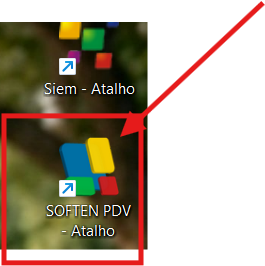](https://docs.softensistemas.com.br/uploads/images/gallery/2026-03/image-1774578248061.png)[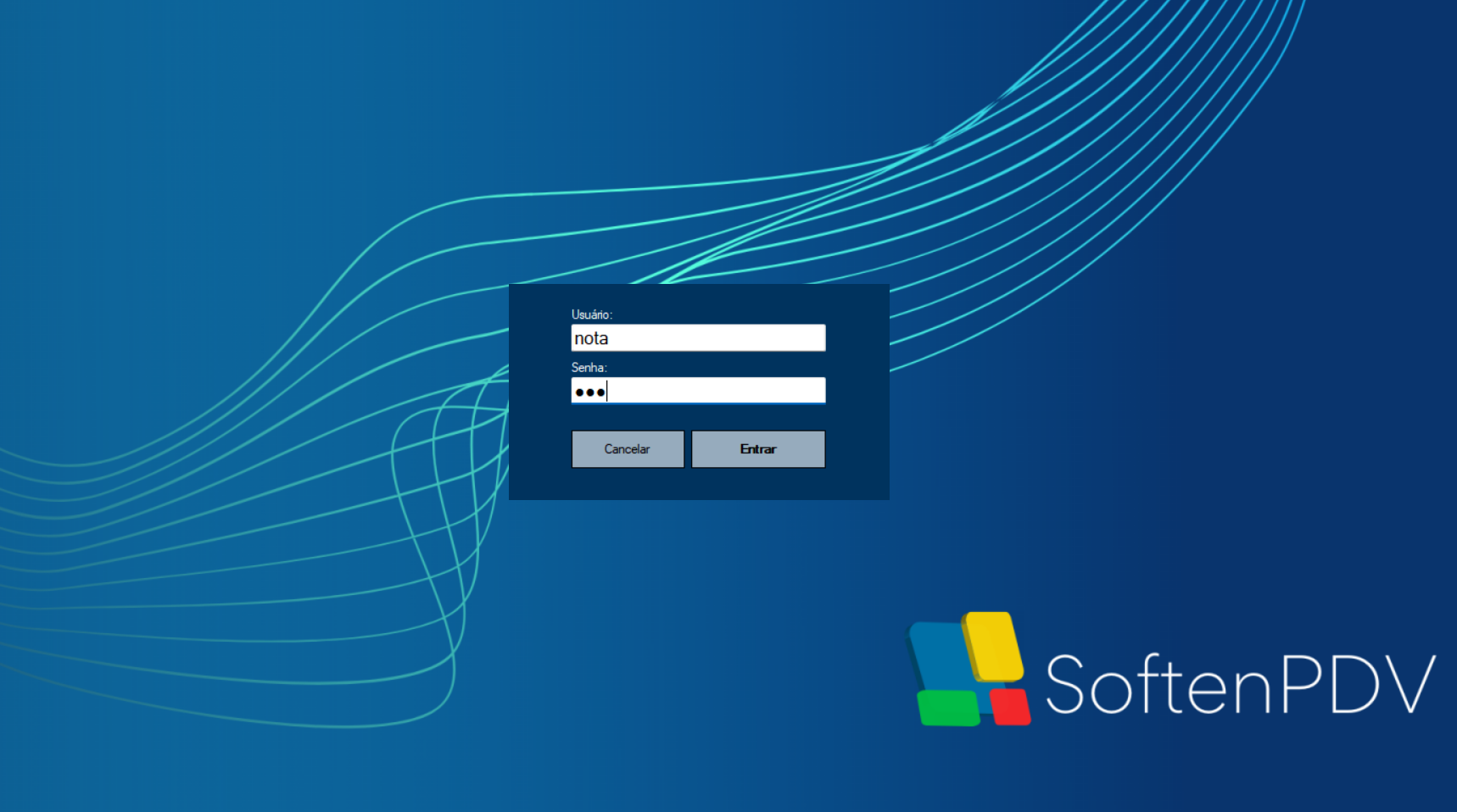](https://docs.softensistemas.com.br/uploads/images/gallery/2026-03/image-1774578396624.png) - - - - - - ##### **1.1) Siga** com o padrão, confirme com a senha. [ ](https://docs.softensistemas.com.br/uploads/images/gallery/2026-03/image-1774578517416.png)[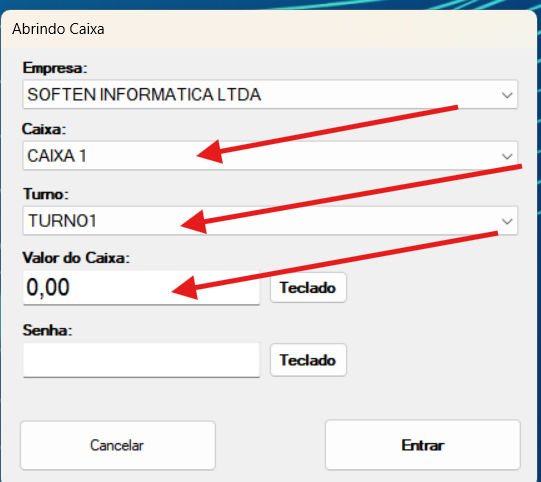](https://docs.softensistemas.com.br/uploads/images/gallery/2026-03/image-1774578783951.png)Caso queira realizar a conferência, fechamento de caixa e turno, há uma explicação detalhada em outra página caso possua dúvidas.
- - - - - - #### **2) > Novo cupom** [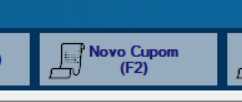](https://docs.softensistemas.com.br/uploads/images/gallery/2026-03/image-1774579247719.png) ##### Como se trata de venda ao consumidor, esse questionamento de CPF pode ser alinhado antes ou ao final, se o cliente desejar. (Há uma configuração com o acesso do administrador.) ##### [](https://docs.softensistemas.com.br/uploads/images/gallery/2026-03/image-1774878055064.png) Caso **não** queira identificar o consumidor, basta **confirmar** ou clicar na tecla (ESC) [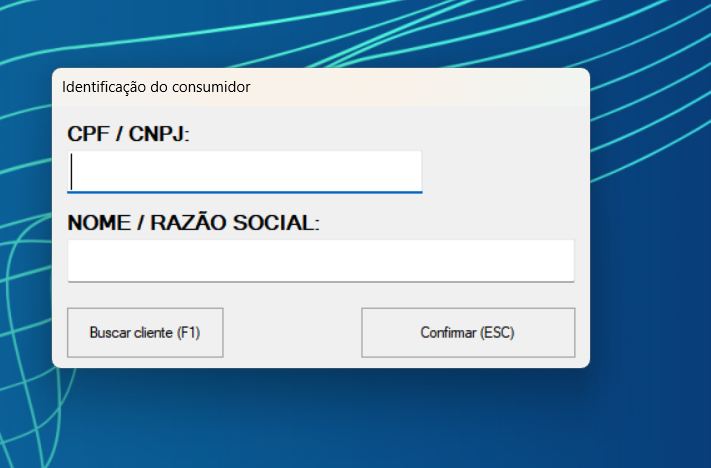](https://docs.softensistemas.com.br/uploads/images/gallery/2026-03/image-1774877076685.png) - - - - - - ##### **2.1)** Os itens podem ser inseridos com **códigos de barras (manual ou leitor), códigos dos itens ou nome do item,** conforme imagens abaixo. [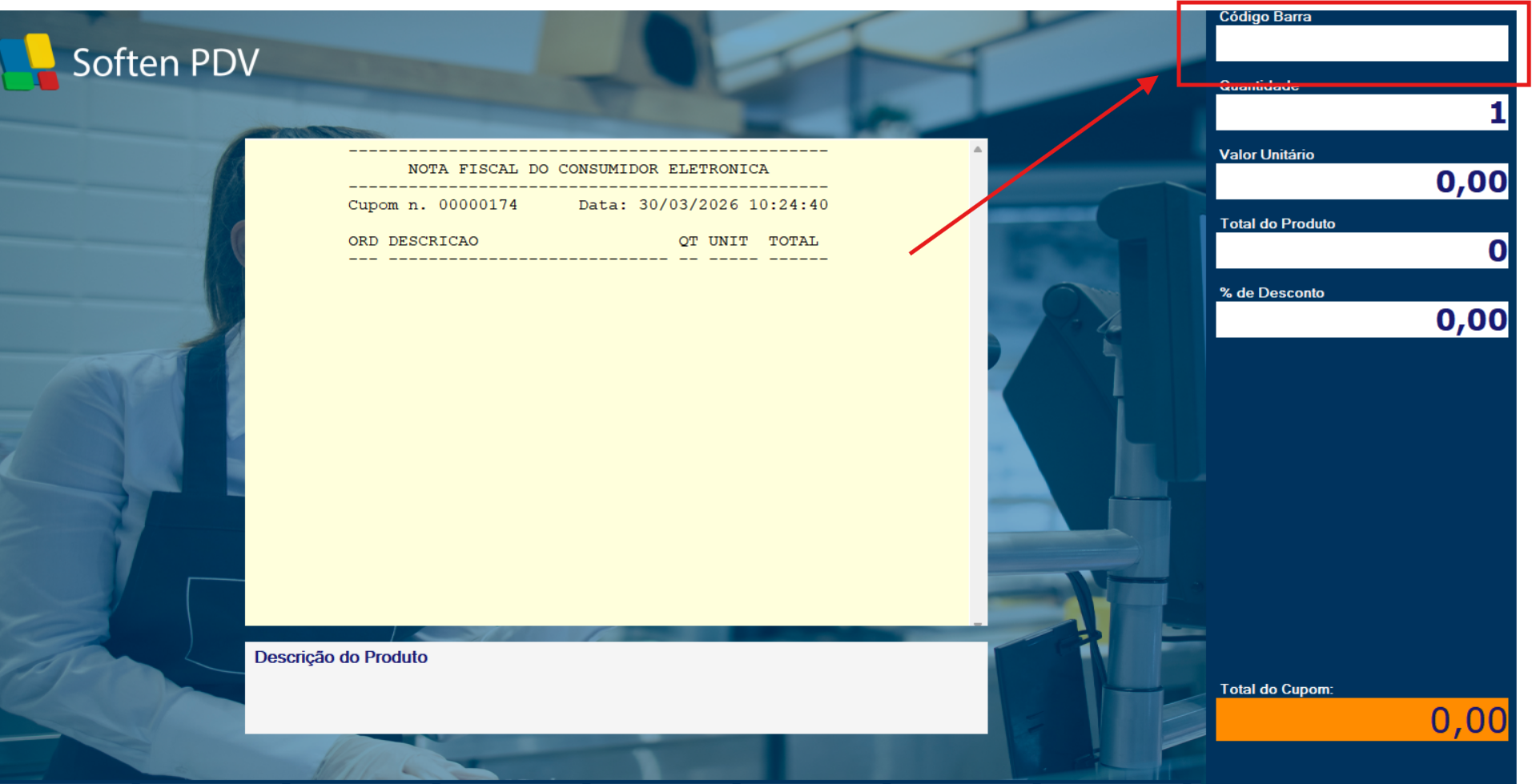](https://docs.softensistemas.com.br/uploads/images/gallery/2026-03/image-1774877127416.png)[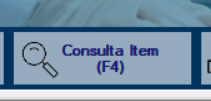](https://docs.softensistemas.com.br/uploads/images/gallery/2026-03/image-1774879674716.png) - - - - - - ##### Todos itens entrarão com quantidade 1 automática, caso queira **multiplicar** o item **antes** de inseri-lo a quantidade **deve** ser informada. (Tecla F1 ou clicando no próprio campo conforme imagema abaixo). [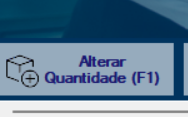](https://docs.softensistemas.com.br/uploads/images/gallery/2026-03/image-1774878602691.png)[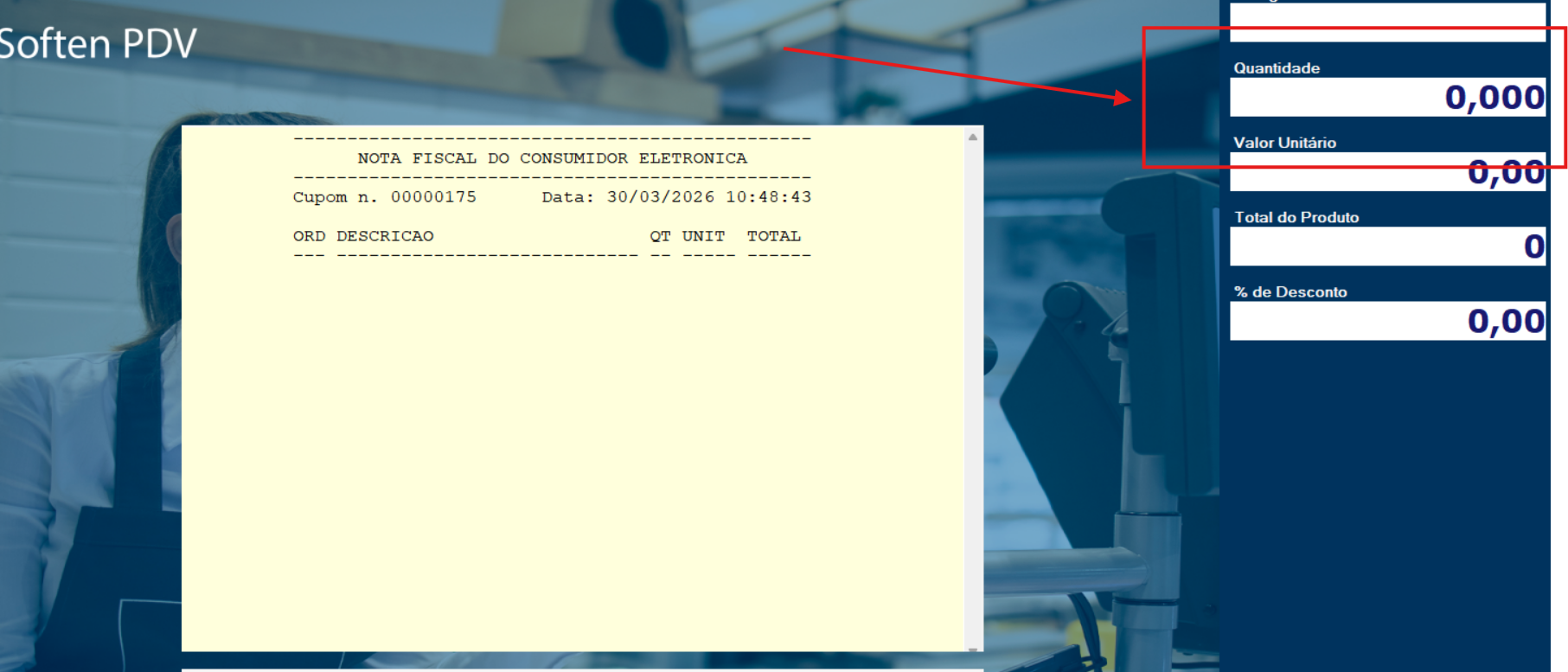](https://docs.softensistemas.com.br/uploads/images/gallery/2026-03/image-1774878627961.png) - - - - - - ##### **3)** Para troca de **tabelas de preço (Previamente cadastradas e sincronizadas no SIEM \*Passo a passo na página anterior)** [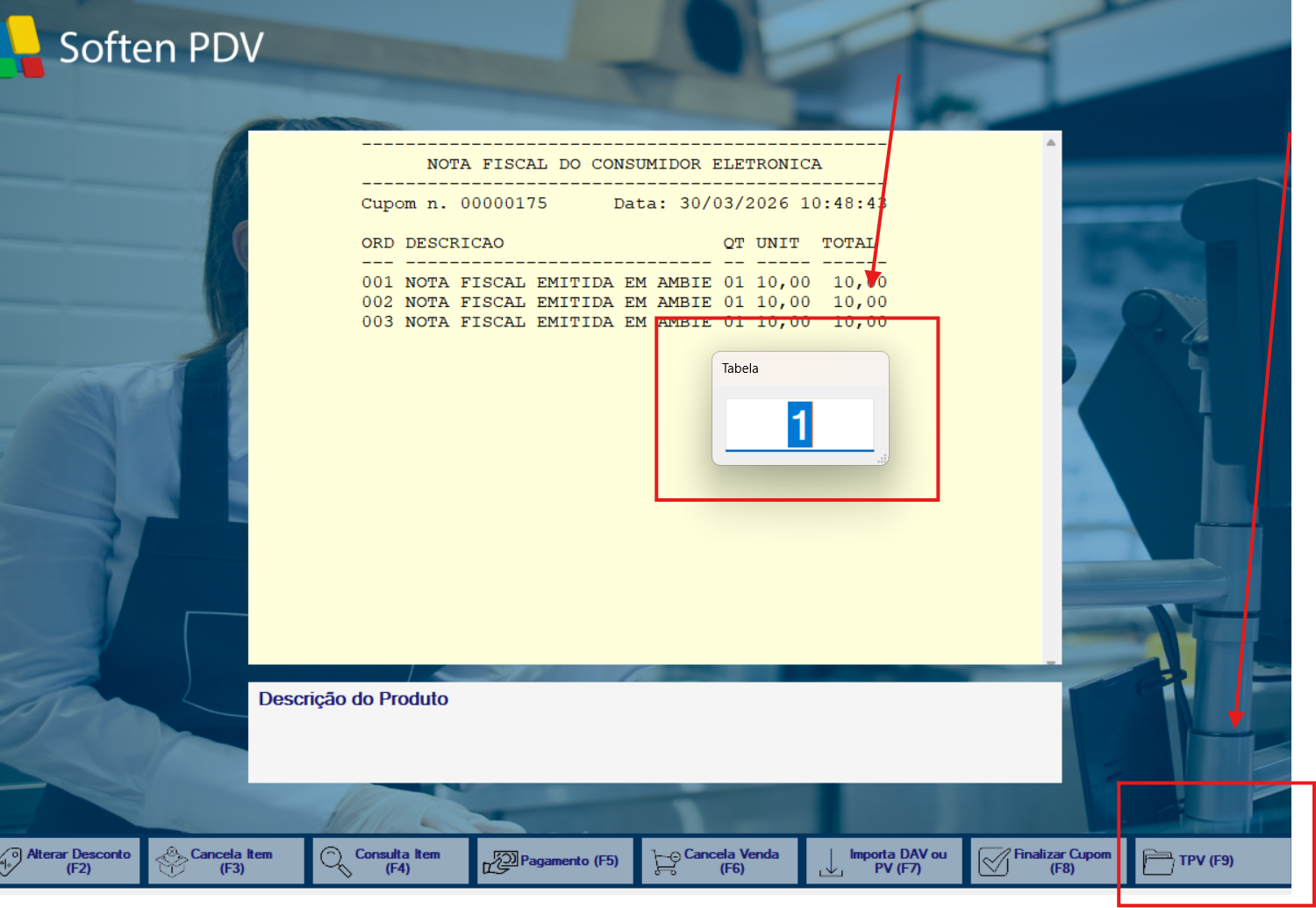](https://docs.softensistemas.com.br/uploads/images/gallery/2026-03/image-1774879852244.png) - - - - - - ##### **4)** Clique na tecla **ENTER** para que o item seja inserido e liberado o campo para inserção de outros, se necessário. - - - - - - ##### **5)** Após a inserção de todos os itens, para finalização, clique em pagamento ou utilize o atalho no teclado [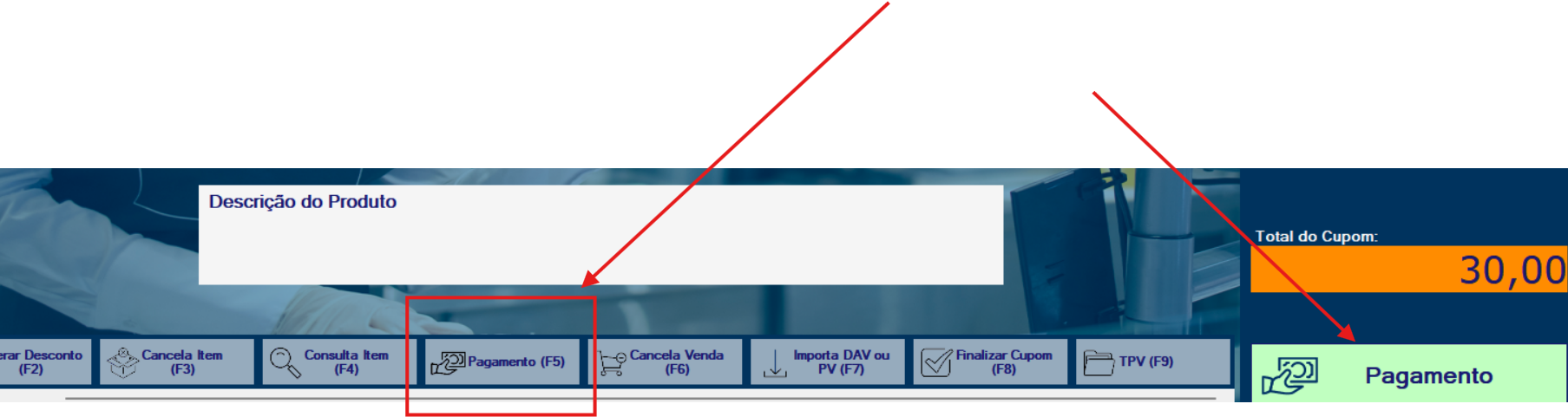](https://docs.softensistemas.com.br/uploads/images/gallery/2026-03/image-1774880102431.png)Para pagamentos parciais, basta colocar no campo destacado no exemplo abaixo **(VL.Pago)** e depois clicar em terminar venda que ele irá permanecer em tela para aplicação do restante do valor.
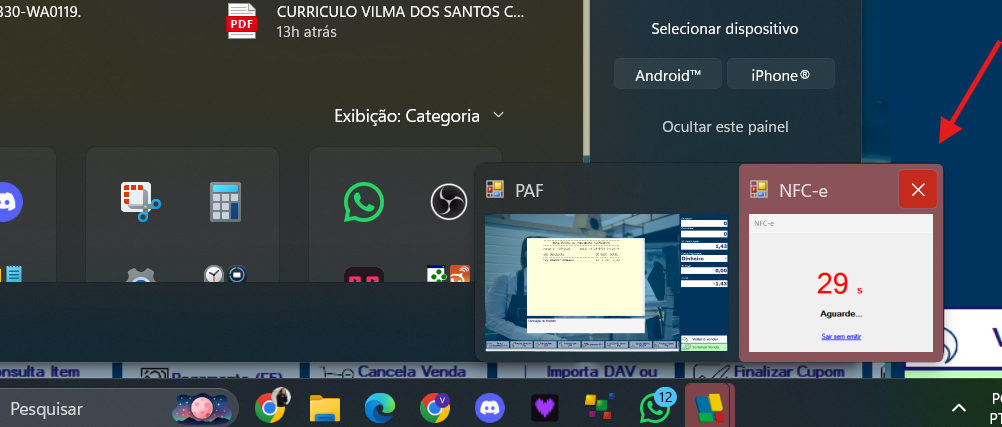
[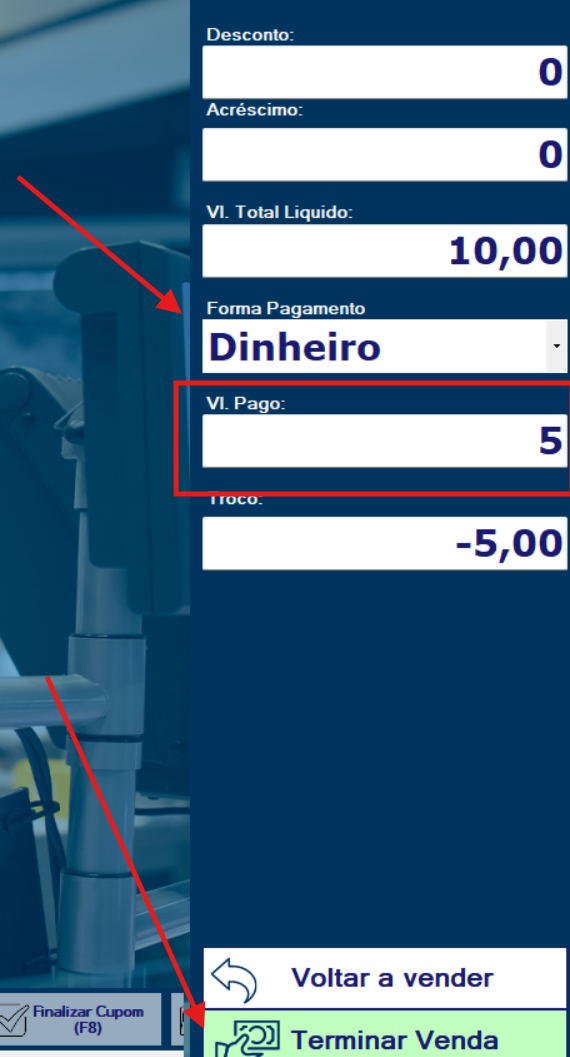](https://docs.softensistemas.com.br/uploads/images/gallery/2026-04/image-1775043155791.png) - - - - - - ##### **6)** Ao terminar o tempo já configurado para impressão e não for constatada nenhuma rejeição, ele irá imprimir, do contrário ficará girando para corrigir algo que está impedindo..[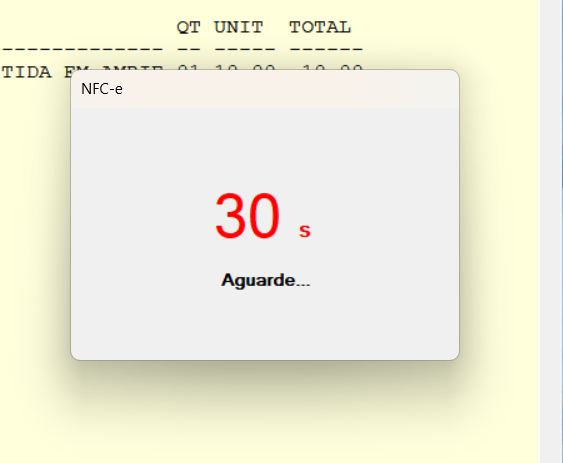](https://docs.softensistemas.com.br/uploads/images/gallery/2026-04/image-1775043434062.png) **Se passar mais de 15 segundos, provavelmente está com algum erro, clique na tecla Windows do teclado e feche o tempo que ele minimiza a tela para que você não fique aguardando o tempo se esgotar. **
[](https://docs.softensistemas.com.br/uploads/images/gallery/2026-04/image-1775049542467.png)
- - - - - - ##### **7)** Para verificar rejeições e realizar reimpressões **> barra de opções inicial > F6** [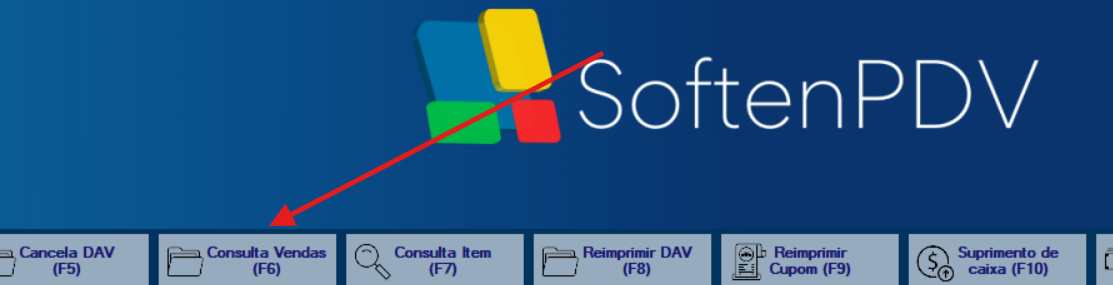](https://docs.softensistemas.com.br/uploads/images/gallery/2026-04/image-1775049722611.png) ##### **Dois cliques em cima do cupom que deseja corrigir** [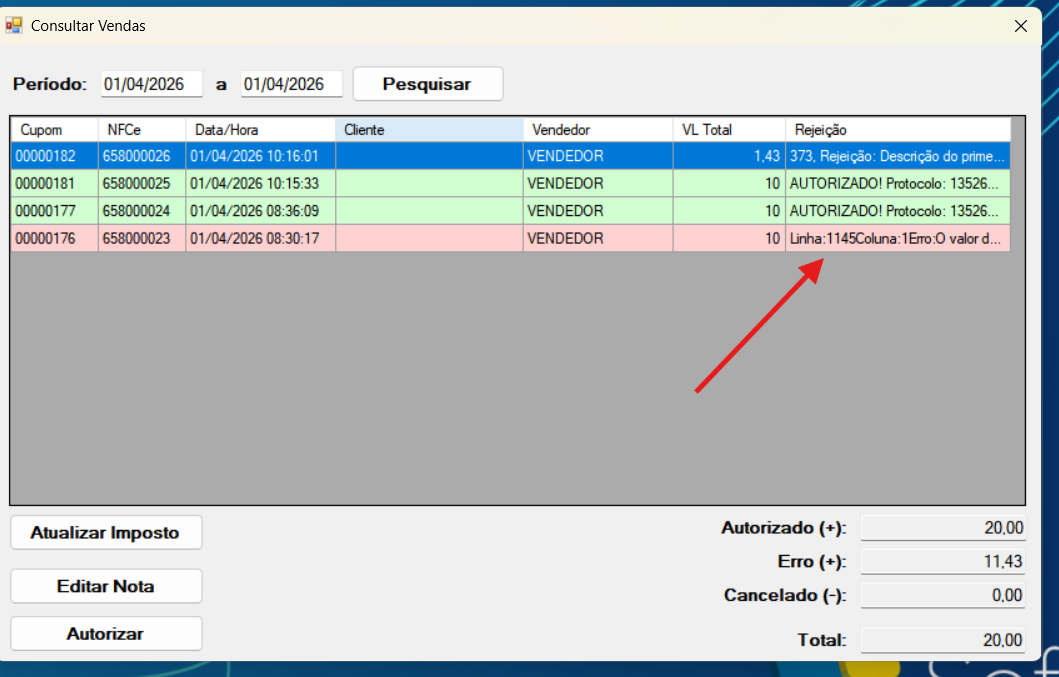](https://docs.softensistemas.com.br/uploads/images/gallery/2026-04/image-1775049767248.png) [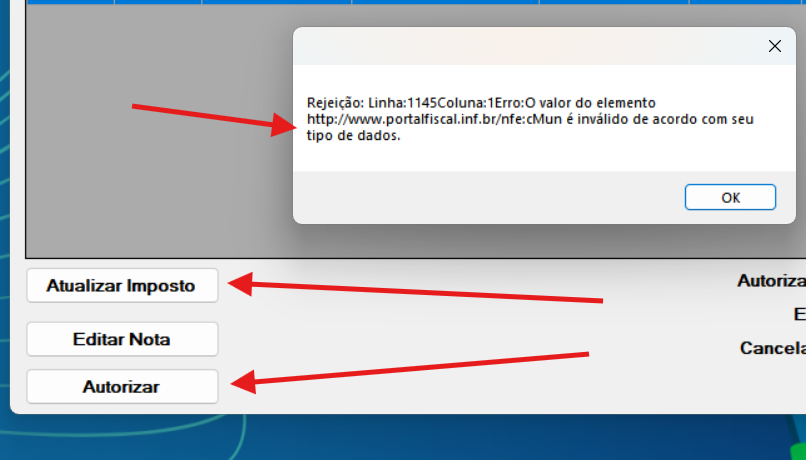](https://docs.softensistemas.com.br/uploads/images/gallery/2026-04/image-1775049822116.png)Após a correção da rejeição, clique em atualizar imposto para que o XML seja atualizado.