
PROC002 - Nova DC-e
| Projeto/Sistema: GERENCIAMENTO DE PROJETOS |
Versão do Template: 1.2 |
| Processo: Descrição Processo |
Versão do Documento: 1.0 |
| Responsável(eis): - |
Data: 05/01/2026 |

1. Introdução
Este processo visa exemplificar a documentação padrão
2. Processo (adicionar fluxograma exemplo)
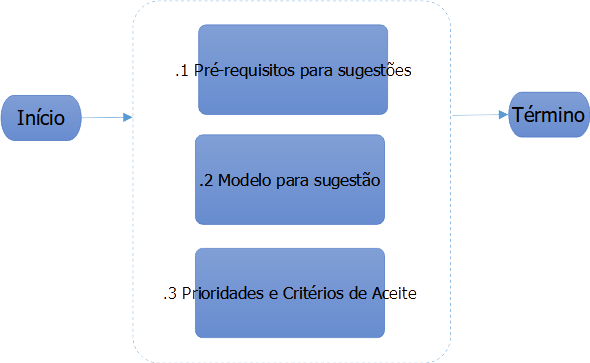
I - Fluxograma Exemplo
|
Processo |
Envolvidos |
Dados de Entrada |
Dados de Saída |
|
Processo |
N/A |
N/A |
N/A |
Processos Relacionados
Documentação Exemplo 1
Documentação Exemplo 2
Especificação Funcional
PROC001 EXEMPLO:
Protótipo de Tela:
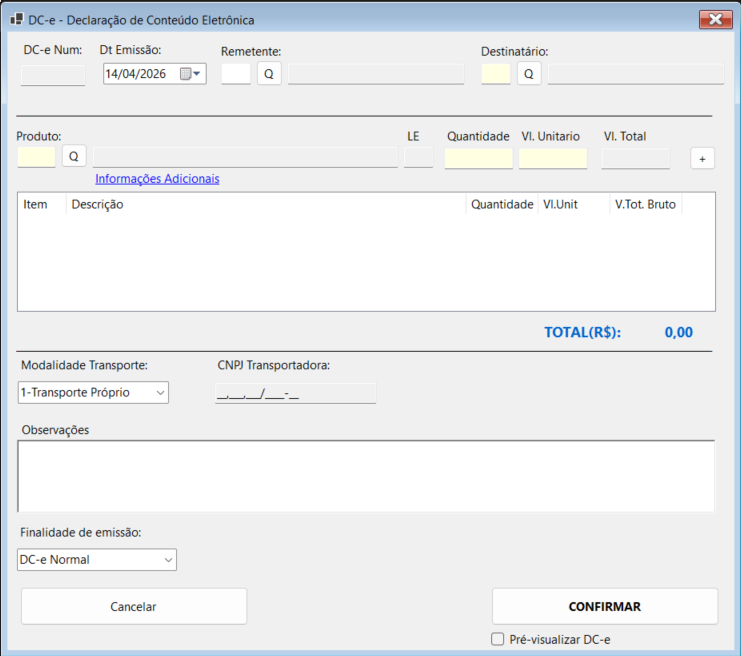
Imagem I - Protótipo de tela para o lançamento de uma nova DC-e.
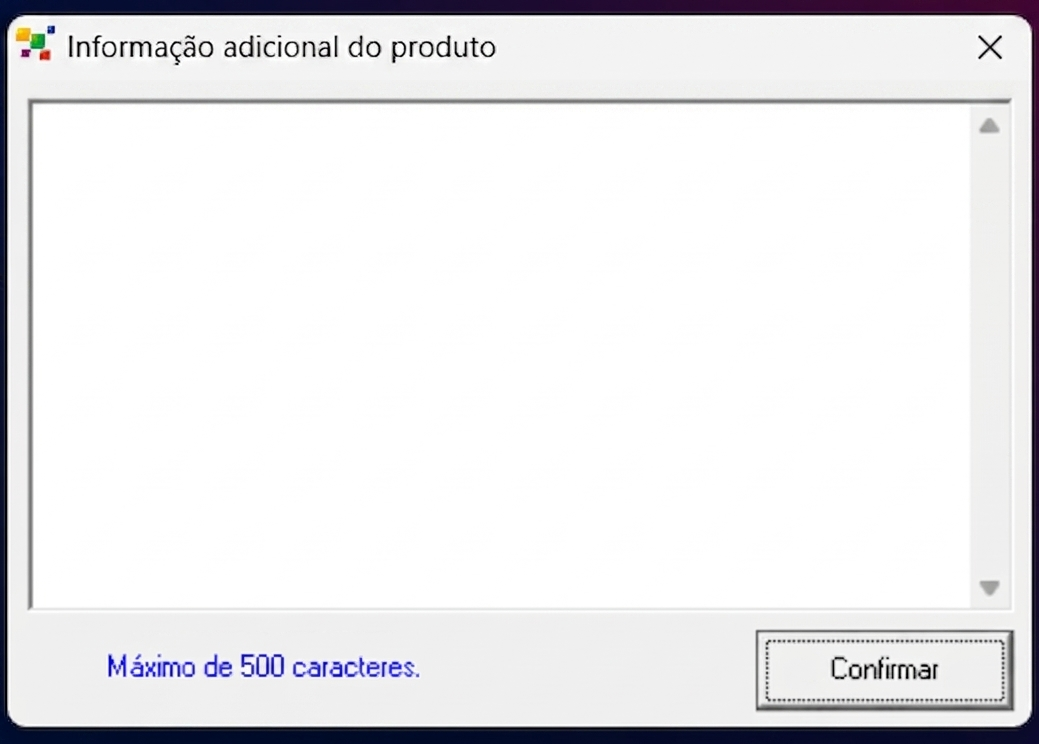
Imagem II - Informações adicionais do produto.
Descrição dos Campos:
|
Campo |
Tipo |
Tamanho |
Obrig. ? |
Máscara |
Observações |
| DC-e Num | Texto | 6 | - | - | Apenas visualização. |
| Data Emissão | DateTimePicker | - | Sim | DD/MM/YYYY | - |
| Remetente | Texto | - | - | - | - |
Q /  |
Botão | - | - | - | - |
| Nome Remetente | Texto | - | - | - | Campo sem label a frente do campo remetente, apenas visualização. |
| Destinatário | Texto | - | Sim | - | - |
| Q / |
Botão | - | - | - | - |
| Nome Destinatário | Texto | - | - | - | Campo sem label a frente do campo remetente, apenas visualização. |
| Produto | Texto | - | Sim | - | - |
| Q / |
Botão | - | - | - | - |
| Nome Produto | Texto | - | - | - | - |
| LE | Texto | - | Não | - | - |
| Quantidade | Decimal | 11v4 | Sim | - | - |
| Vl. Unitário | Decimal | 11v10 | Sim | - | - |
| V. Total | Decimal | 13v2 | - | - | Apenas visualização. |
+ / |
Botão | - | - | - | - |
| Informações Adicionais | LinkLabel | - | - | - | - |
| Item | Column Header | - | - | - | - |
| Descrição | Column Header | - | - | - | - |
| Quantidade | Column Header | - | - | - | - |
| Vl.Unit | Column Header | - | - | - | - |
| V.Tot.Bruto | Column Header | - | - | - | - |
| TOTAL(R$) | Decimal | 13v2 | - | - | - |
| Modalidade de Transporte | ComboBox | - | Sim | - | A escolher entre: Transporte Próprio, Correios e Terceiros |
| CNPJ da Transportadora | Texto | 18 | - | 00.000.000/0000-00 | Máscara de CNPJ padrão do sistema |
| Observações | Texto | 5000 | - | - | - |
| Finalidade | ComboBox | - | - | - | A escolher entre: DC-e Normal e Contingência Offline |
| Cancelar | Botão | - | - | - | - |
| CONFIRMAR | Botão | - | - | - | - |
| Pré-visualizar DC-e | CheckBox | - | - | - | - |
Regras de Interface:
- DC-e Num: Campo visual, deve trazer o código da DC-e em banco. Ao abrir a primeira vez ficará como zero, pois é definido após salvar.
- Data Emissão: Considerar o valor padrão como a data "hoje" do computador.
- Remetente: Por padrão bloqueado. Campo código do cadastro de clientes. Ao ser digitado o código e apertado 'Enter' o cadastro correspondente deve ser vinculado e o nome do cliente preenchido. Caso seja digitado zero e aperte o 'Enter', deve ser aberta a tela de busca de clientes. Esse campo somente será desbloqueado quando o tipo de emissor mencionado no PROC001 - Criação das configurações associadas for "Transportadora".
- Q /
 : Deve abrir a tela de busca de clientes.
- Q /
- Destinatário: Campo código do cadastro de clientes. Ao ser digitado o código e apertado 'Enter' o cadastro correspondente deve ser vinculado e o nome do cliente preenchido. Caso seja digitado zero e aperte o 'Enter', deve ser aberta a tela de busca de clientes.
- Q / : Deve abrir a tela de busca de clientes.
- Q /
- Produto: Campo código do cadastro de produtos. Ao ser digitado o código e apertado 'Enter' o cadastro correspondente deve ser vinculado e a descrição do produto preenchida. Caso seja digitado zero e aperte o 'Enter', deve ser aberta a tela de busca de produtos.
-
- Q / : Deve abrir a tela de busca de produtos.
- Caso o produto seja do tipo estoque Grade, Lote e Validade
- Q /
-
- Informações Adicionais : o clique no Link deve realizar a abertura da dialog para inserção de informações complementares sobre o produto específico. O tamanho do campo é de 500 caracteres e a informação só a é salva com o clique no botão "Salvar". (Imagem II)
- LE: Por padrão bloqueado. Campo referente ao Local de Estoque, deve ser liberado caso esteja configurado no sistema o uso de Local de Estoque.
- Tipos de Estoque: Os controles de tipo de estoque como Validade, Grade, N. Serie, Arma devem aparecer logo abaixo da descrição do produto para o preenchimento do usuário. Comportamento padrão do sistema.



- Valor Unitario: Com o foco no valor do valor unitario, ao apertar "Enter" no teclado deve ser feitas as validações para a inserção do produto. Caso algum campo não esteja preenchido, exibir uma mensagem de aviso. Exemplo: "Erro! verifique o preenchimento dos campos obrigatórios." Caso todos os campos obrigatórios estejam preenchidos, o produto deve inserido na grid de listagem de produtos inseridos.
- Valor Total: Campo desabilitado por padrão. Realiza o calculo da Quantidade * Valor Unitário em tela.
- Inserir
 : o botão inserir deve realizar a validação dos campos obrigatórios para a inserção de um produto. Caso algum campo não esteja preenchido, exibir uma mensagem de aviso. Exemplo: "Erro! verifique o preenchimento dos campos obrigatórios." Caso todos os campos obrigatórios estejam preenchidos, o produto deve inserido na grid de listagem de produtos inseridos.
 - Listagem:
- Editar: Ao dar duplo-clique no item inserido na listagem, o item deve voltar para edição nos campos de preenchimento.
- Excluir: A ação para deletar um registro inserido na listagem é na ação da tecla 'Delete' no teclado.
- Label TOTAL(R$): Deve representar a soma dos valores totais de todos os itens inseridos na listagem.
- Modalidade de Transporte: valor padrão: Transporte Próprio.
- CNPJ da Transportadora: campo desabilitado por padrão. Deve estar habilitado somente quando a modalidade de transporte selecionada for "Terceiros".
- Finalidade de Emissão: Por padrão deve ser "DC-e Normal"
- Cancelar: O clique no botão "Cancelar" deve finalizar tela.
- Confirmar: deve validar os campos de preenchimento obrigatório e caso um ou mais campos não estejam preenchidos, deve exibir uma mensagem de erro. Exemplo "Erro! verifique o preenchimento dos campos obrigatórios.". Caso a DC-e possa ser salva, exibir a mensagem "DCE salvo com código {código da DC-e}".



- Tipos de Estoque: Os controles de tipo de estoque como Validade, Grade, N. Serie, Arma devem aparecer logo abaixo da descrição do produto para o preenchimento do usuário. Comportamento padrão do sistema.
Regras de Negócio:
1. Exemplo de regras de negócio (Exemplo de calculo imposto):
Descrição das regras de negócio envolvendo o processo, como cálculos, ações em botões e outras regras envolvendo a lógica por trás do processo.
Questões Técnicas:
1. Descrição de mudanças na base de dados, ou integração de API, ou arquivo que deva ser gerado.
©SOFTEN SISTEMAS 2026
No Comments