
PROC002 - Nova DC-e
| Projeto/Sistema: DC-e GerencieAqui |
Versão do Template: 1.2 |
| Processo: Nova DC-e |
Versão do Documento: 1.2 |
| Responsável(eis): Daniela Taino |
Data: 20/04/2026 |

1. Introdução
Essa documentação visa descrever o cadastro de um novo tipo de documento no GerencieAqui, a DC-e (Declaração de Conteúdo Eletrônica).
2. Processos
|
Processo |
Envolvidos |
Dados de Entrada |
Dados de Saída |
| PROC000 - Criação das Configurações Associadas | Parâmetros de configuração |
Sistema habilitado para emissão |
|
| PROC001 - Listagem de DC-e | Listagem das DC-e lançadas |
|
|
| PROC002 - Nova DC-e | - |
Novas DC-e ou edição de DC-e já lançadas |
DC-e cadastrada ou alterada |
Processos Relacionados
PROC000 - Criação das configurações associadas
Especificação Funcional
PROC002 Novo DC-e
Protótipo de Tela:
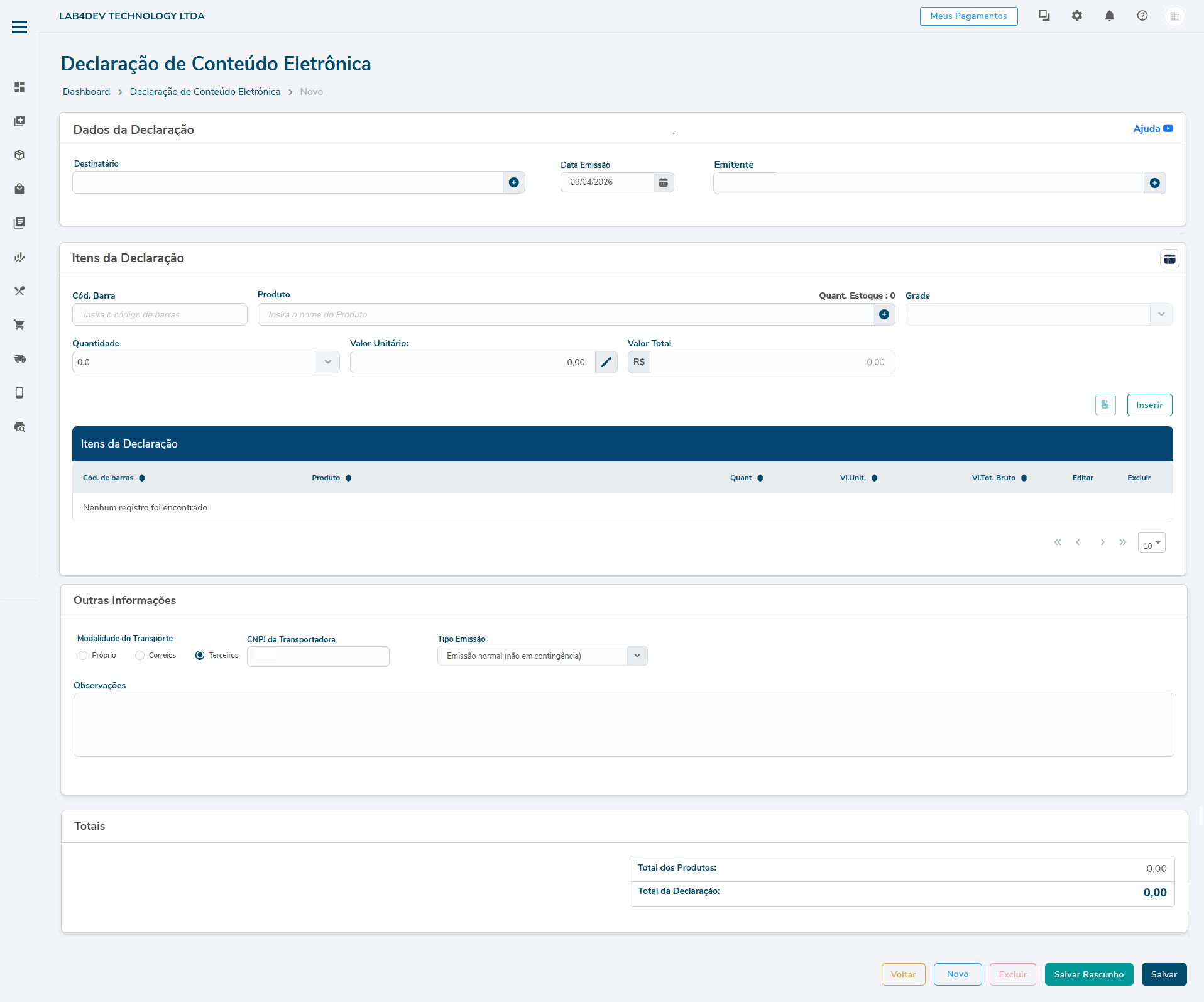
Imagem I - Protótipo de tela para o lançamento de uma nova DC-e.
Descrição dos Campos:
|
Campo |
Tipo |
Tamanho |
Obrig. ? |
Máscara |
Observações |
| Destinarário | AutoComplete | 60 | Sim | ||
| Data Emissão | Datepicker | N/A | Sim | DD/MM/YYYY | |
| Emitente | AutoComplete | 60 | Não | ||
| Código de Barras | Texto | 14 | Não | ||
| Nome | AutoComplete | 120 | Sim | ||
| Quant. Estoque | Label | - | - | ||
| Grade | Combobox | 60 | Não | ||
| Quantidade | Decimal | 11v4 | Sim | ||
| Valor Unitário | Decimal | 11v10 | Sim | ||
| Valor Total | Decimal | 13v2 | Sim | ||
| Informações complementares
|
Botão | - | - | ||
| Inserir | Botão | - | - | ||
| Código de Barras | Column Header | - | - | ||
| Nome | Column Header | - | - | ||
| Quantidade | Column Header | - | - | ||
| Valor Unitário | Column Header | - | |||
| Valor Total | Column Header | - | |||
Editar  |
Botão | - | |||
Excluir  |
Botão | - | |||
| Modalidade de Transporte | RadioButton | - | Sim | A escolher entre: Próprio, Correios e Terceiros | |
| CNPJ da Transportadora | Texto | 18 | 00.000.000/0000-00 | Máscara de CNPJ padrão do sistema | |
| Tipo Emissão | Combobox | - | Sim | A escolher entre "Emissão norrmal (não em contingência) e "Contingência off-line da DCe" | |
| Observações | Texto | 5000 | |||
| Total dos Produtos | Label | - | |||
| Total da Declaração | Label | - | |||
| Voltar | Botão | - | |||
| Novo | Botão | - | |||
| Excluir | Botão | - | |||
| Salvar Rascunho | Botão | - | |||
| Salvar | Botão | - |
Regras de Interface:
1. Destinatário: placeholder: "Insira o nome do Destinatário". A partir da terceira letra digitada, deve ser exibida a lista de 10 clientes possíveis para seleção.
2. Data Emissão: valor padrão: data considera como "hoje".
3. Emitente: placeholder: "Insira o nome do Emitente". A partir da terceira letra digitada, deve ser exibida a lista de 10 clientes possíveis para seleção. Esse campo somente será renderizado quando o tipo de emissor mencionado no PROC000 - Criação das configurações associadas for "Transportadora".
5. Código de Barras: placeholder: “Insira o código de barras”. A partir da inserção ou leitura de um código de barras existente, as informações vinculadas (nome e valor unitário) ao cadastro do produto inserido deverão ser atualizadas em tela.
6. Nome: placeholder: "Insira o nome do Produto". A partir da terceira letra digitada, deve ser exibida a lista de 10 produtos possíveis para seleção.
7. Quant. Estoque: deve exibir o saldo de estoque do produto.
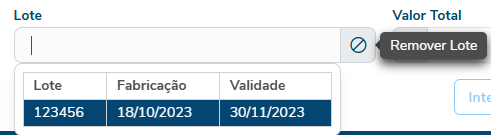
8. Grade: desabilitado por padrão. Deve ser habilitado somente quando um produto vinculado a uma variação for inserido. Nesse caso, o placeholder se torna "Selecione" e na combobox é possível selecionar qual a grade vinculada, Caso o produto tenha lote, deve também ser renderizado o campo (antes do valor total) de escolha do lote associado para baixa em estoque.
 9. Quantidade: placeholder: 0,0.
10. Valor Unitário: placeholder: 0,0.
11. Valor Total: placeholder: 0,0. Campo desabilitado por padrão.
12. Informações Complementares  : o clique no botão deve realizar a abertura da dialog para inserção de informações complementares sobre o produto específico. O tamanho do campo é de 500 caracteres e a informação só a é salva com o clique no botão "Salvar". (O layout está antigo, seguir o novo padrão).
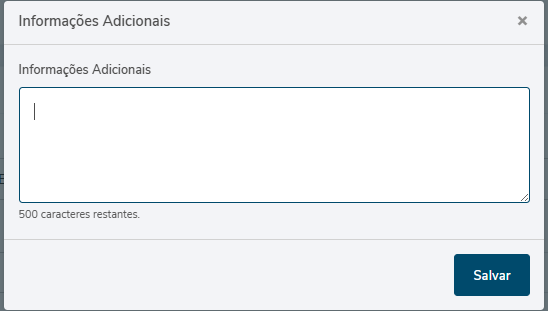
Imagem II - Protótipo de tela para a inserção de informações adicionais do produto.
12. Inserir: o botão inserir deve realizar a validação dos campos obrigatórios para a inserção de um produto. Caso algum campo não esteja preenchido, exibir uma mensagem de Erro (vermelha) com o campo correspondente. Exemplo: Erro! Informe [O/A CAMPO X]. Caso todos os campos obrigatórios estejam preenchidos, o produto deve inserido na grid de listagem de produtos inseridos. O botão inserir deve validar também as informações associadas as configurações de estoque. Caso não seja possível vender com estoque zerado ou somente mediante aviso, as mensagens de confirmação e erro devem ser exibidas para cada um dos casos.
13. Editar : o clique no botão de editar dialog de edição de quantidade e valor unitário do produto inserido. A informação só a é salva com o clique no botão "Salvar". (O layout está antigo, seguir o novo padrão).
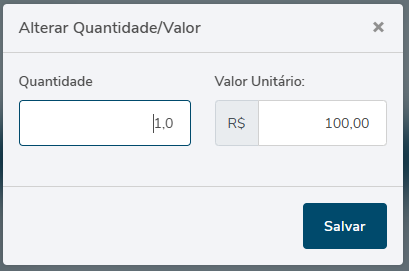
Imagem III - Protótipo de tela para a edição dos valores do produto.
14. Excluir : o clique no botão deve exibir a mensagem de confirmação "Você realmente deseja excluir este produto?" Caso sim, o produto deve ser removido da grid. Caso não, nada deverá ser feito,
15. Modalidade de Transporte: valor padrão: Próprio.
16. CNPJ da Transportadora: campo desabilitado por padrão. Deve estar habilitado somente quando a modalidade de transporte selecionada for "Terceiros".
17. Tipo de Emissão: valor padrão: "Emissão normal (não em contingência).
18. Total dos Produtos: exibe o somatório total de todos os produtos inseridos.
19. Total da DC-e: exibe o somatório total de todos os produtos inseridos (total da DC-e).
20. Voltar: o clique no botão "Voltar" deve retornar a página de listagem.
21. Novo: o clique no botão deve recarregar a página iniciando uma nova DC-e, descartando alterações feitas.
22. Excluir: o clique no botão deve exibir uma mensagem de confirmação "Você realmente deseja excluir essa DC-e?" Caso não, nada a fazer. Caso sim e o documento puder ser excluido, retornar para a tela de listagem.
23. Salvar Rascunho: deve validar os campos de preenchimento obrigatório e caso um ou mais campos não estejam preenchidos, deve exibir uma mensagem de erro para cada um, assinalando a necessidade de preenchimento. Exemplo "Erro! O campo [X] é de preenchimento obrigatório!". Caso a DC-e possa ser salva, exibir a mensagem de sucesso (verde) "Salvo com sucesso" e manter o usuário na mesma página.
24. Salvar: deve validar os campos de preenchimento obrigatório e caso um ou mais campos não estejam preenchidos, deve exibir uma mensagem de erro para cada um, assinalando a necessidade de preenchimento. Exemplo "Erro! O campo [X] é de preenchimento obrigatório!". Caso a DC-e possa ser salva, exibir a mensagem de sucesso (verde) "Salvo com sucesso" e redirecionar o usuário para a tela de listagem.
Regras de Negócio:
1.Tipo de Emissão: o tipo de emissão deve ser armazenado no banco de acordo com a nomenclatura do manual: 1=Emissão normal (não em contingência);9=Contingência off-line da DCe.
2. Valor Total: o valor total é calculado a partir da multiplicação entre o Valor Unitário e a Quantidade.
3. Excluir: deve validar se o DC-e pode ser excluido e realizar a exclusão do registro no banco de dados, caso sim.
4. Salvar Rascunho: caso o DC-e possa ser salvo, deve realizar o salvamento do registro no banco de dados.
5. Salvar: caso o DC-e possa ser salvo, deve realizar o salvamento do registro no banco de dados. Nesse momento, também deverá ser validada a configuração de Estoque e se a baixa automática estiver ativa, realizar a baixa dos produtos associados. Deve também ser inserido no estoque análitico o registro da operação para cada um dos produtos gerados "Gerado estoque da DC-e [NUMERO DC-e]. Ao finalizar a geração, o bit deve ser setado para o valor true. Validar a configuração de estoque sobre o aviso do estoque minimo e gerar a notificação caso necessário (e configurado).
6. O fluxo de numeração da DC-e deverá seguir o que já existe para os outros documentos fiscais. Para evitar duas pessoas numerando o mesmo documento ao mesmo tempo, usa-se a chave de conferência para vincular o registro das tabelas "dce" e "dceempresa". A numeração deverá seguir sempre a última numeração inserida e as configurações de numeração (seguindo também a regra dos outros documentos fiscais para validação da próxima numeração).
Questões Técnicas:
Deverão ser criadas novas tabelas no banco de dados para armazenamento das novas informações.
CREATE TABLE `dce` (
  `id` bigint(20) NOT NULL AUTO_INCREMENT,
  `criacaoHorario` bigint(20) NOT NULL,
  `criacaoUsuario` int(11) NOT NULL,
  `data` bigint(20) NOT NULL,
  `ultimoHorario` bigint(20) DEFAULT NULL,
  `ultimoUsuario` int(11) DEFAULT NULL,
  `usuarioId` bigint(20) NOT NULL,
  `empresaId` bigint(20) DEFAULT NULL,
  `responsavelEmissao` int(1) DEFAULT NULL,
  `destinatarioId` bigint(20) DEFAULT NULL,
  `emitenteId` bigint(20) DEFAULT NULL,
  `valorTotal` decimal(13,2) DEFAULT NULL,
  `valorTotalLiquido` decimal(13,2) DEFAULT NULL,
  `modalidadeTransporte` int(1) NOT NULL DEFAULT 0,
  `cnpjTerceiros` varchar(18) DEFAULT NULL,
  `observacao` varchar(5000) DEFAULT NULL,
  `DCe_stAssinado` bit(1) NOT NULL DEFAULT b'0',
  `DCe_stAutorizado` bit(1) NOT NULL DEFAULT b'0',
  `DCe_stCancelado` bit(1) NOT NULL DEFAULT b'0',
  `DCe_stEnviado` bit(1) NOT NULL DEFAULT b'0',
  `DCe_stValidado` bit(1) NOT NULL DEFAULT b'0',
  `situacao` varchar(255) DEFAULT NULL,
  `ambiente` varchar(255) DEFAULT NULL,
  `cDV` int(11) NOT NULL,
  `cMDFe` int(11) NOT NULL,
  `caminhoArquivoXML` varchar(255) DEFAULT NULL,
  `chaveAcesso` varchar(255) DEFAULT NULL,
  `chaveConf` varchar(255) DEFAULT NULL,
  `modelo` int(11) NOT NULL,
  `numeroDCe` int(11) NOT NULL,
  `procEmi` int(11) NOT NULL,
  `protAutoriza` varchar(255) DEFAULT NULL,
  `serie` int(11) NOT NULL,
  `tpEmis` int(11) NOT NULL,
  `tpEmit` int(11) NOT NULL,
  `ufEmit` varchar(255) DEFAULT NULL,
  `verProc` varchar(255) DEFAULT NULL,
  `geradoEstoque` bit(1) NOT NULL DEFAULT b'0',
  `cteVinculado` varchar(255) DEFAULT NULL,
  PRIMARY KEY (`id`)
);

// destinatarioId e emitenteId são ambas fk com a tabela de cliente
CREATE TABLE `dceproduto` (
`id` bigint(20) NOT NULL AUTO_INCREMENT,
`criacaoHorario` bigint(20) NOT NULL,
`criacaoUsuario` int(11) NOT NULL,
`ultimoHorario` bigint(20) DEFAULT NULL,
`ultimoUsuario` int(11) DEFAULT NULL,
`informacoesAdicionais` varchar(500) DEFAULT NULL,
`quant` decimal(19,10) NOT NULL,
`vlTotal` decimal(19,2) DEFAULT NULL,
`vlTotalLiq` decimal(19,2) DEFAULT NULL,
`vlUnit` decimal(19,10) NOT NULL,
`produtoId` bigint(20) NOT NULL,
`nomeProduto` varchar(120) NOT NULL,
`dceId` bigint(20) NOT NULL,
`gradeId` bigint(20) DEFAULT NULL,
`tabelaPreco` varchar(100) DEFAULT NULL,
`valorCusto` decimal(19,4) NOT NULL DEFAULT 0.0000,
`tipovariacao` varchar(255) DEFAULT NULL,
`variacaoEstoque` bigint(20) NOT NULL DEFAULT 0,
PRIMARY KEY (`id`)
);
//produtoId é fk com a tabela de produto, gradeId com as variações (em que também é realizado o controle do lote)CREATE TABLE `dceempresa` (
`serie` int(11) NOT NULL,
`ndce` int(11) NOT NULL,
`empresaId` bigint(20) NOT NULL,
`chaveConf` varchar(255) DEFAULT NULL,
PRIMARY KEY (`serie`,`ndce`,`empresaId`),
)
// cada numeração de cada série é única para cada empresa
Alguns campos de emissão são fixos. Ver o Anexo I - Exemplos de XML da DCe e correspondência com os campos para melhor entendimento.
A DC-e está disponível nas três variações do GerencieAqui, então os temas devem ser considerados nas emissões.
©SOFTEN SISTEMAS 2026
No Comments