GerencieAqui | Comercial
Passo a passo de como emitir pedido de venda no Sistema Gerencie Aqui.
- Orçamento e Pedido de Venda
- Cadastro de Vendedor
- Emissão de Orçamento
- Transformar Orçamento em Pedido de Venda
- Emitir de Pedido de Venda
- Excluir Pedido de Venda
- Relatório de Comissão de Vendas
- COMO ALTERAR O E-MAIL DO PEDIDO DE VENDA
- Ordem de Serviço
- Cadastro de Etapas de Serviço
- Emissão da Ordem de Serviço
- Transformando a OS em NFS-e
- Cadastro de tipo de equipamento
- Alterar etapa da Ordem de Serviço
- Ordem de Serviço
- Cadastro de Etapas de Serviço
- Emissão da Ordem de Serviço
- Transformando a OS em NFS-e
- Cadastro de tipo de equipamento
- Alterar etapa da Ordem de Serviço
- Extras
- Venda Touch
Orçamento e Pedido de Venda
Orçamento e Pedido de Venda
Cadastro de Vendedor
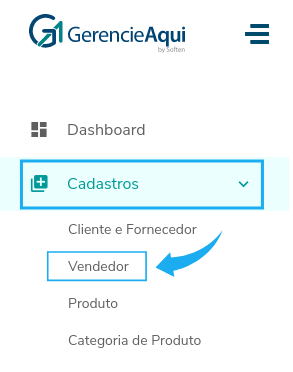
Clique em Cadastros > Vendedor.
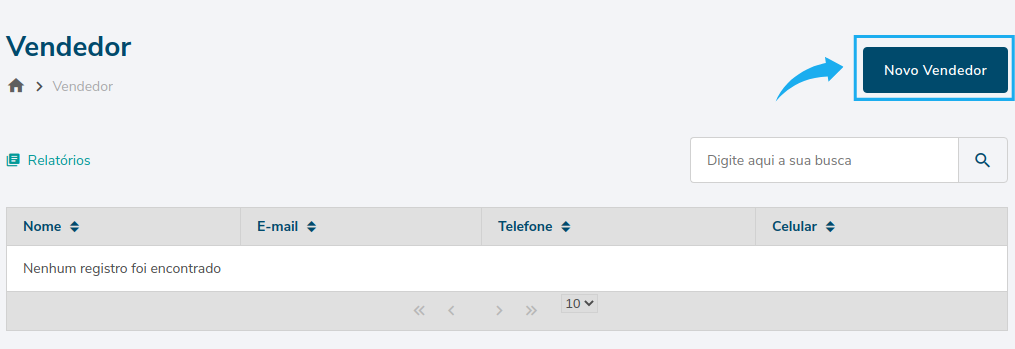
Então, pressione o espaço Novo Vendedor.
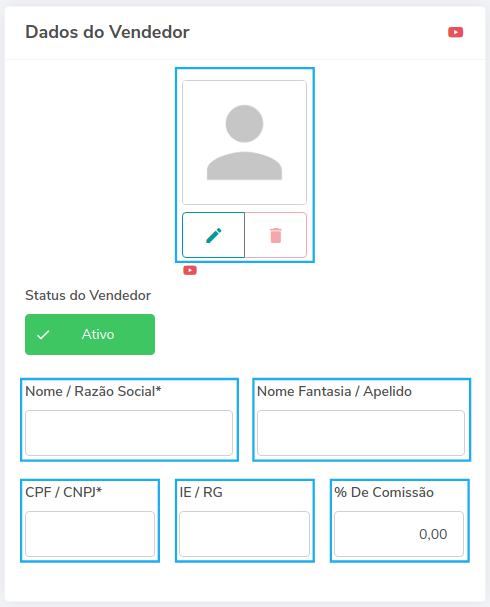
Em seguida, preencha todos os campos solicitados.
Então, no Nome/Razão Social escreva o nome ou a razão social e o Nome Fantasia/Apelido deste vendedor.
Preencha o CNPJ/CPF; IE/RG e a Porcentagem (%) de Comissão com as informações do seu vendedor.
NOTA: se o vendedor possui Inscrição Estadual ele pode ser Contribuinte de ICMS ou pode ser Isento, caso ele não possua I.E. será Não Contribuinte de ICMS.
E então, clique no lápis ao lado da lixeira, caso deseje adicionar uma imagem do Vendedor.
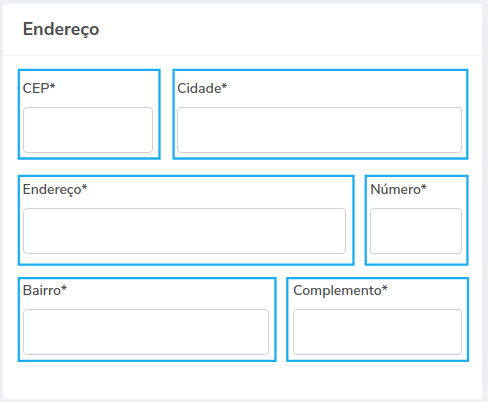
Em seguida, na aba Endereço, escreva o CEP, a Cidade, o Endereço, o Número, o Bairro e o Complemento deste vendedor.
E então, clique em Salvar.
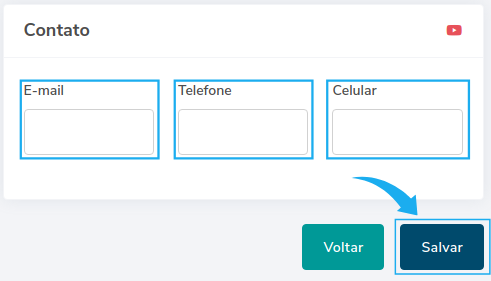
Em Informações de Contato preencha os campos, E-mail, Telefone e Celular com os dados do vendedor.
Por fim, clique em Salvar.
Orçamento e Pedido de Venda
Emissão de Orçamento
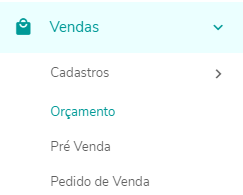
Clique em VENDAS > ORÇAMENTO
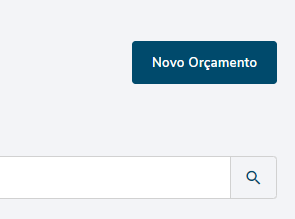
Em seguida, clique no campo NOVO ORÇAMENTO no lado direito superior
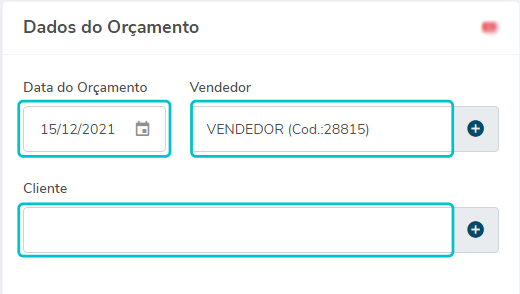
Informe então DATA, VENDEDOR e o CLIENTE.
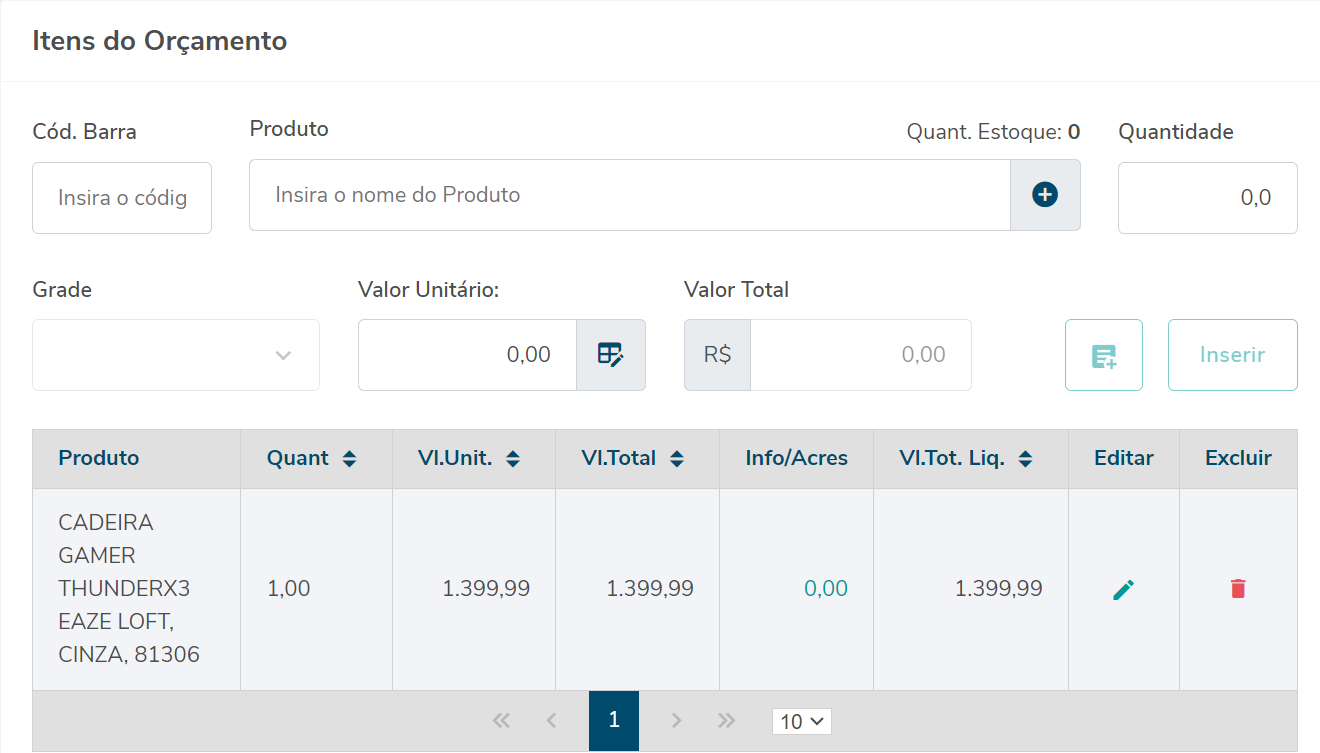
Em Itens do orçamento, preencha o PRODUTO, QUANTIDADE e VALOR UNITÁRIO. Se o produto estiver com o valor cadastrado, o sistema irá preencher automaticamente, mas é possível fazer edição do campo antes de inserir.
Então, após preencher as informações clique em INSERIR. O sistema irá inserir esse item e irá liberar os campos para que você possa adicionar mais produtos.
Na coluna do produto inserido ''Info/Acres'' há a possibilidade de inserir um valor individual de frete, desconto ou acréscimo caso necessário.
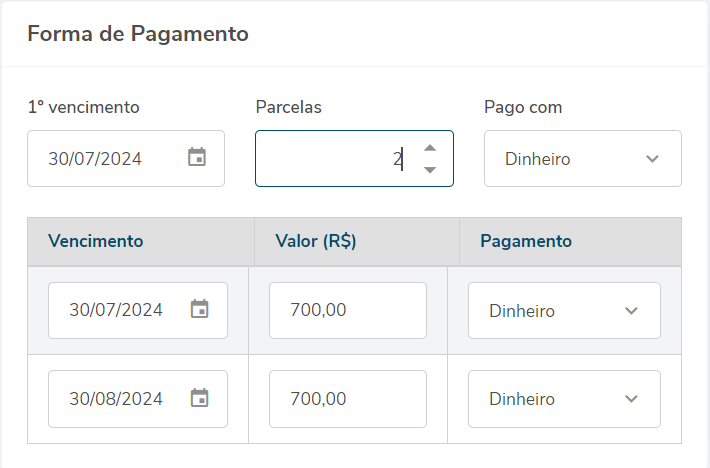
Nos campos de Forma de Pagamento, você irá preencher então o VENCIMENTO, as PARCELAS e em PAGO COM, qual a forma de pagamento o cliente irá utilizar.
É possível fazer a edição de datas, valores e forma de pagamento gerados nas parcelas.
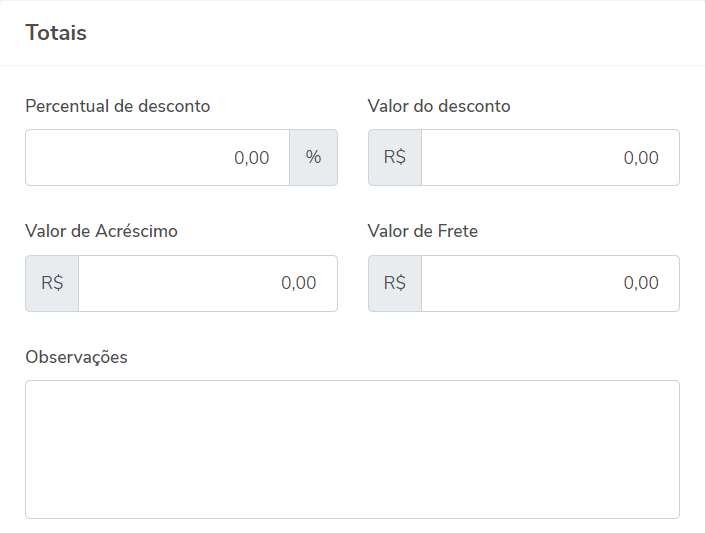
Caso seu orçamento tenha desconto, você também pode inseri-lo em VALOR DO DESCONTO. O campo OBSERVAÇÕES é aberto, você pode inserir qualquer informação necessária. Exemplo: Data de validade do seu orçamento, condições de entrega, etc.
Então, após todos os campos preenchidos, clique em SALVAR para finalizar seu orçamento.
Seu orçamento está finalizado e pronto para impressão, basta clicar no ícone de impressora.
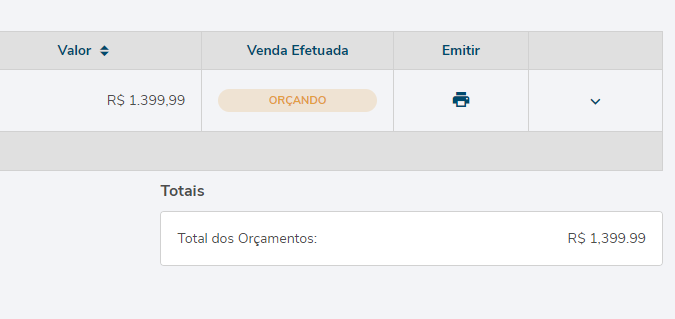
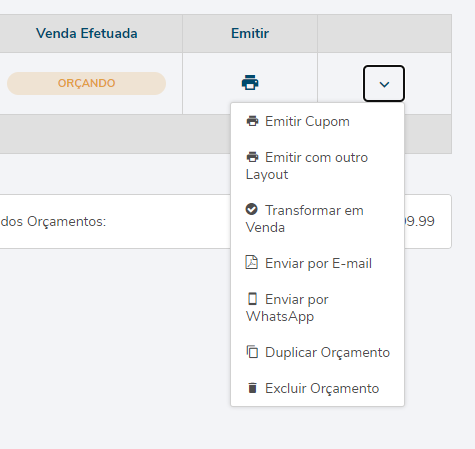
No menu lateral do orçamento há outras opções de PDF para impressão, a possibilidade enviar no e-mail que está preenchido no cadastro do cliente, enviar pelo whatsapp em formato de mensagem de texto, duplicar e Transformar em pedido de venda.
Orçamento e Pedido de Venda
Transformar Orçamento em Pedido de Venda
Clique em VENDAS > ORÇAMENTO
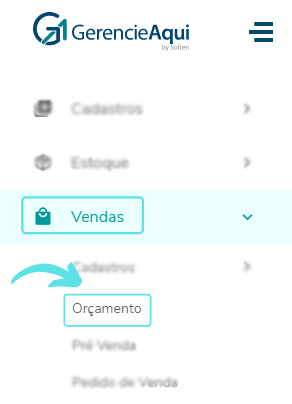
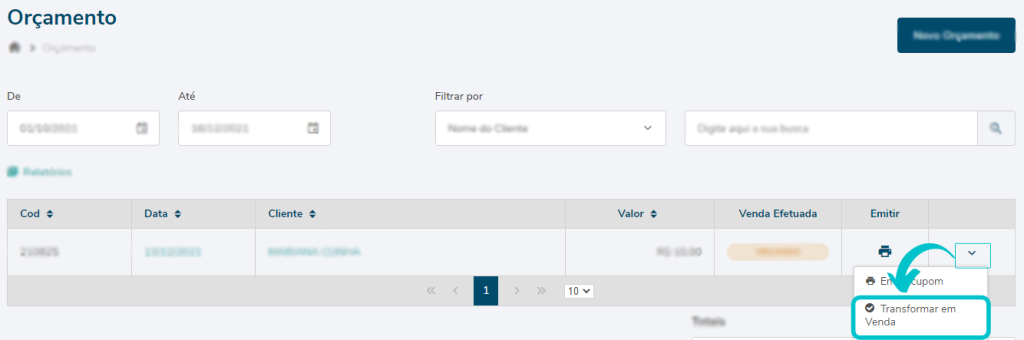
Localize então o orçamento que deseja transformar em venda e vá até a seta ao lado direito de sua tela. Ao clicar, abrirá a opção TRANSFORMAR EM VENDA.
Após a execução do comando, aparecerá então em sua tela a mensagem ” Seu orçamento virou uma venda!” e o status indicará que sua venda foi efetivada.
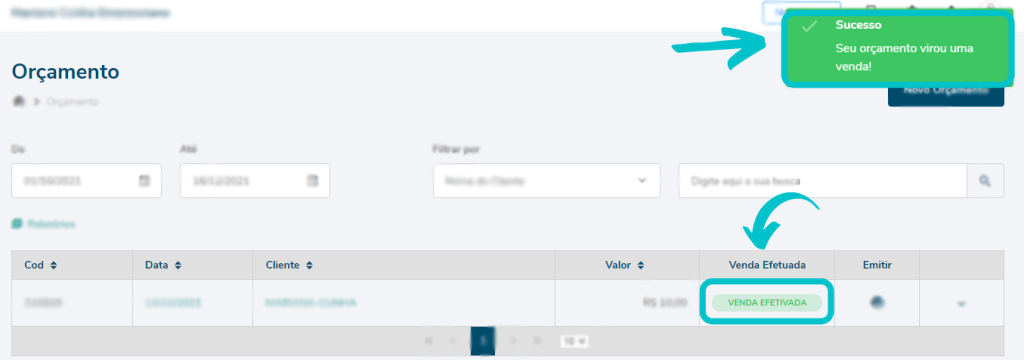
Pronto! Em seguida, é só acessar seu pedidos.
Orçamento e Pedido de Venda
Emitir de Pedido de Venda
Clique em VENDAS > PEDIDO DE VENDA
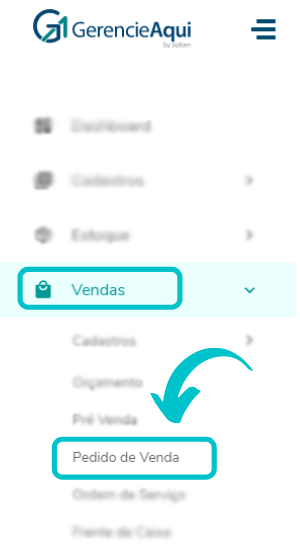
Clique então em NOVA VENDA

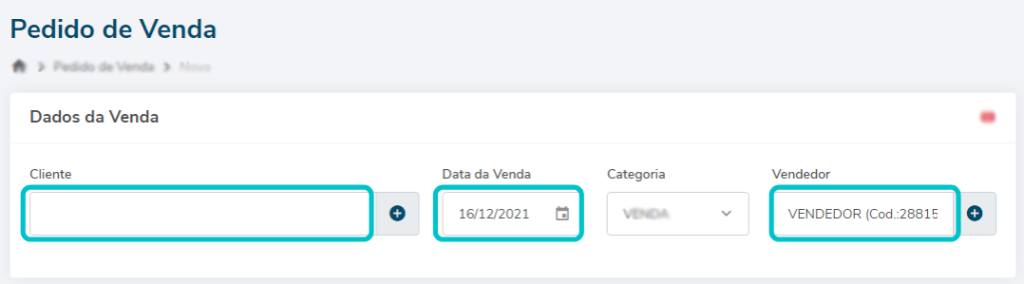
Insira CLIENTE, DATA DA VENDA e VENDEDOR. Caso você não tenha os dados de vendedor e cliente já cadastrados, basta realizar um novo cadastro.
Em itens da Venda insira seu PRODUTO, QUANTIDADE e VALOR UNITÁRIO, e em seguida clique em INSERIR.
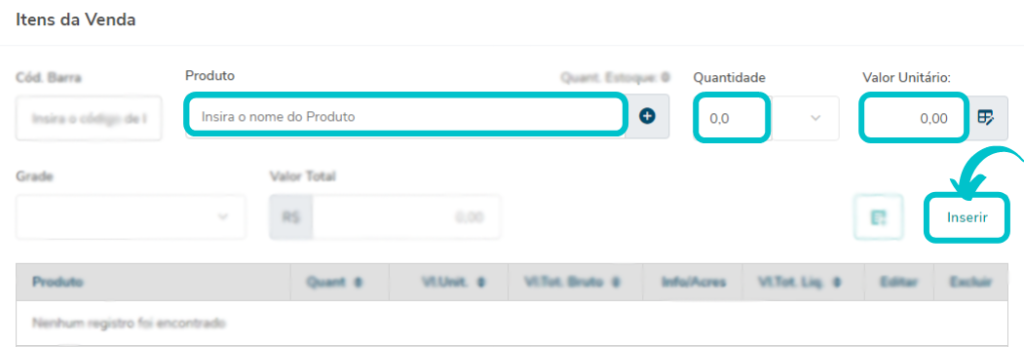
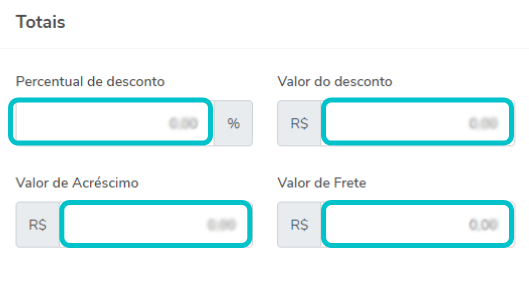
Caso seu pedido tenha DESCONTO, ACRÉSCIMO ou FRETE, adicione em seguida.
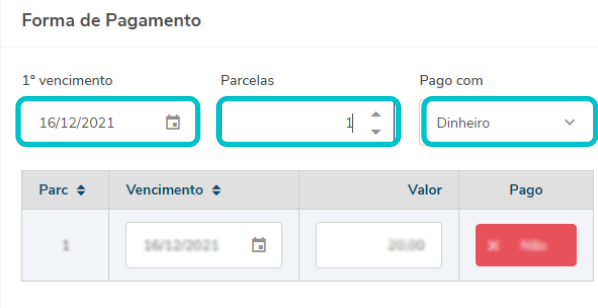
Defina então como será a forma de pagamento e insira VENCIMENTO, PARCELAS e PAGO COM.
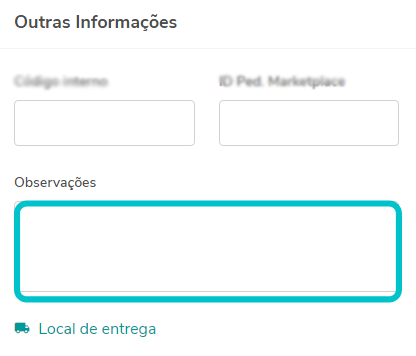
Caso seu pedido de venda tenha OBSERVAÇÕES, também é possível inserir.
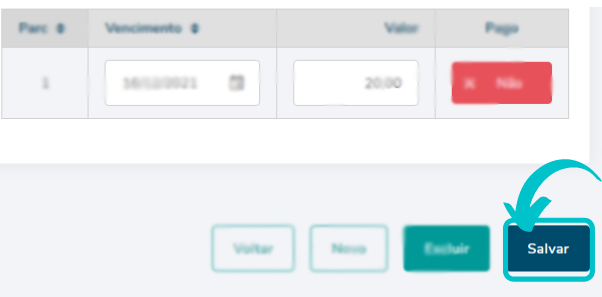
Em seguida, clique em SALVAR.
Pronto! Pedido de venda feito, estoque baixado e financeiro gerado.
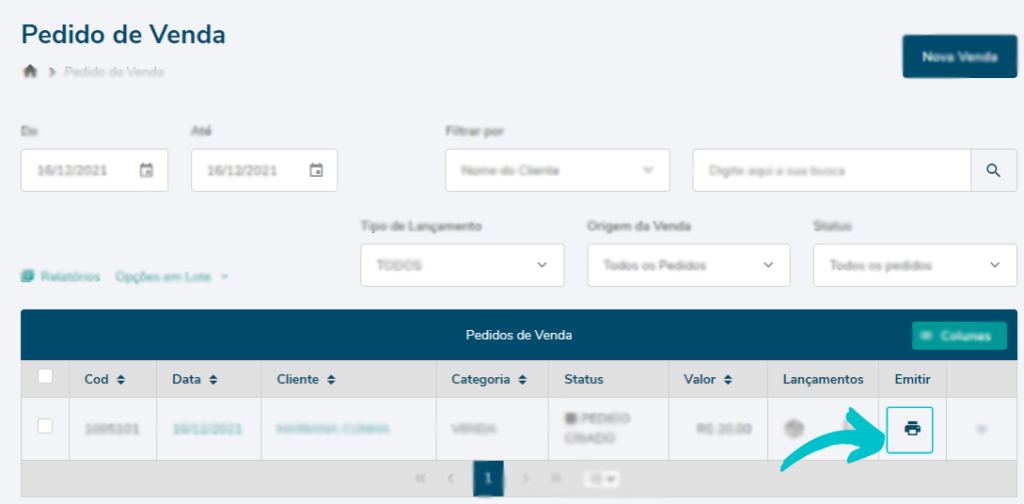
Então, para IMPRIMIR seu pedido de vendas, basta clicar na impressora.
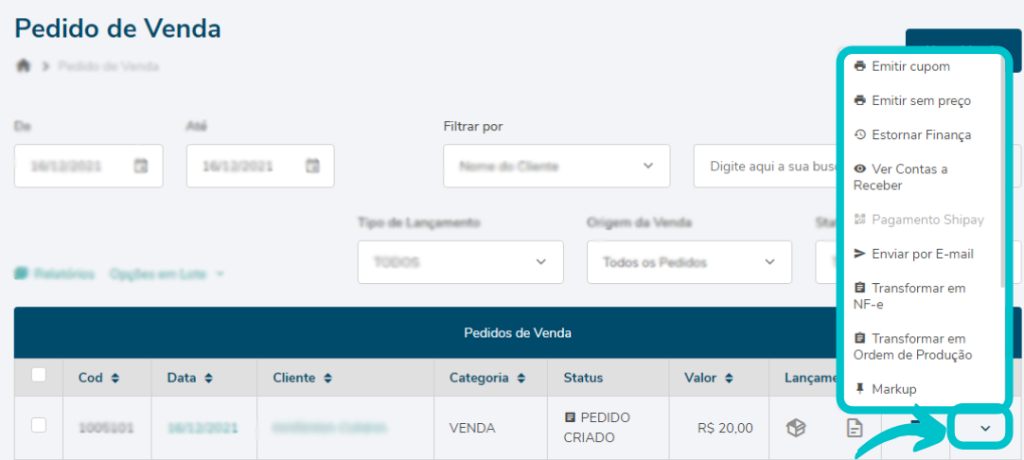
Além da impressão do seu pedido, você também pode emitir como cupom (SEM VALIDADE FISCAL), sem preço, visualizar financeiro gerado, enviar por e-mail e transformar seu pedido em nota fiscal. Para isso basta clicar na seta no final da linha do pedido de venda.
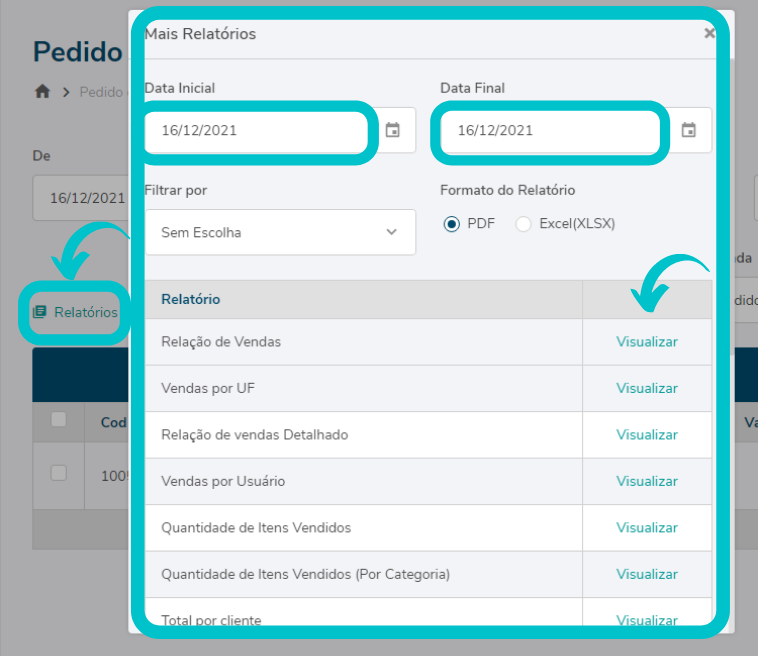
Para tirar relatório de seus pedido, basta acessar RELATÓRIOS na tela inicial do pedido de venda.
Orçamento e Pedido de Venda
Excluir Pedido de Venda
Primeiro passo: Iremos em VENDAS > PEDIDO DE VENDA;
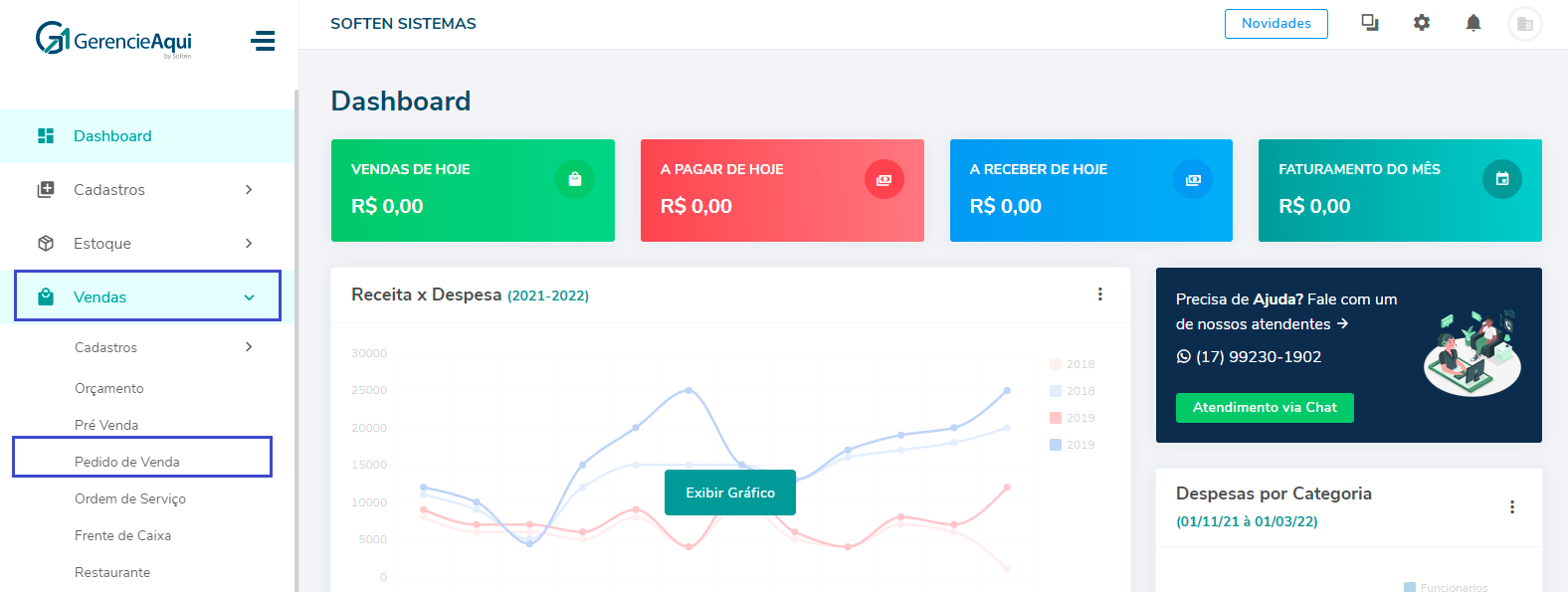
No ambiente do PEDIDO DE VENDA, localize-o pelo período no qual foi emitido. Também poderá no campo de pesquisa, filtrar apenas os pedidos de um cliente em específico onde será filtrado pelo período desejado.
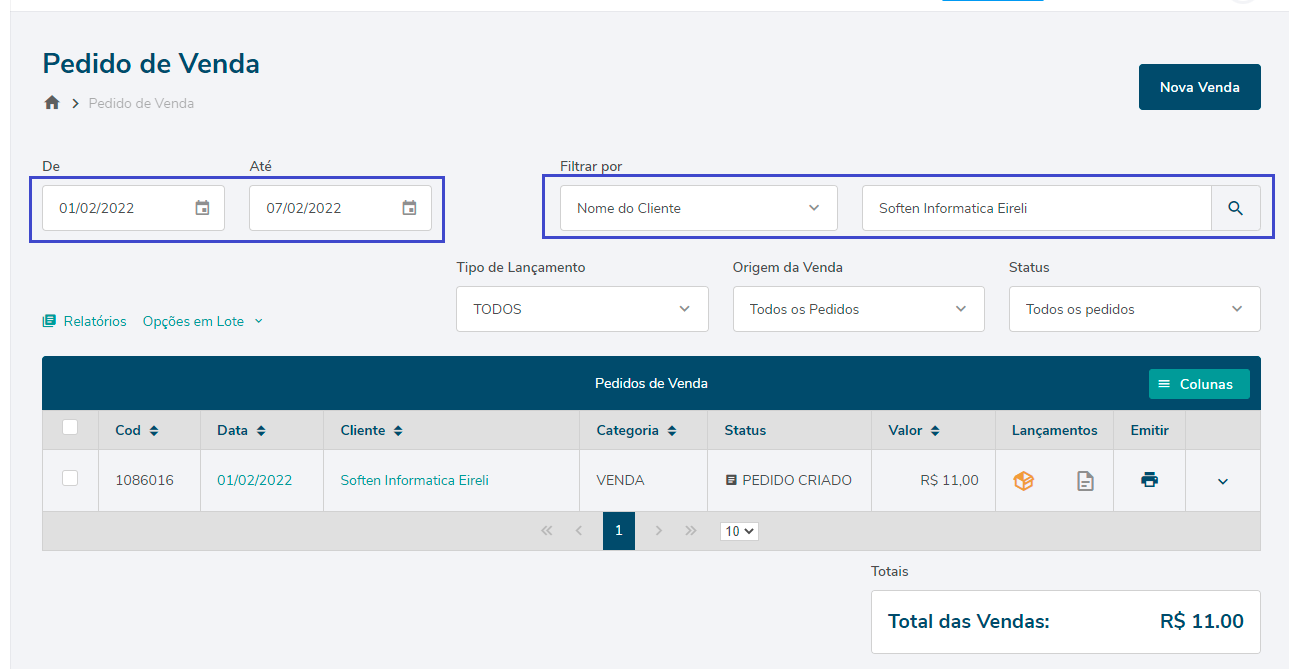
Segundo passo: Para realizar a exclusão do PEDIDO DE VENDA, devemos nos atentar à alguns detalhes, são eles:
- Caso seja controlado o estoque de forma automática pelo pedido, deve-se realizar o estorno de estoque.
- Como o pedido de venda gera o financeiro automaticamente, devemos realizar o estorno da finança, para liberar a exclusão.
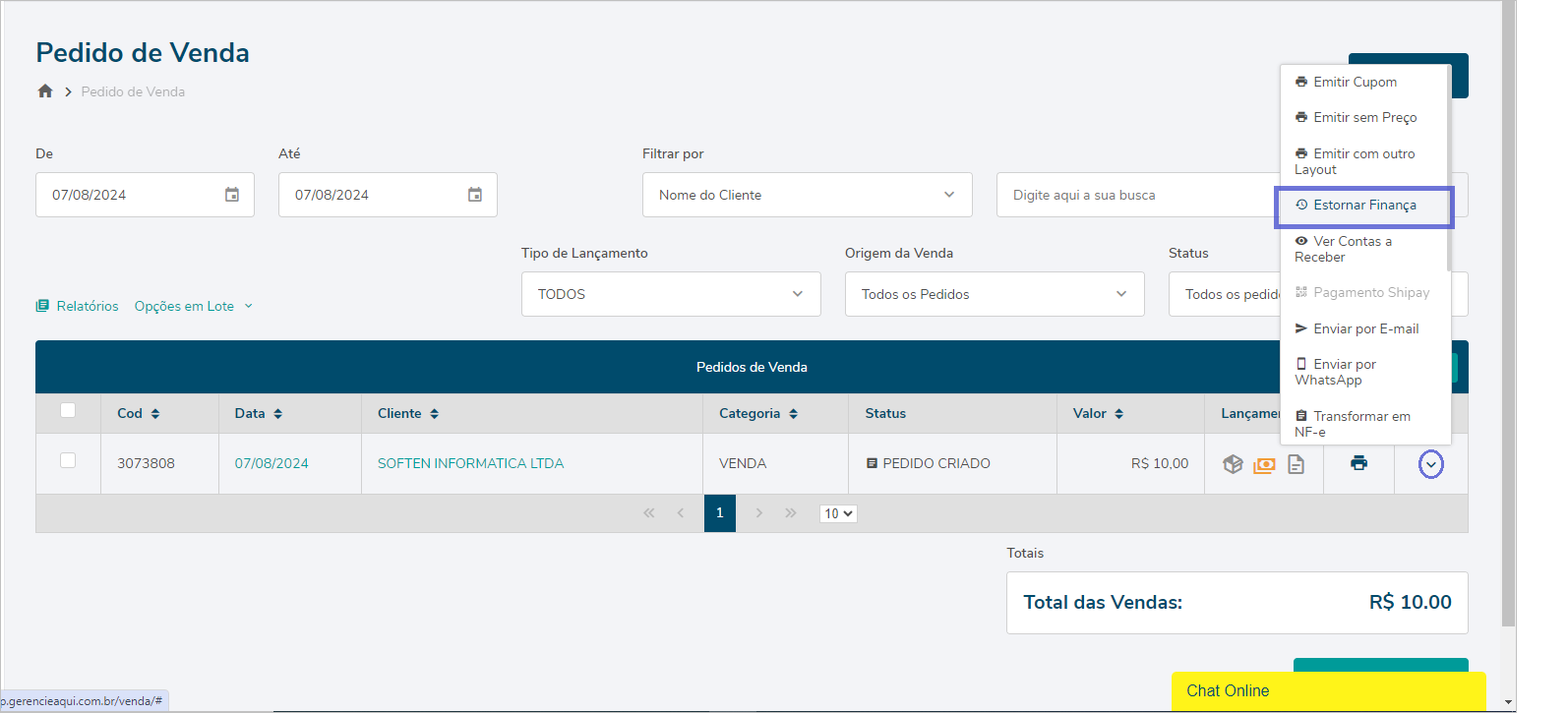
Acima estão os passos para estorno do financeiro gerado.
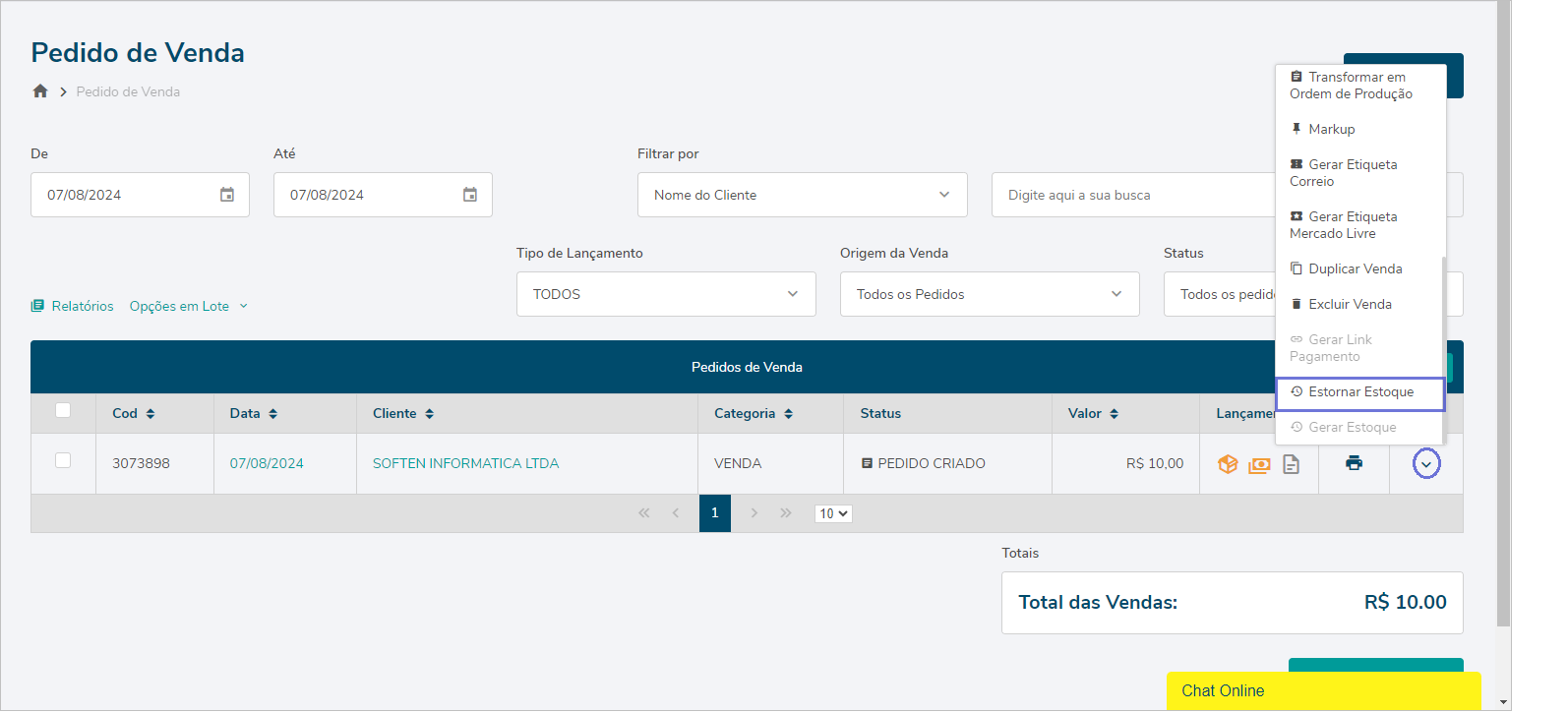
Acima estão os passos para estornar o estoque gerado (OBS: O ESTOQUE SÓ SERÁ GERADO MEDIANTE AS CONFIGURAÇÕES, CASO O ESTOQUE ESTEJA SEM CONTROLE NAS CONFIGURAÇÕES, SERÁ GERADO SOMENTE O FINANCEIRO).
Terceiro passo: Realizaremos a exclusão PEDIDO DE VENDA:
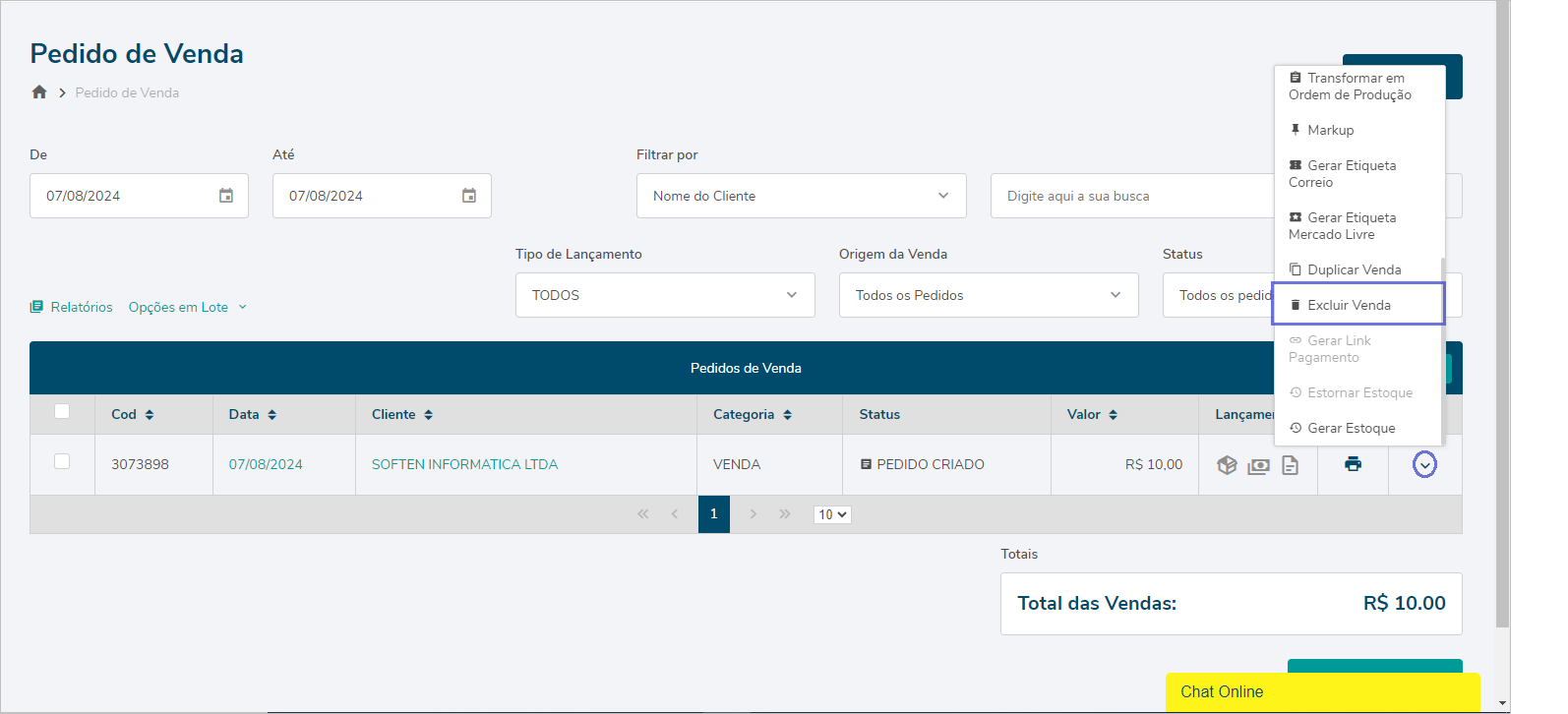
- Feito o(s) estorno(s), vamos selecionar o menu novamente e clicar em: EXCLUIR VENDA.
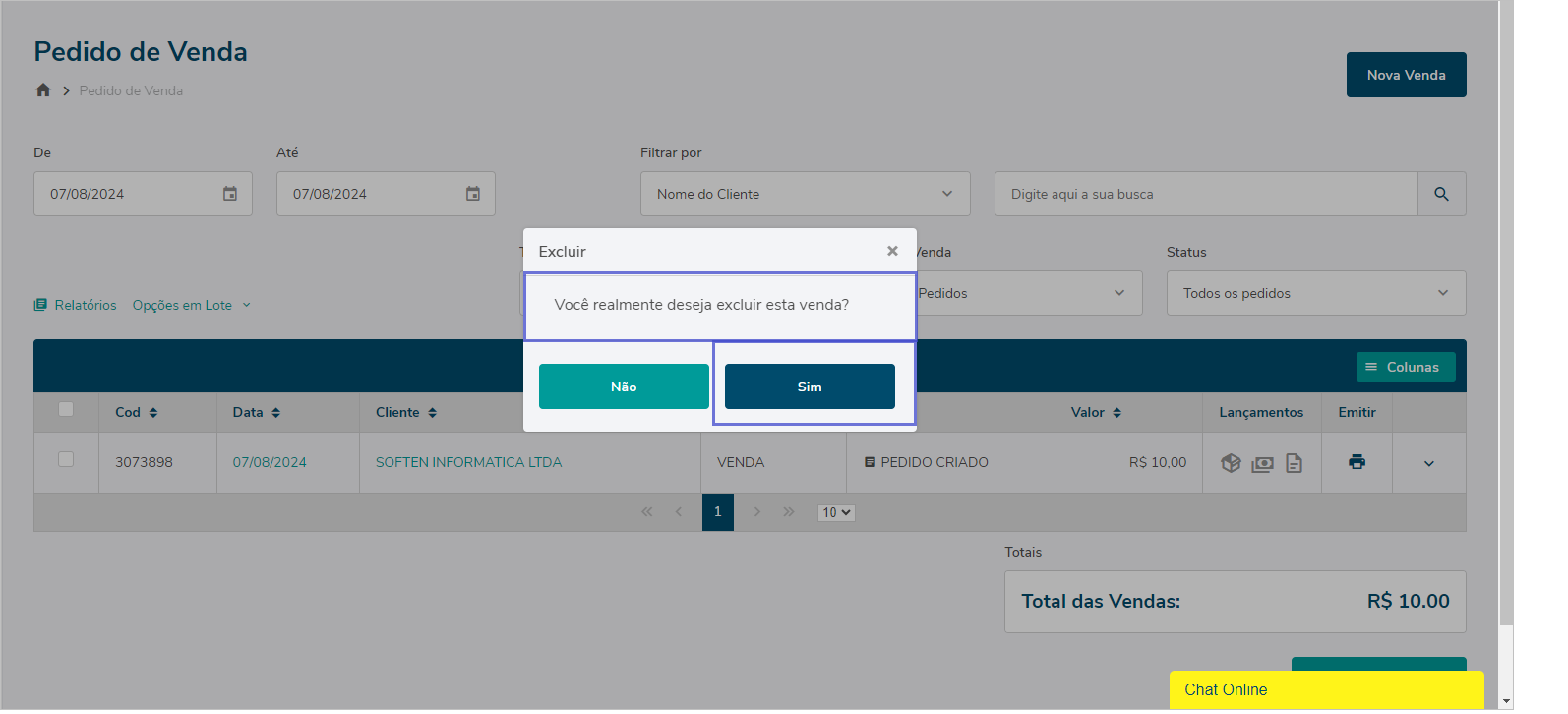
- Assim que clicar em EXCLUIR VENDA, o sistema enviará um aviso para ter a certeza de que realmente deseja proceder com a operação. Se de fato a venda não for realizada, clicaremos em “SIM”. Caso queira continuar com a venda, clicaremos em "NÃO".
Prontinho! Feito os passos acima, seu PEDIDO DE VENDA foi excluído com sucesso. Agora é só continuar realizando suas vendas.
Orçamento e Pedido de Venda
Relatório de Comissão de Vendas
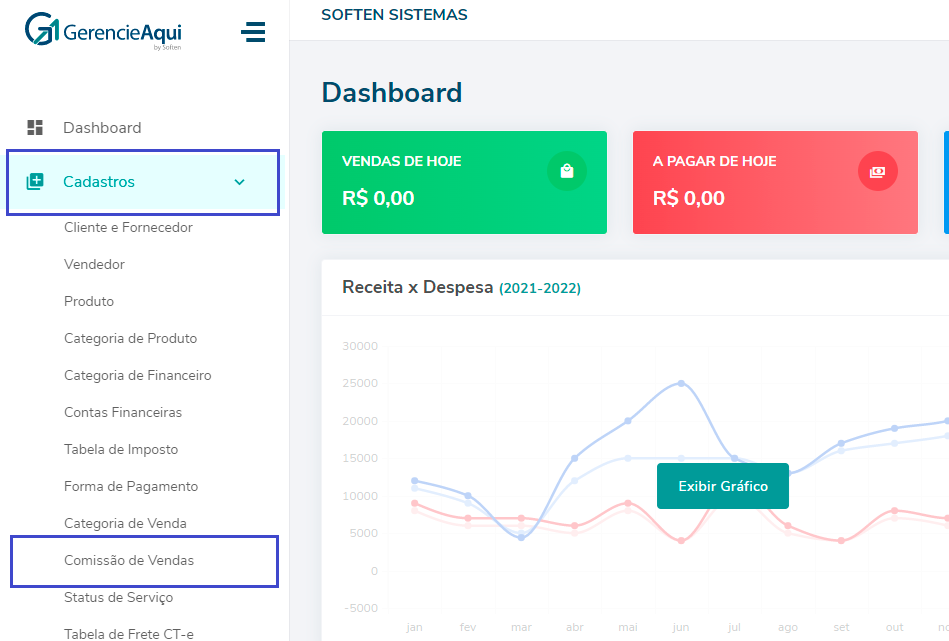
Clique em CADASTROS > COMISSÃO DE VENDAS.
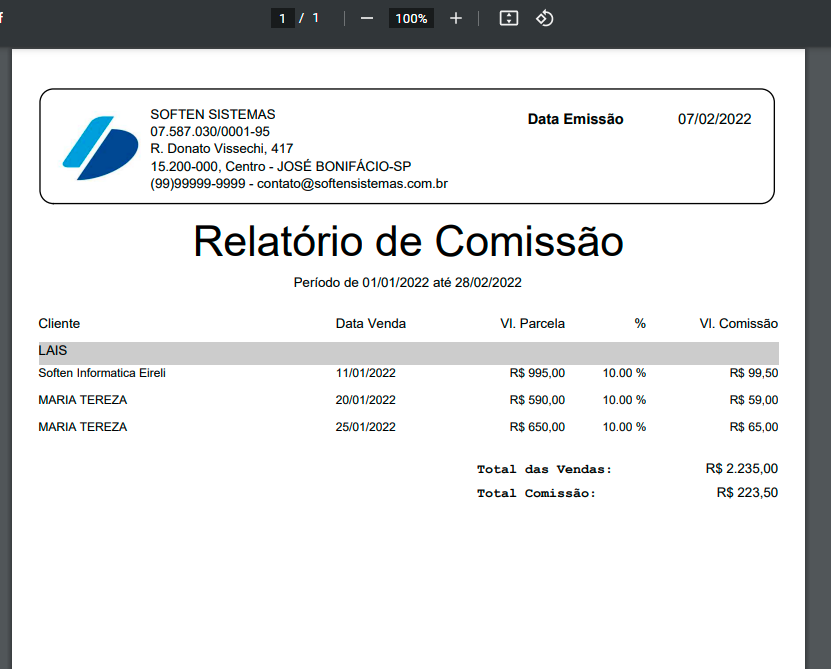
Defina o período a qual fará a emissão do relatório de comissões das vendas, localize o vendedor inserindo o nome e selecionando, clique na lupa para concluir a busca e clique na opção Relatórios.
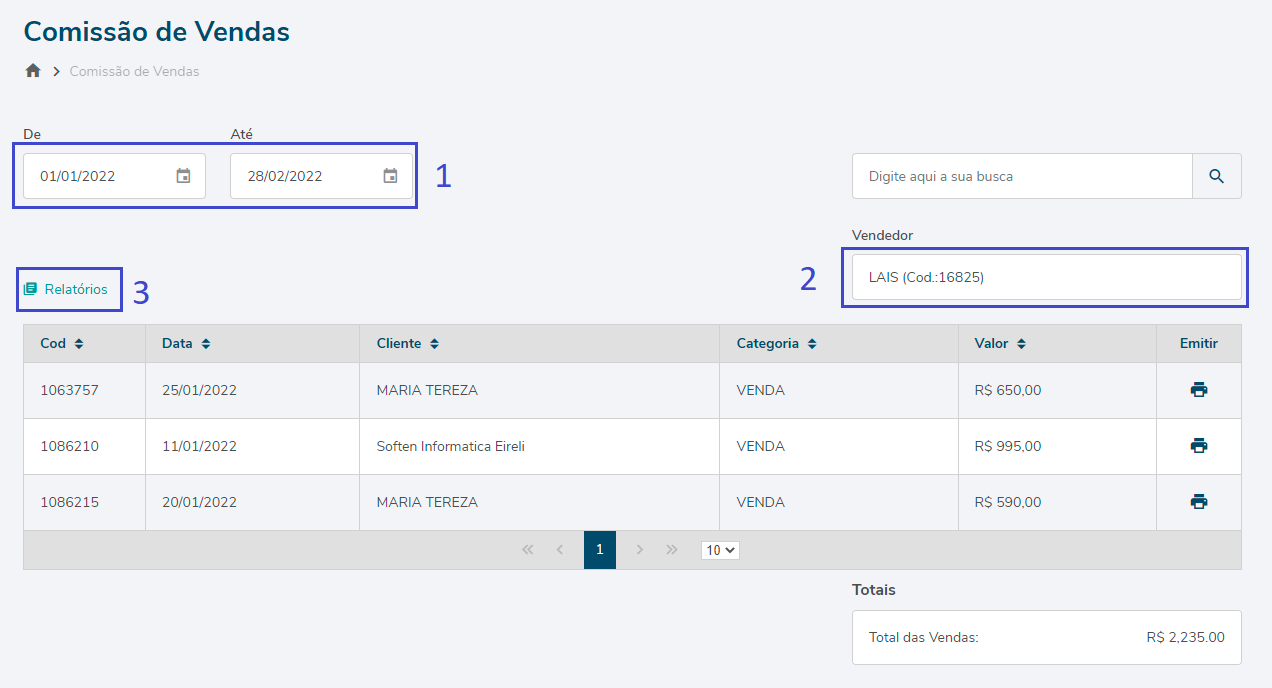
Aparecerá na tela
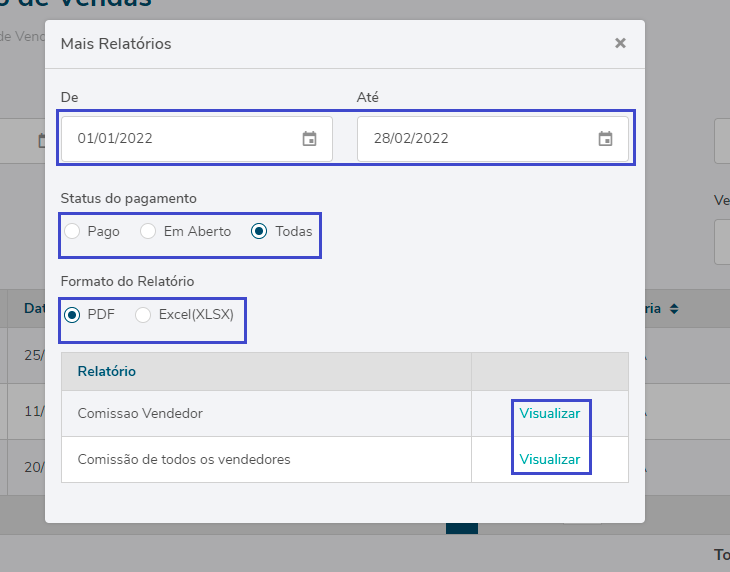
aaa
Orçamento e Pedido de Venda
COMO ALTERAR O E-MAIL DO PEDIDO DE VENDA
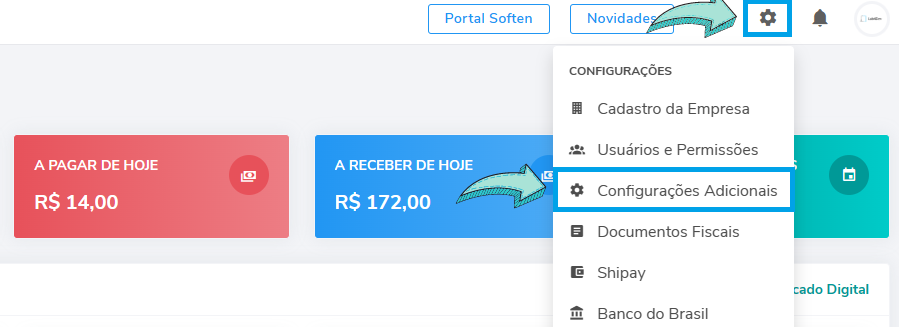
Vá na engrenagem do sistema e vá em Configurações Adicionais.
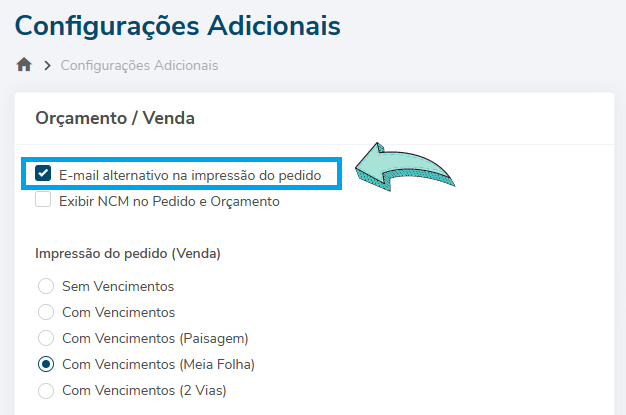
Em seguida, marque a opção E-mail alternativo na impressão do pedido.
Feito isso, salve a alteração no fim da página.

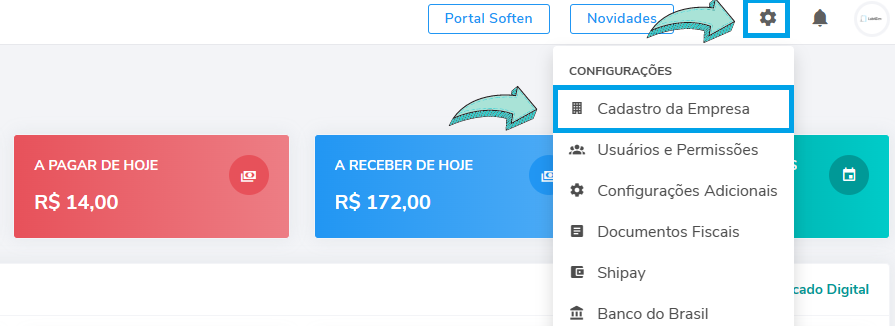
Agora vá novamente na engrenagem da empresa e vá em Cadastro da Empresa.
Vá até o campo Dados do Responsável, e digite o e-mail que deseja que conste no pedido de venda.
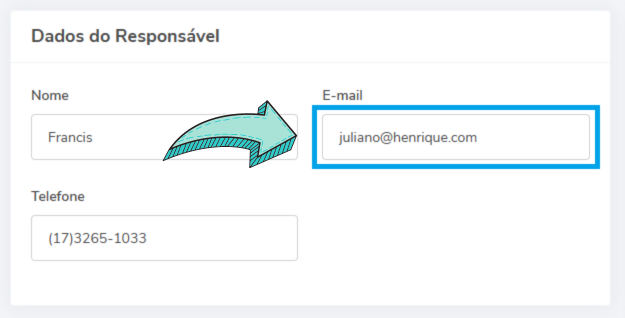
Feito isso, salve a alteração no fim da página, e gere o PDF do pedido novamente.

Ordem de Serviço
Ordem de Serviço
Cadastro de Etapas de Serviço
Esta documentação tem como finalidade descrever como realizar o processo de cadastro de etapas de serviço. As etapas funcionam como uma forma de acompanhar e separar em qual parte da prestação o serviço está.
Por exemplo, se tenho uma oficina mecânica e meu cliente traz o veículo até minha empresa para que eu possa fazer um orçamento, encaminhar ao mecânico e depois finalizar o serviço, posso cadastrar as etapas ORÇANDO, EM AJUSTE e FINALIZADO.
Isso não é uma regra, cada empresa tem um processo interno diferente então fica a escolha do usuário quais etapas cadastrar e como administra-lás.
COMO REALIZAR O CADASTRO DAS ETAPAS:
Clique em CADASTROS > ETAPAS DE SERVIÇO
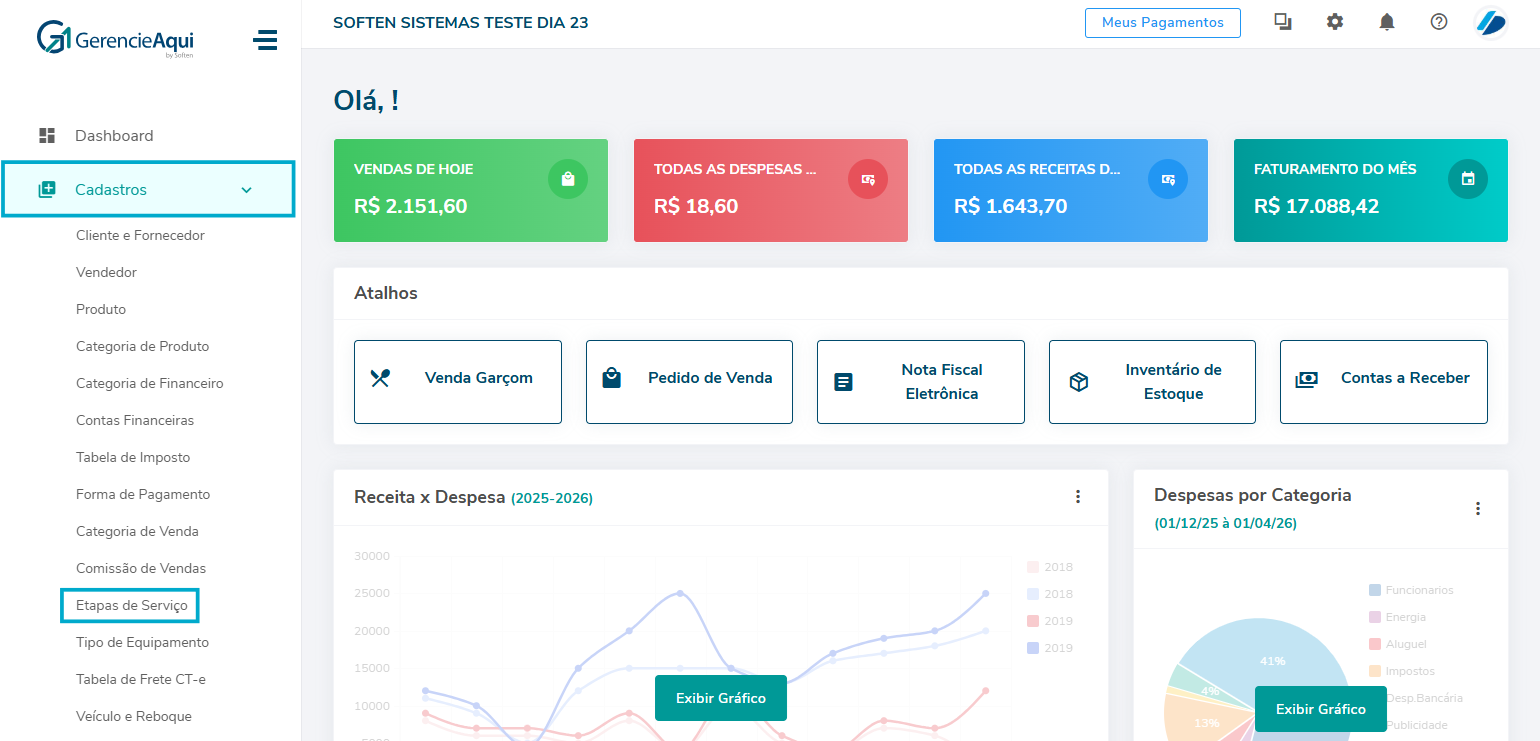
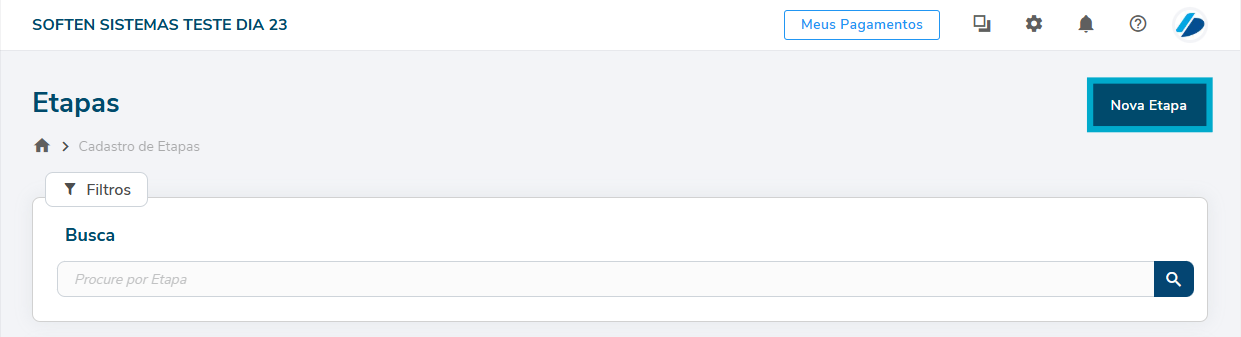
Em seguida clique em "NOVA ETAPA".
Digite então o NOME da nova etapa que deseja cadastrar. Insira também a COR que deseja aplicar para a etapa.
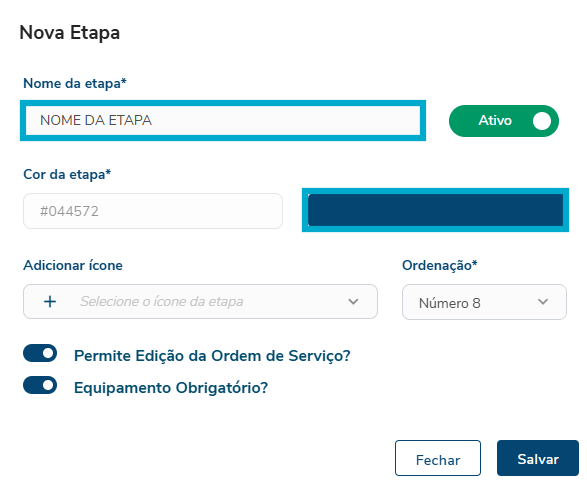
Após isso, defina também qual o ÍCONE e qual o NÚMERO DE ORDENAÇÃO (Exemplo: Se essa é a primeira etapa 1, etapa 2, etc).
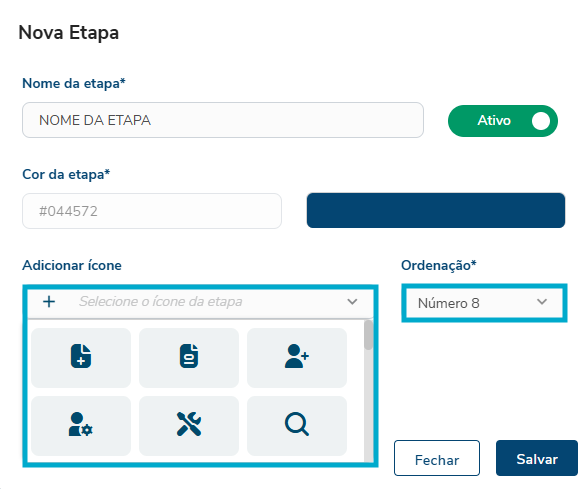
Após isso, defina as configurações da etapa:
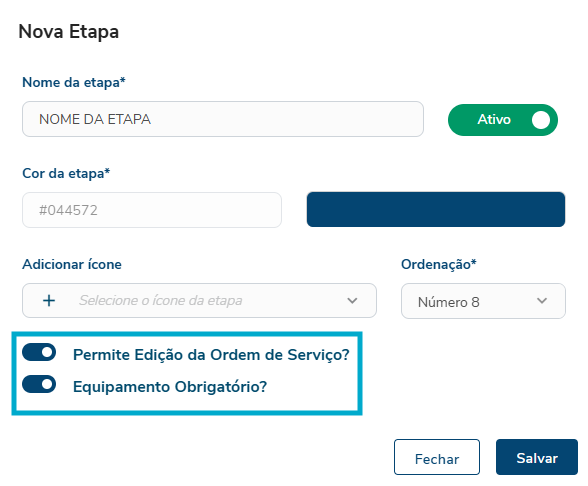
"Permite Edição da Ordem de Serviço?": Caso habilitada, o sistema permitirá abrir a O.S para editar alguma informação. Caso desabilite, o sistema irá bloquear a edição da O.S quando a etapa for atribuída na O.S
"Equipamento Obrigatório?": Caso habilitado, se torna obrigatório informar o tipo de equipamento da O.S. Se desabilitado, o sistema permite salvar a O.S mesmo sem informar o tipo de equipamento (por exemplo, caso esteja apenas montando um orçamento para o cliente, sem ter o equipamento em mãos ainda).
Após realizar todos os preenchimentos, basta clicar em SALVAR.
Ordem de Serviço
Emissão da Ordem de Serviço
OBS: Antes de iniciar o preenchimento da Ordem de serviço, é necessário já ter cadastrado a Etapa de serviço e o Tipo de equipamento também.
Clique em VENDAS > ORDEM DE SERVIÇO.
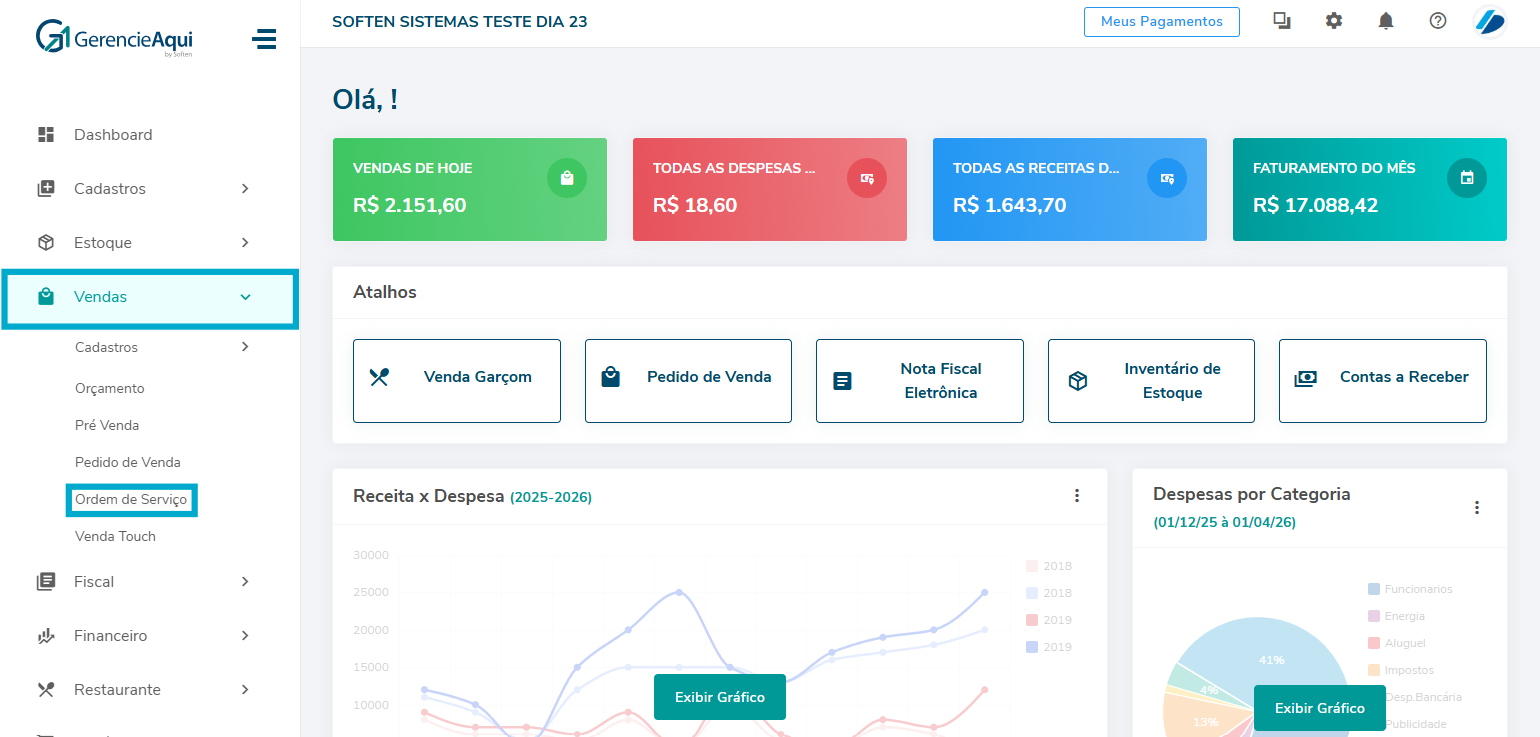
Clique então em NOVA ORDEM DE SERVIÇO.
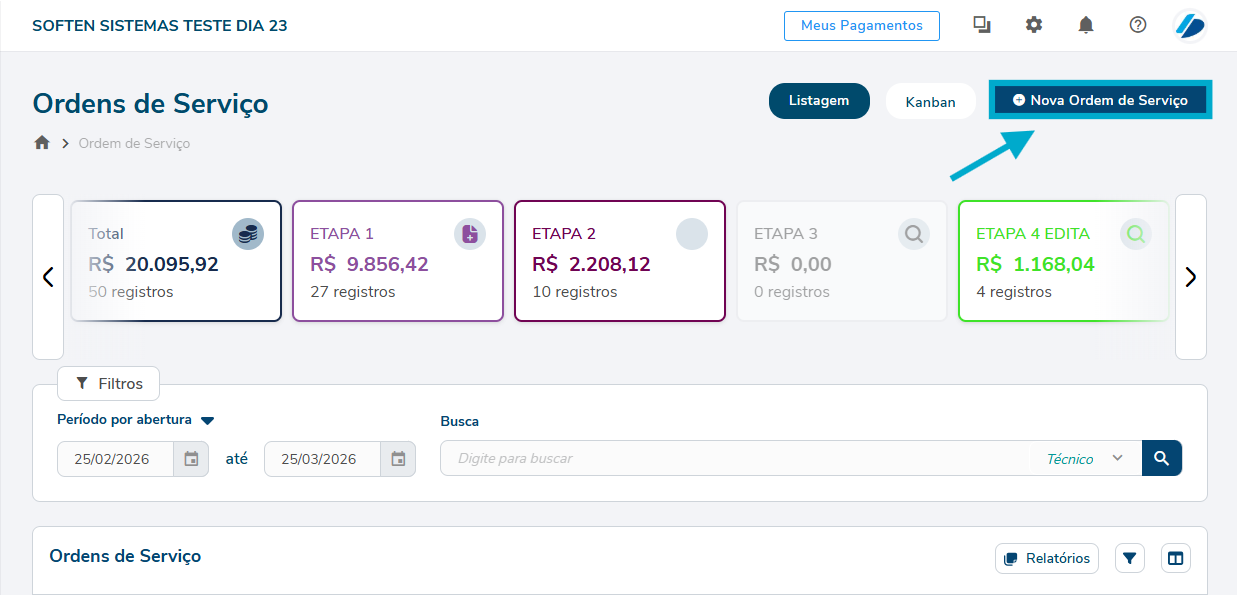
Em seguida, digite o nome do cliente. O telefone e e-mail irão ser preenchidos automaticamente de acordo com o cadastro do cliente.
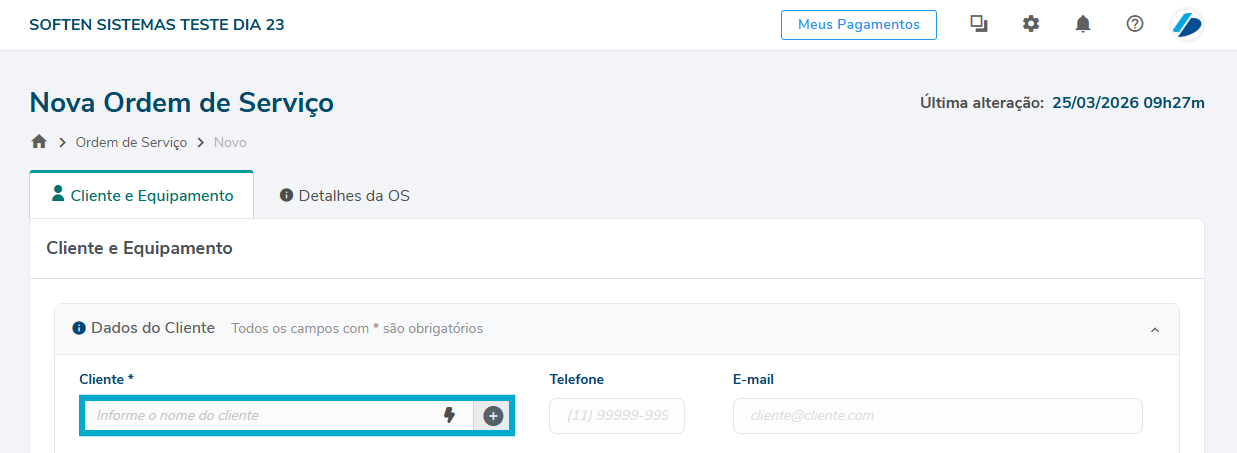
Em seguida, digite o nome do produto/serviço, a quantidade, o valor unitário e se há algum valor de desconto para aquele item inserido na O.S. Após isso, clique em "Adicionar Produto/Serviço".
OBS: Nessa tela é inserido os itens e o serviço que será prestado também. Tanto o produto quanto o serviço são cadastrados na aba de cadastro de produto.
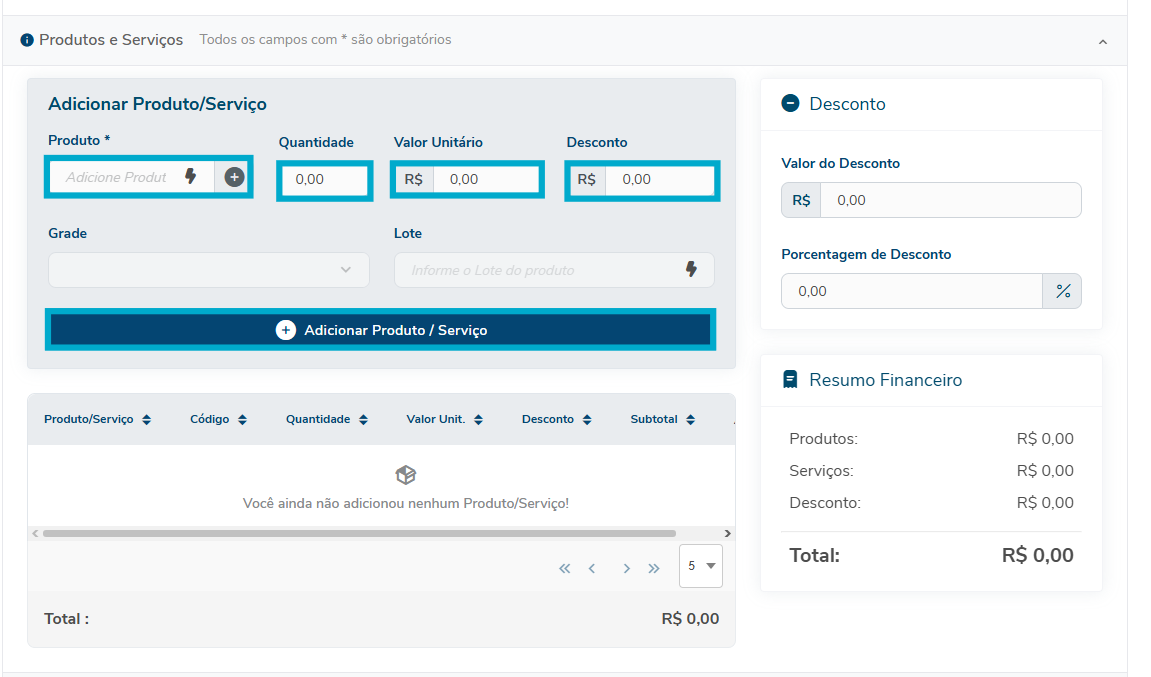
Ao lado, é possível inserir algum valor ou percentual de desconto com base no valor total da O.S:
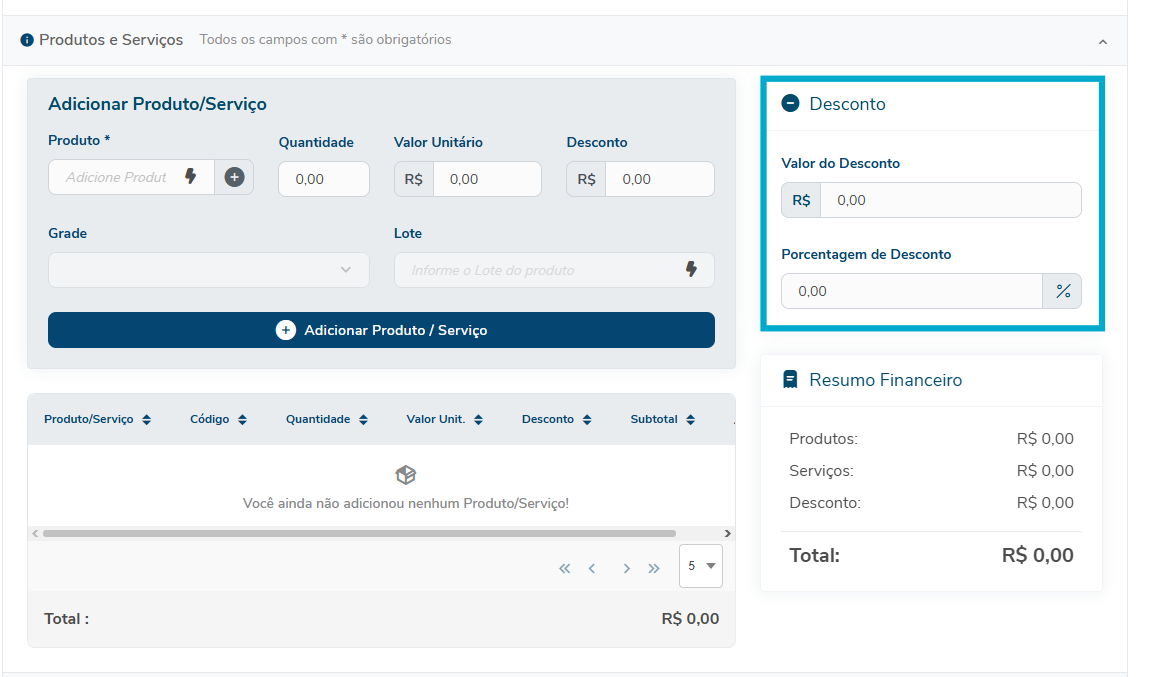
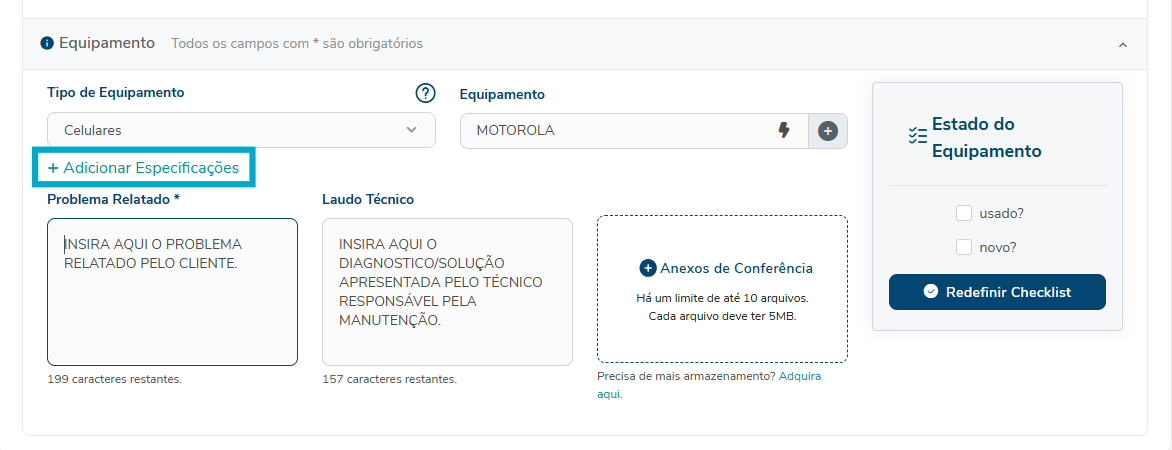
Em seguida, defina qual o TIPO DE EQUIPAMENTO e o EQUIPAMENTO em que será realizado o reparo.
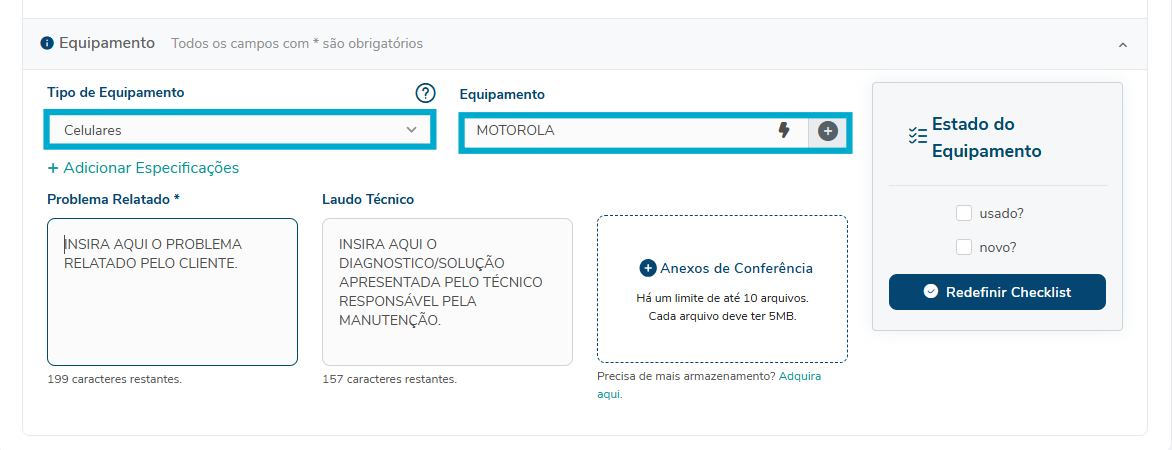
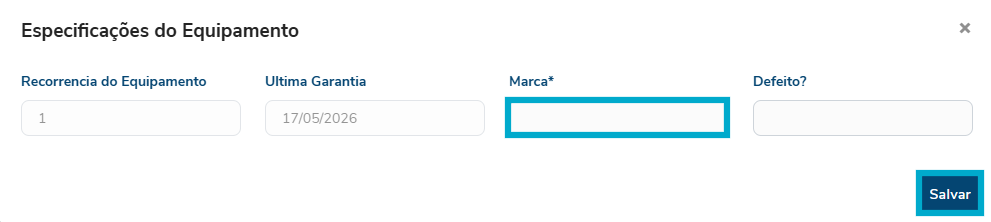
Em seguida, clique em ADICIONAR ESPECIFICAÇÕES para inserir os dados do equipamento. Depois, clique em "SALVAR":
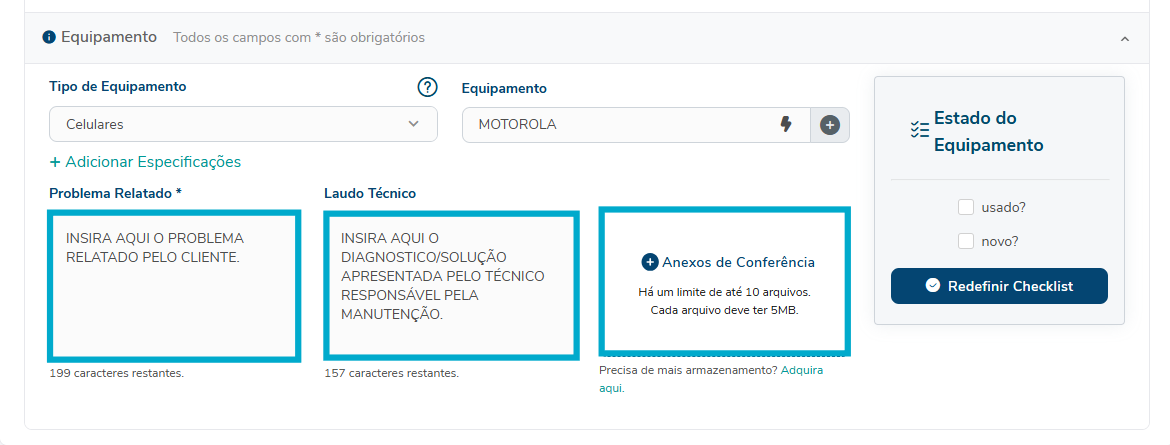
Em seguida, informe o PROBLEMA RELATADO, LAUDO TÉCNICO e, caso haja algum anexo do equipamento, é possível adicionar em ANEXOS DE CONFERENCIA.
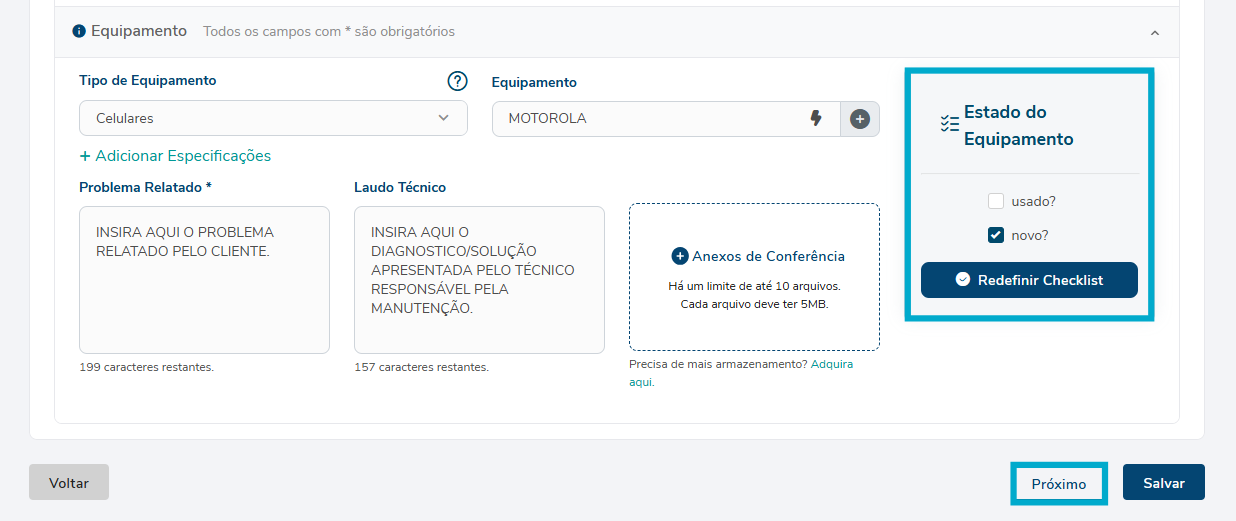
Depois disso, selecione a Checklist de Estado do Equipamento e clique em "Próximo":
Na próxima tela, informe o TÉCNICO RESPONSÁVEL pelo reparo e a ETAPA em que o a O.S se encontra no momento.
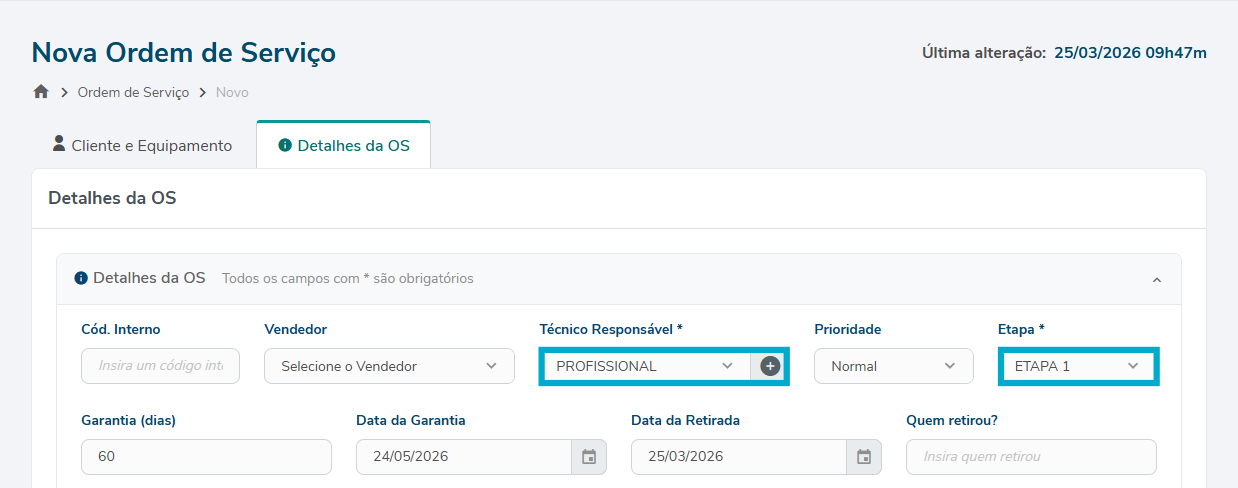
Os demais campos não são obrigatórios. Mas, é possível preenche-los para adicionar mais detalhes sobre a O.S.
Após o preenchimento das informações clique em "SALVAR":
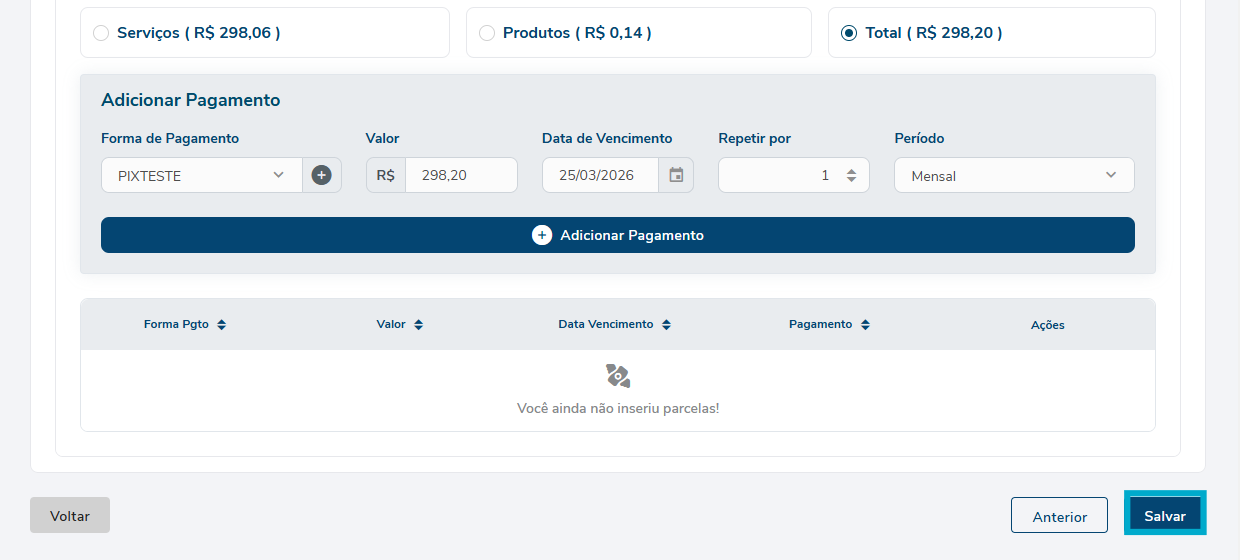
O sistema retornará para a tela inicial da O.S. Para gerar o PDF da ordem de serviço, basta clicar em AÇÕES e EMITIR PDF:

Ordem de Serviço
Transformando a OS em NFS-e
Para realizar a transformação da OS em NFSe, é necessário ter o serviço inserido na OBS e que de preferência o cadastro do serviço já conste com a tributação de serviço configurada nele, para que ele puxe as tributações.
Para localizar a OS vamos em vendas - ordem de serviço
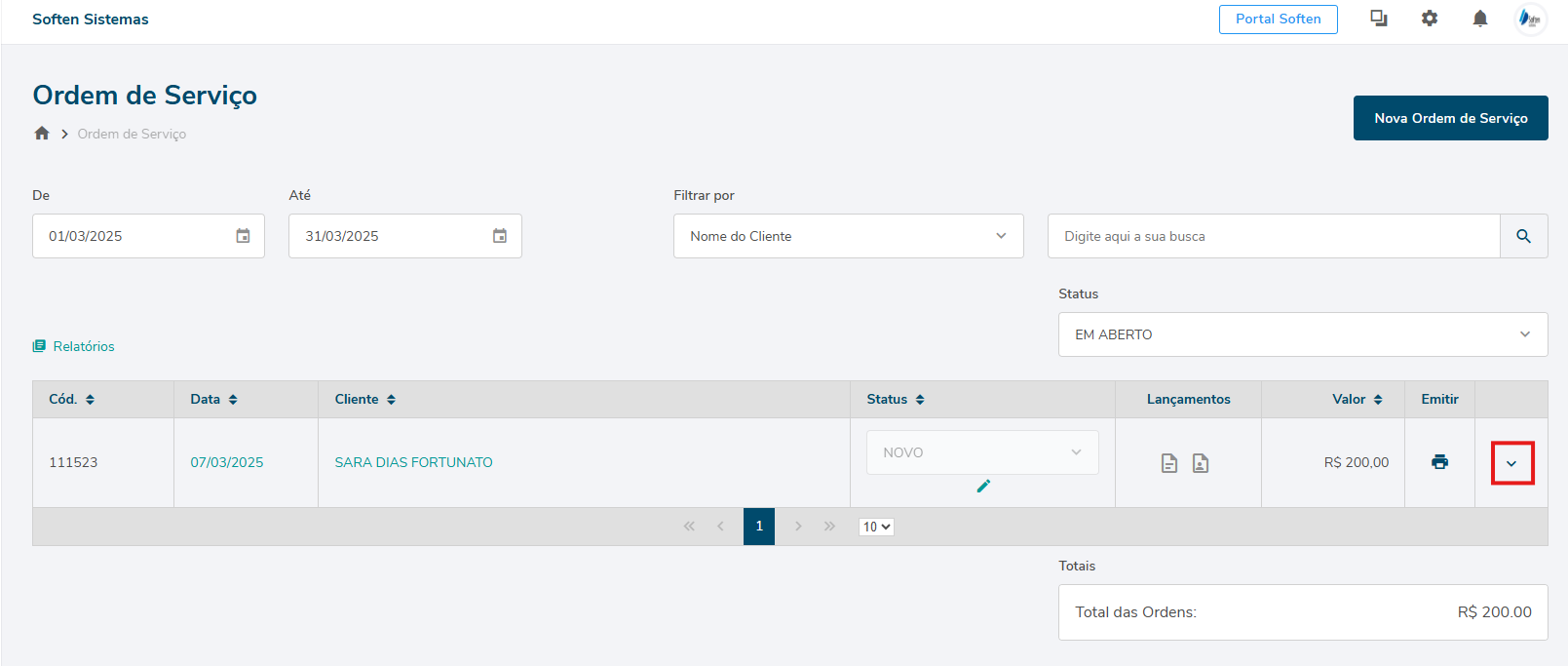
Localize a OS desejada e clique na seta a frente da opção de emitir, conforme imagem acima.
Em seguida nas opções selecione a opção Transformar em NFS-e.
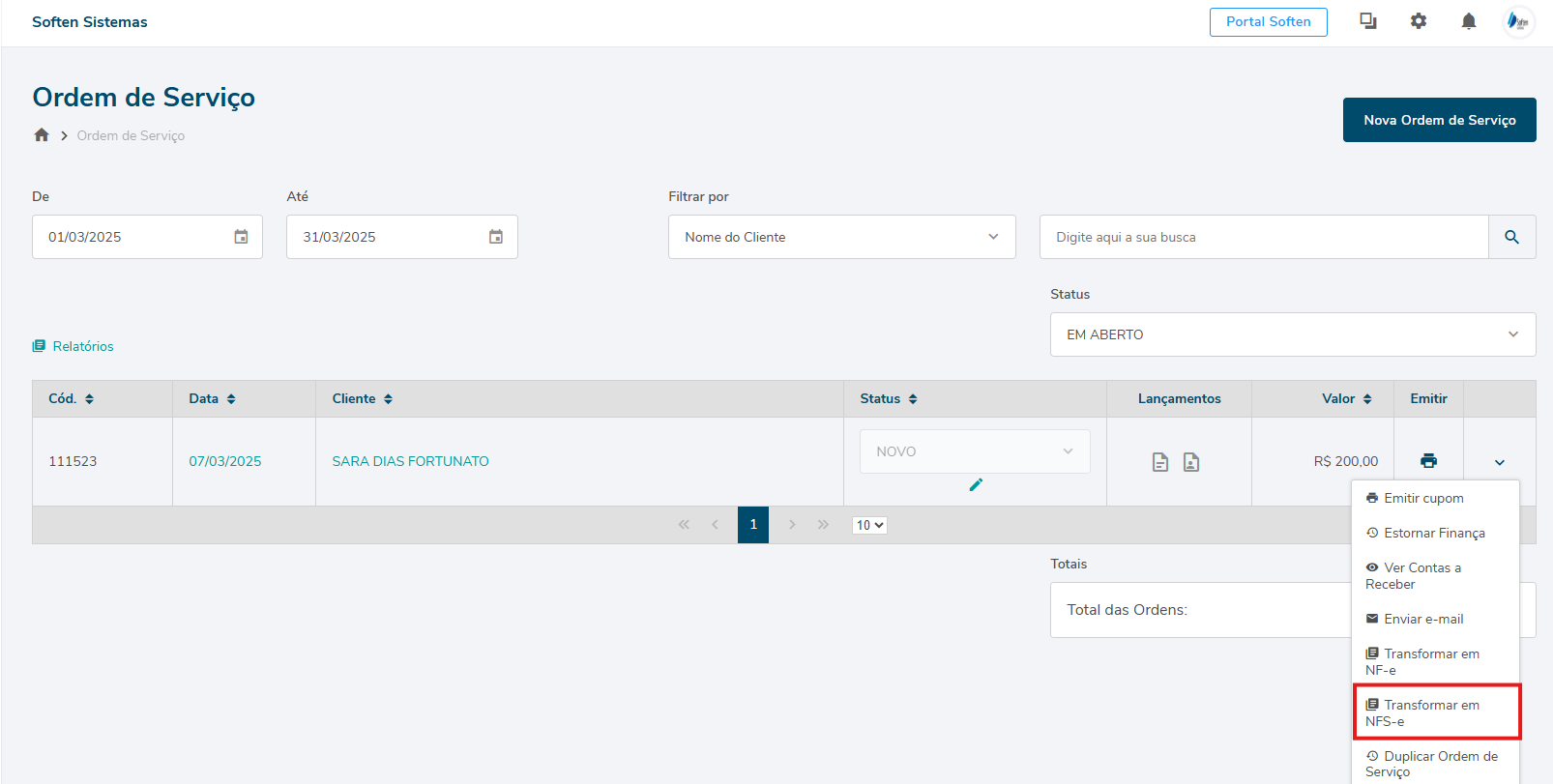
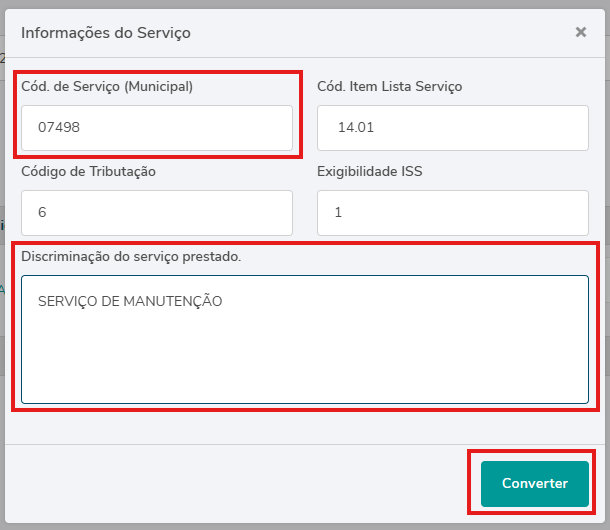
Será aberta a tela com as informações de serviço, sendo necessário preencher somente o código de serviço municipal. Lembrando que só irá puxar os outros dados se lá no cadastro do serviço estiver preenchido já com a tabela de imposto correta.
Preencher nesse momento a discriminação do serviço, é a informação do serviço que irá sair no PDF da NFS-e.
Em seguida clique em converter.
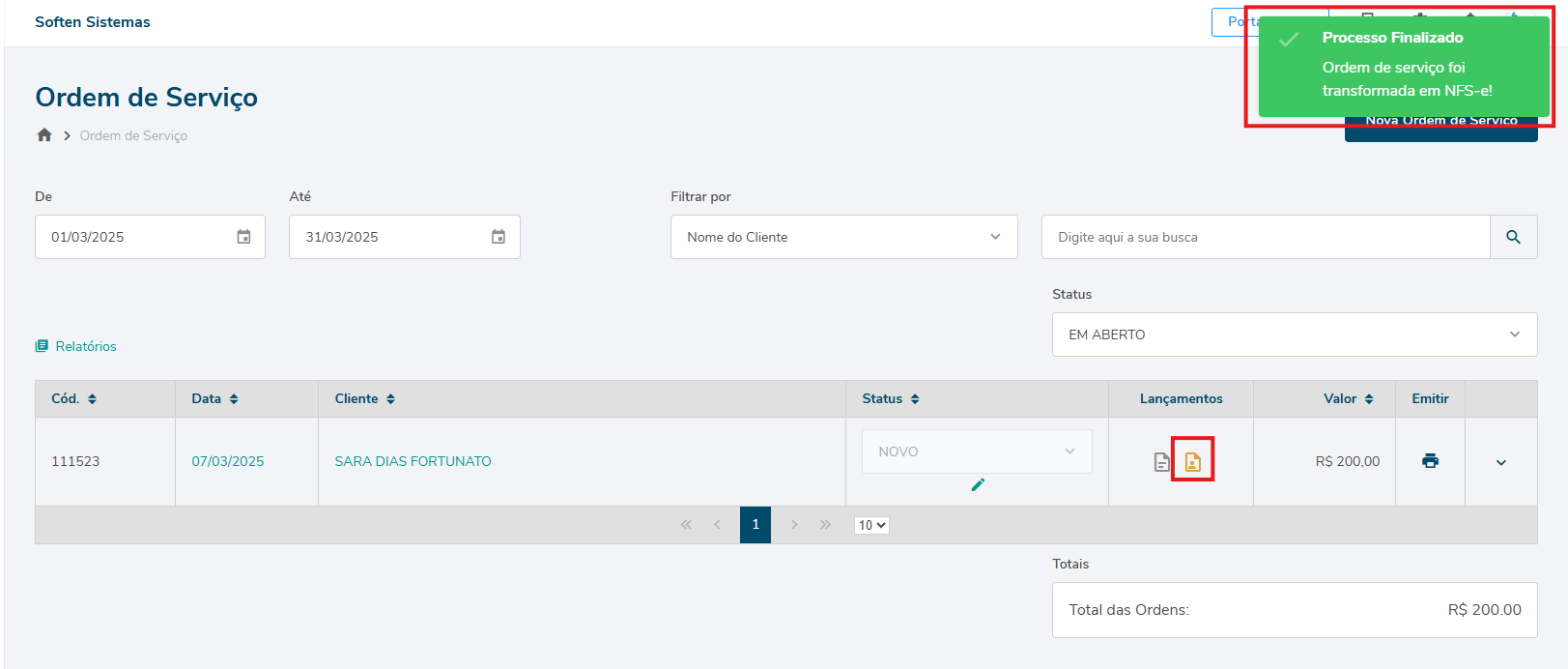
Ele vai retornar com a mensagem de processo finalizado e vai deixar identificado que foi gerado uma NFSe daquela OS na coluna de lançamentos.
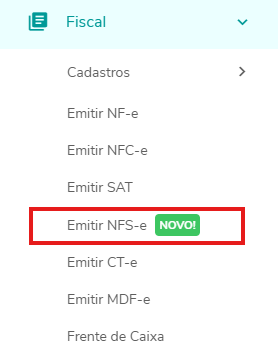
Para localizar então a NFS-e que gerou basta ir em Fiscal - Emitir NFS-e.
E para enviar a NFSe basta clicar em Enviar.
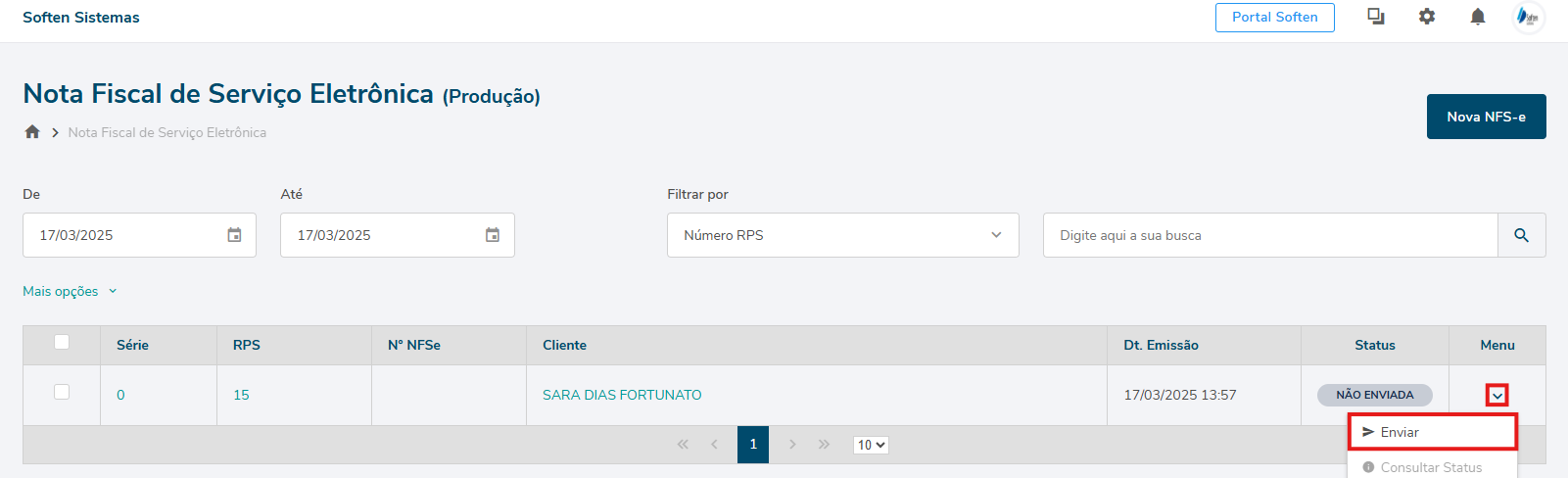
A NFS-e irá entrar em processamento de autorização, aguardar uns 2 minutos e clique no Consultar Status para verificar se foi autorizada ou não.
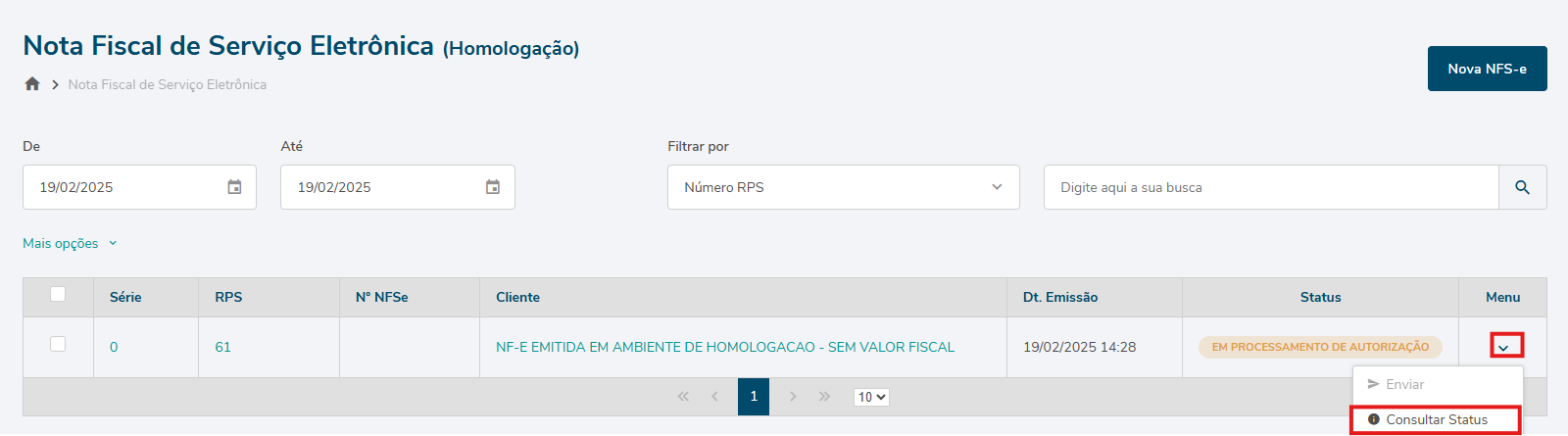
Se estiver tudo certo, irá retornar como Autorizada.
Ordem de Serviço
Cadastro de tipo de equipamento
O tipo de equipamento é uma nova função do GerencieAqui que permite cadastrar qual o tipo de equipamento inserido para a prestação do serviço
Por exemplo, caso eu tenha uma oficina mecânica, posso cadastrar um tipo de equipamento "CARRO" e colocar os campos "PLACA", "CHASSI", "RENAVAM" e etc. Ou então caso eu tenha uma empresa de reparo de celulares, posso cadastrar os campos "MODELO", "MARCA" e etc.
COMO CADASTRAR O TIPO DE EQUIPAMENTO:
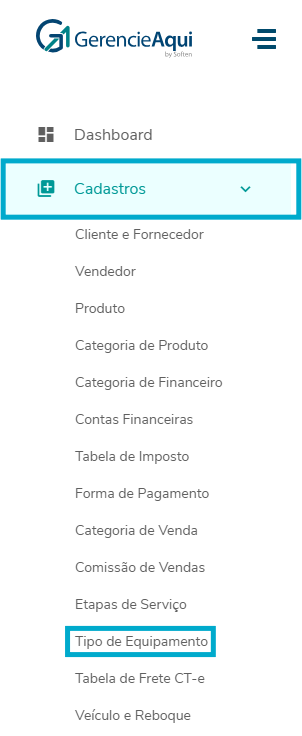
Clique em CADASTROS > TIPO DE EQUIPAMENTO
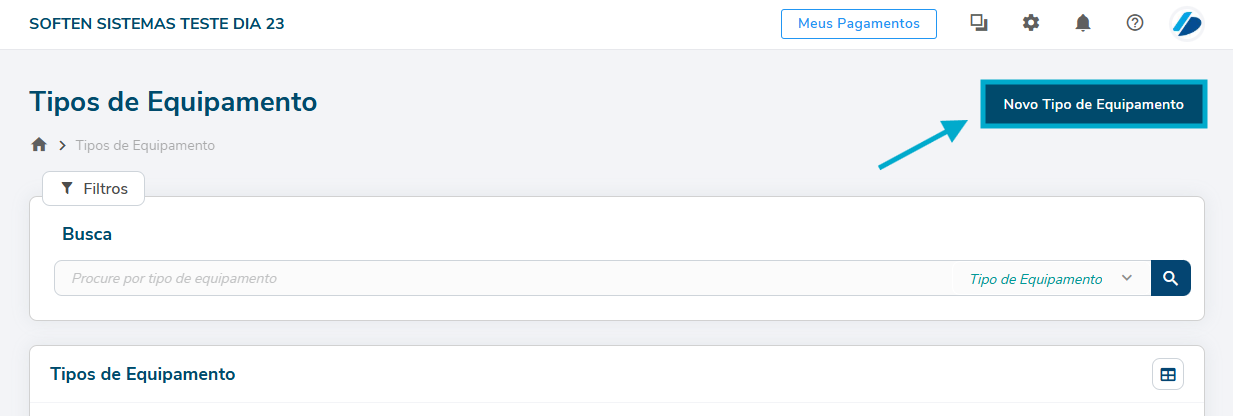
Em seguida clique em "NOVO TIPO DE EQUIPAMENTO":
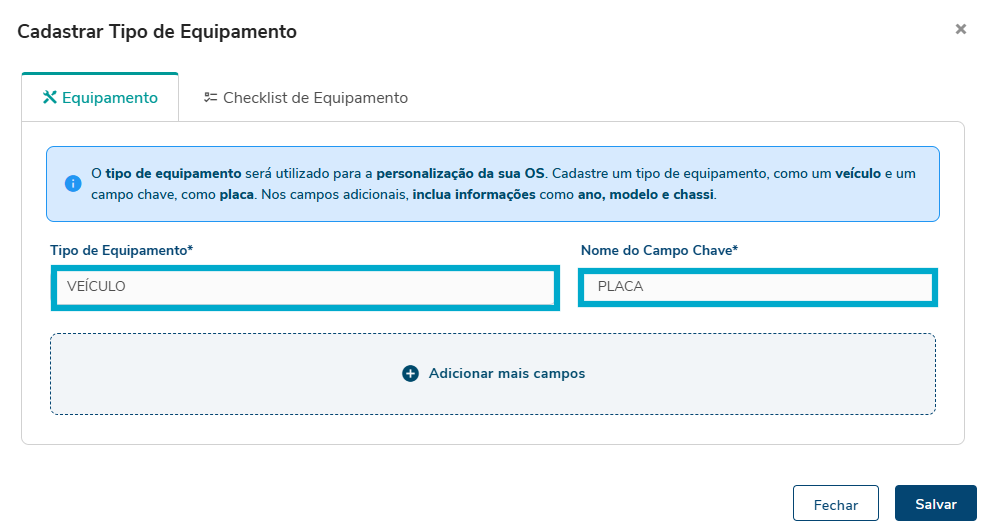
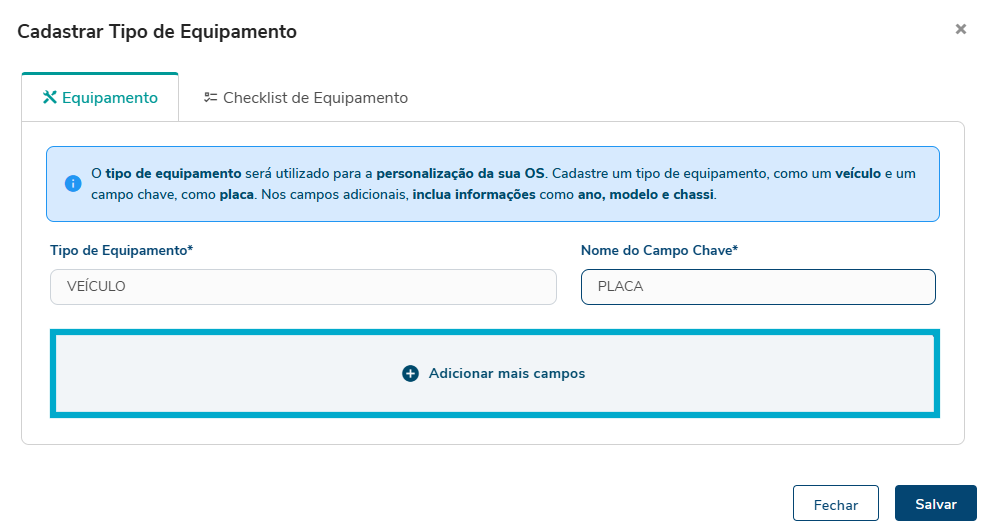
Em seguida, digite o nome do TIPO DE EQUIPAMENTO que irá utilizar, por exemplo "VEÍCULO" e também digite o nome do CAMPO CHAVE daquele tipo de equipamento. Como "PLACA" por exemplo.
Caso seja necessário inserir mais algum campo chave, basta clicar em "Adicionar mais campos":

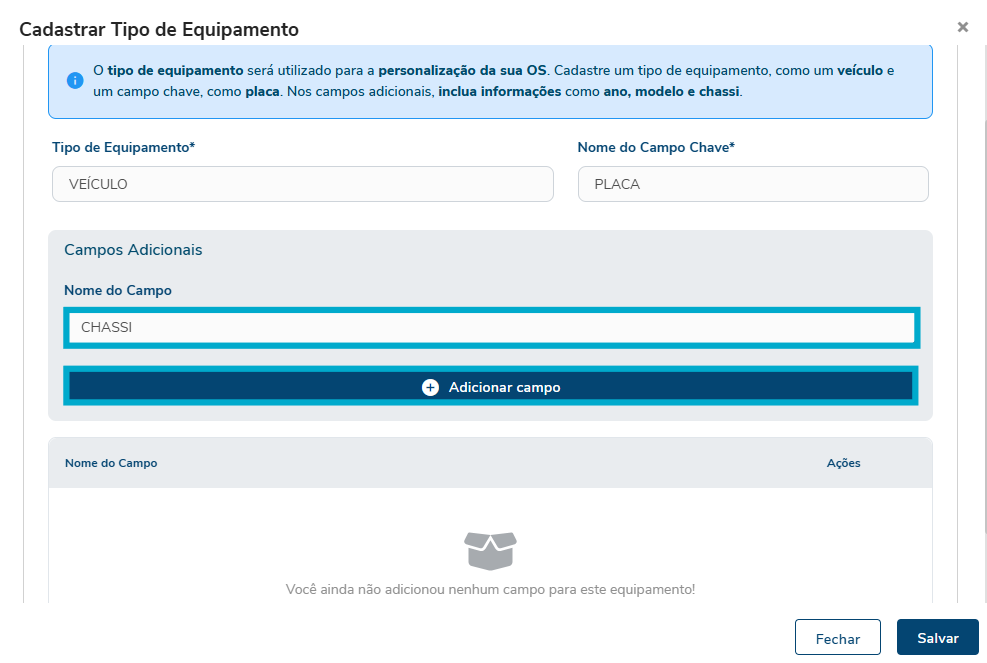
Então, digite o nome do outro campo chave e clique em "Adicionar campo":
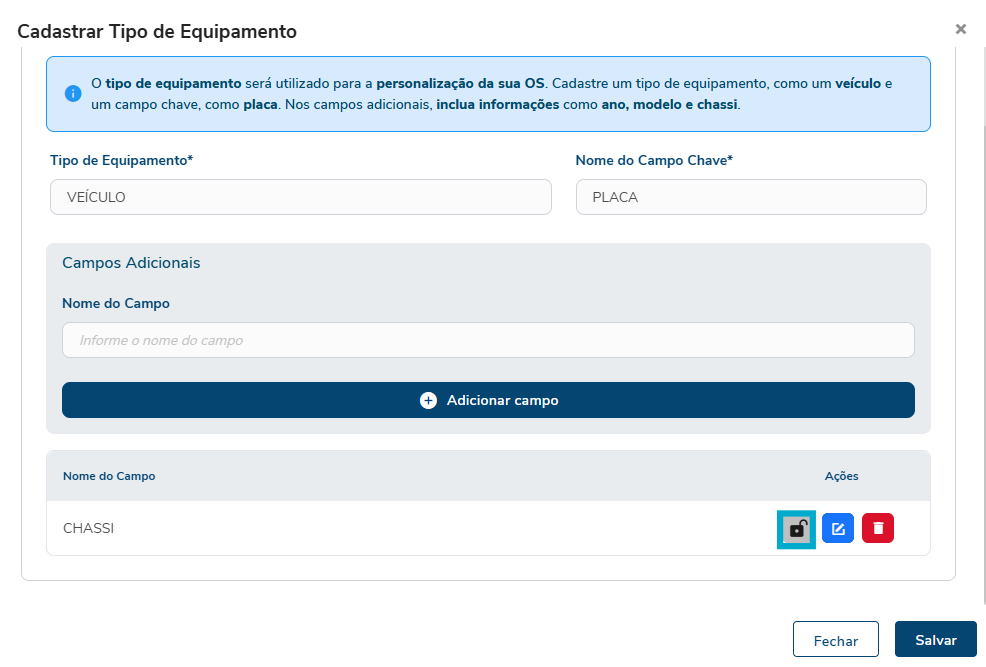
Após isso, defina se aquele campo é obrigatório ou não. Basta clicar no ícone de cadeado:
 Cadeado aberto = Campo livre
Cadeado fechado = Campo obrigatório
Cadastrando checklist do equipamento:
As checklists funcionam como uma forma de fazer a checagem do equipamento assim que ele chega para realizar a prestação. Por exemplo, se algum telefone chega para realizar algum reparo, eu posso destacar algumas informações importantes (Como marcas de uso, trincados, se há marcas de oxidação e etc).
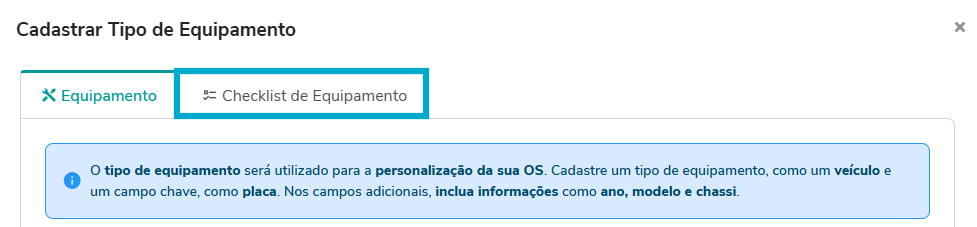
Para cadastrar uma checklist, basta clicar em "Checklist de Equipamento":
Após isso, em "Descrição", insira qual o tipo de checagem que quer cadastrar
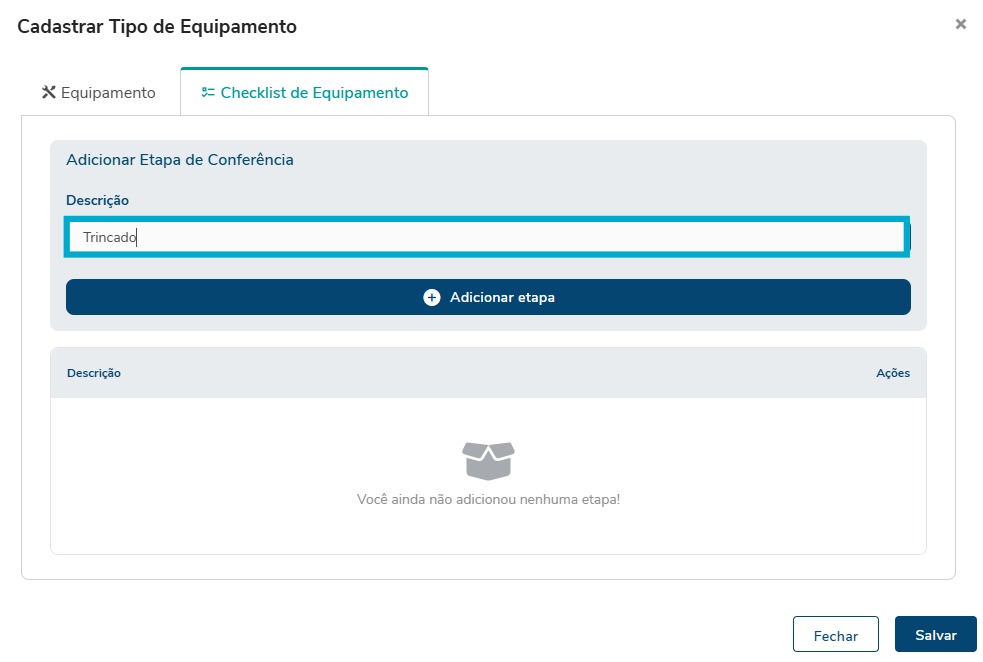
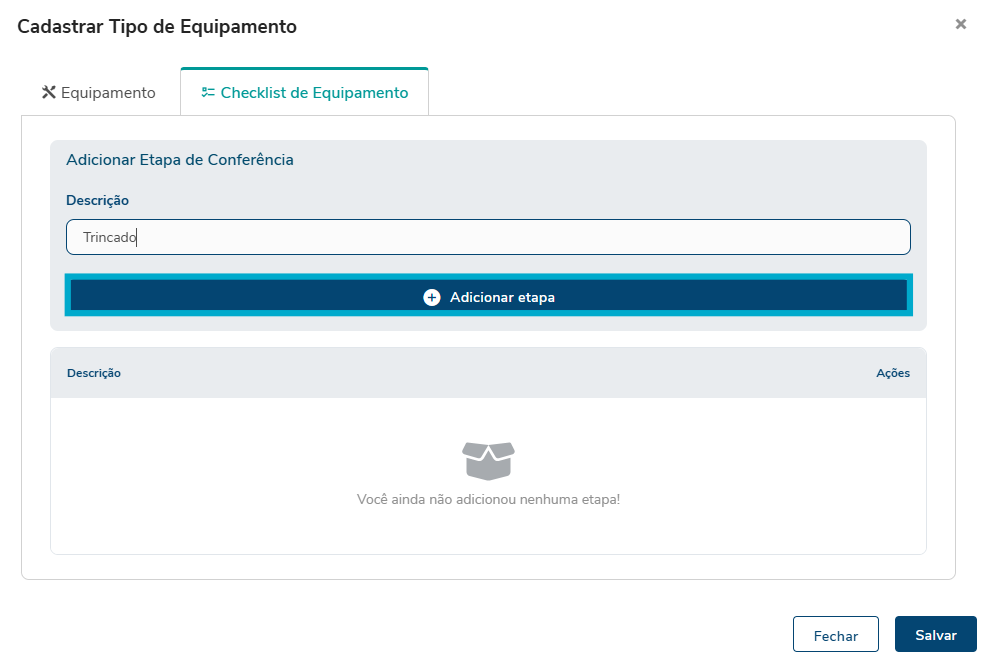
Após digitar a checagem, clique em "Adicionar etapa":
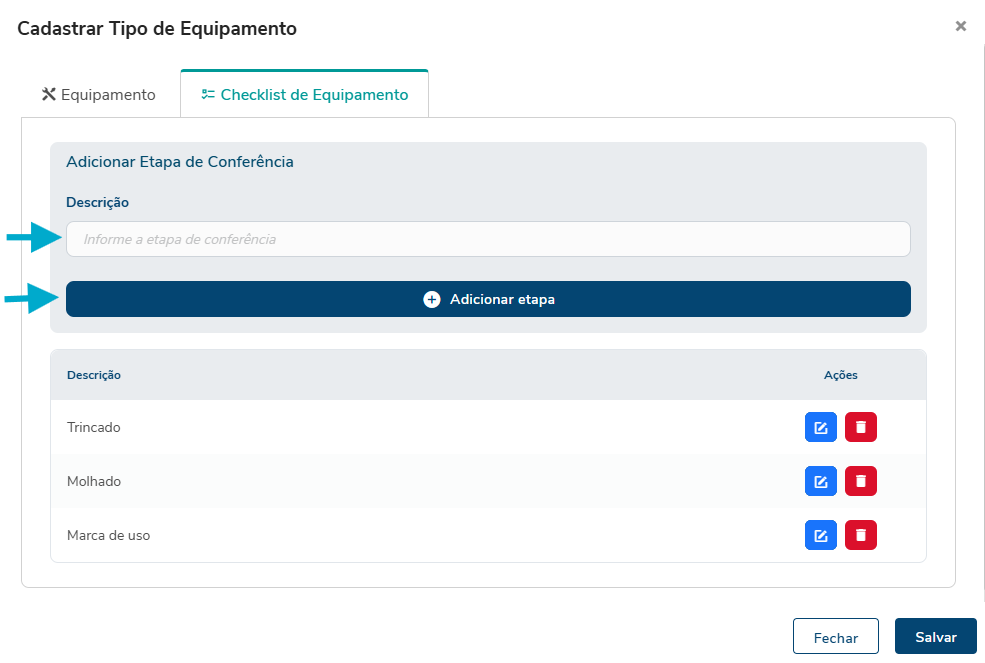
Caso seja necessário adicionar mais de uma etapa de conferencia, basta repetir o procedimento.
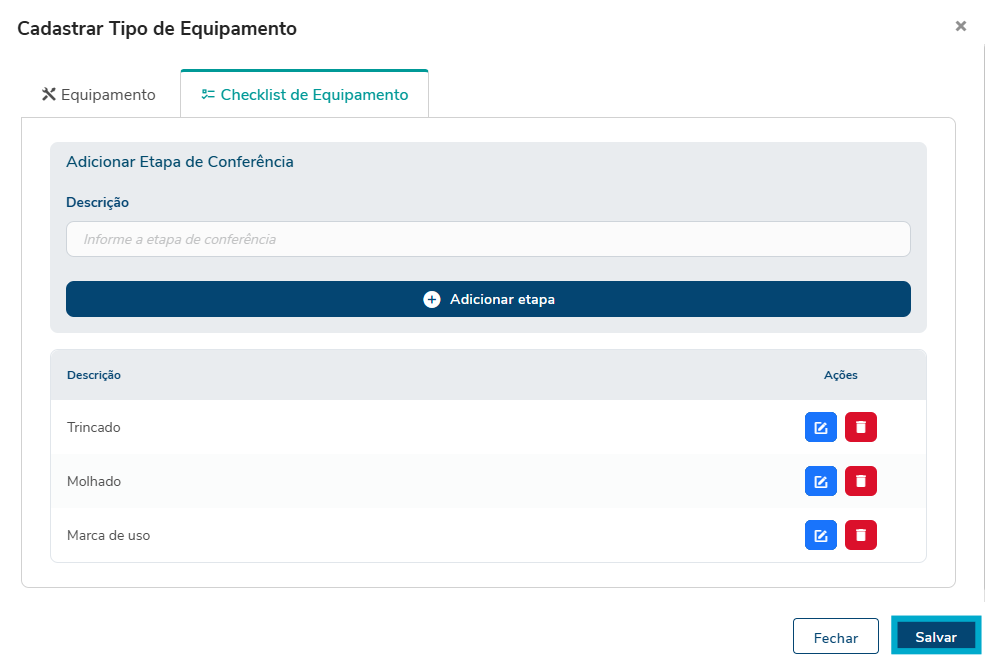
Após isso, basta clicar em "SALVAR"
Ordem de Serviço
Alterar etapa da Ordem de Serviço
Clique em VENDAS > ORDEM DE SERVIÇO.
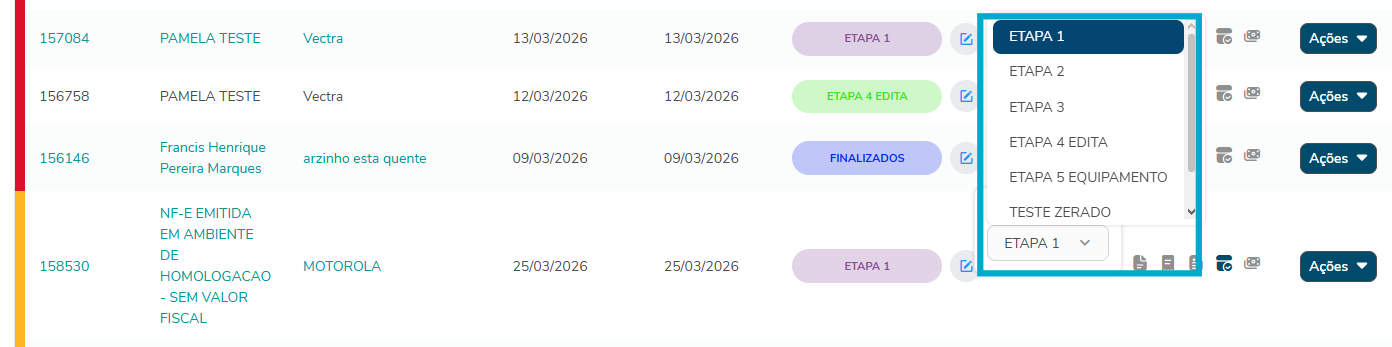
Em seguida, localize a ordem que deseja alterar e clique no ícone de caneta azul:

Logo após isso, escolha a etapa atual da O.S para alterar
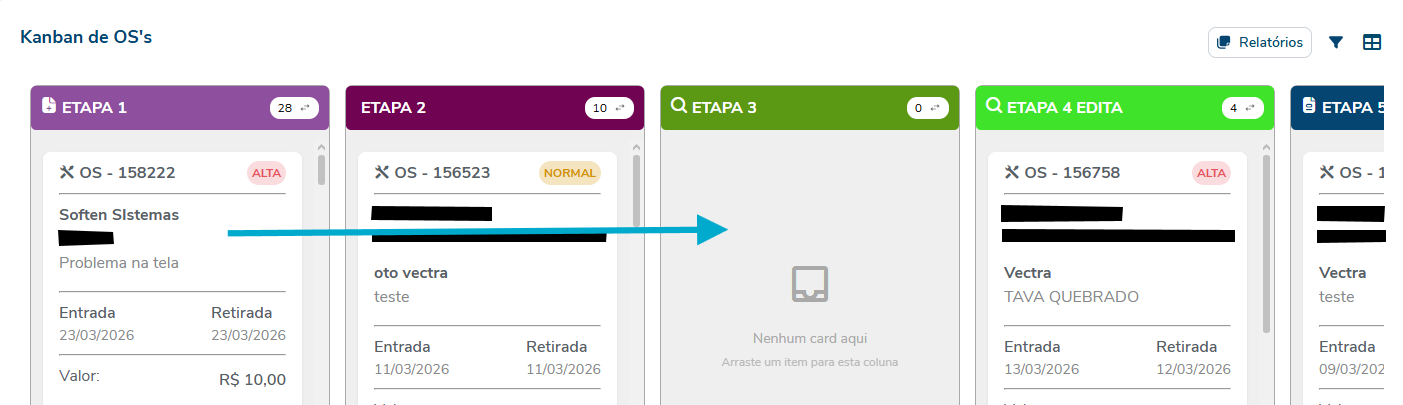
Alterando a etapa da Ordem pelo Kanban:
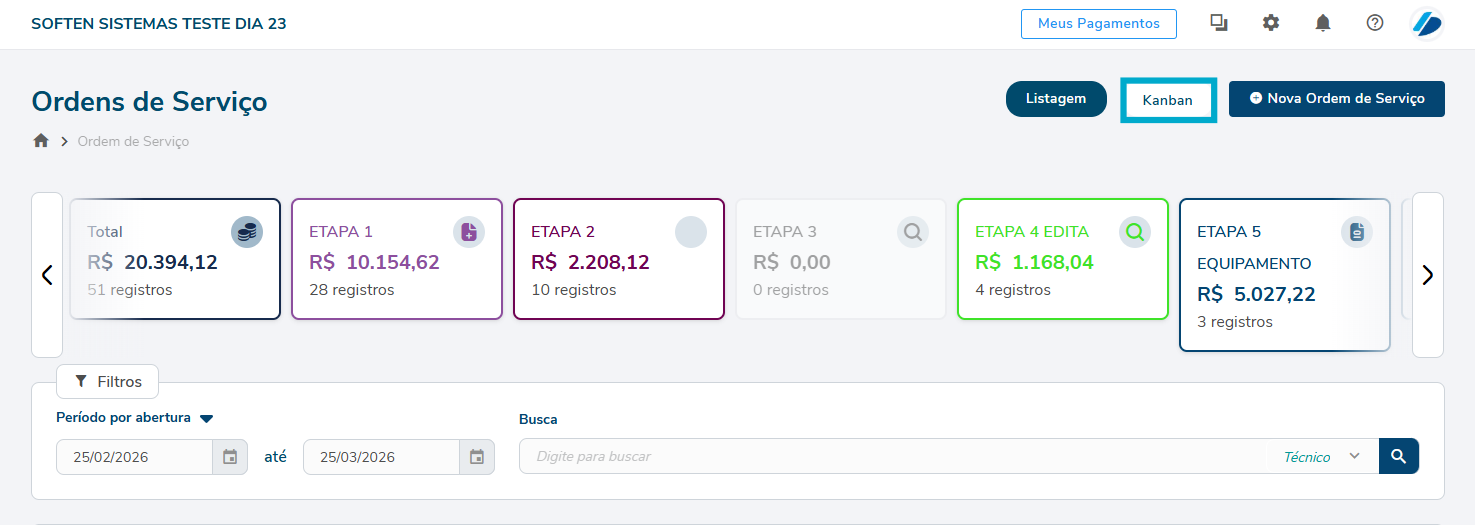
Altere o tipo de ordenação para "Kanban":
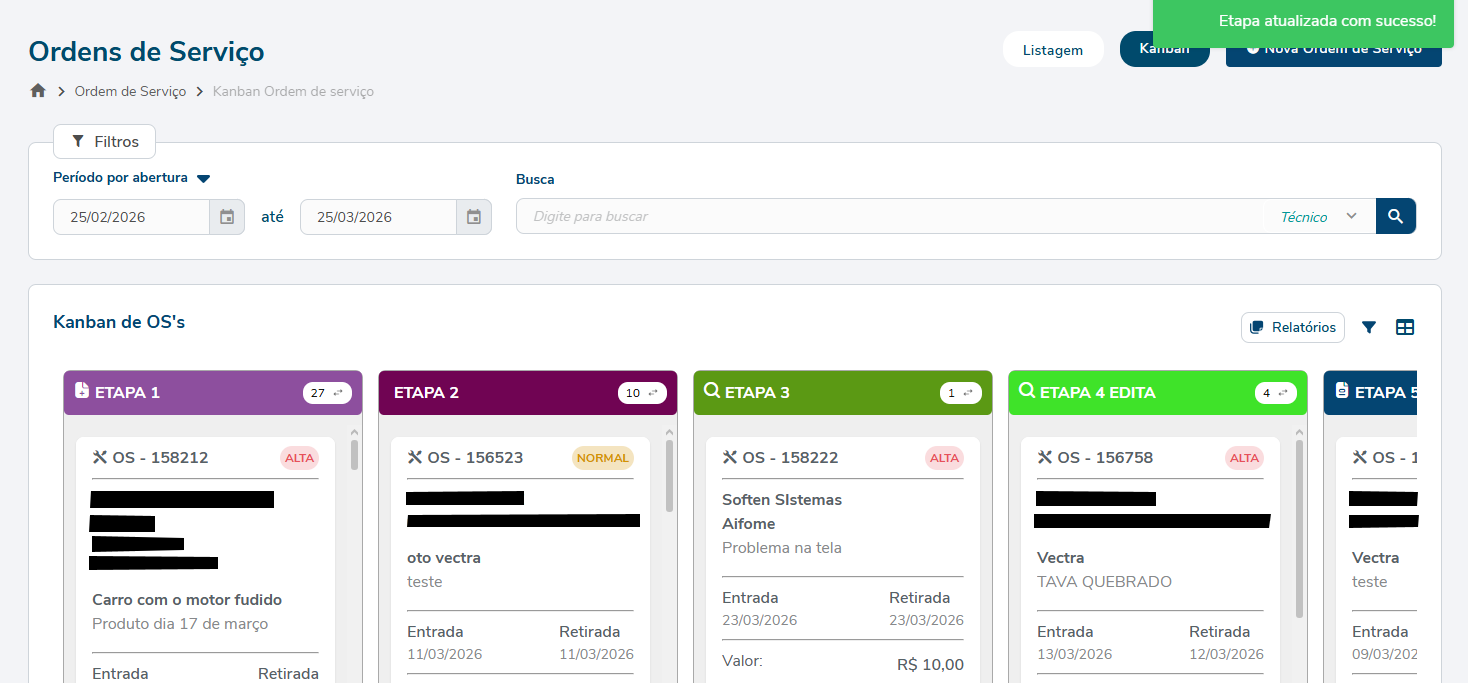
Após isso, arraste a O.S que deseja mudar de uma etapa para outra:
Ordem de Serviço
Ordem de Serviço
Cadastro de Etapas de Serviço
Esta documentação tem como finalidade descrever como realizar o processo de cadastro de etapas de serviço. As etapas funcionam como uma forma de acompanhar e separar em qual parte da prestação o serviço está.
Por exemplo, se tenho uma oficina mecânica e meu cliente traz o veículo até minha empresa para que eu possa fazer um orçamento, encaminhar ao mecânico e depois finalizar o serviço, posso cadastrar as etapas ORÇANDO, EM AJUSTE e FINALIZADO.
Isso não é uma regra, cada empresa tem um processo interno diferente então fica a escolha do usuário quais etapas cadastrar e como administra-lás.
COMO REALIZAR O CADASTRO DAS ETAPAS:
Clique em CADASTROS > ETAPAS DE SERVIÇO
Em seguida clique em "NOVA ETAPA".
Digite então o NOME da nova etapa que deseja cadastrar. Insira também a COR que deseja aplicar para a etapa.
Após isso, defina também qual o ÍCONE e qual o NÚMERO DE ORDENAÇÃO (Exemplo: Se essa é a primeira etapa então será a número 1, se for a segunda etapa, número 2 e assim por diante).
Após isso, defina as configurações da etapa:
"Permite Edição da Ordem de Serviço?": Caso habilitada, o sistema permitirá abrir a O.S para editar alguma informação. Caso desabilite, o sistema irá bloquear a edição da O.S quando a etapa for atribuída na O.S
"Equipamento Obrigatório?": Caso habilitado, se torna obrigatório informar o tipo de equipamento da O.S. Se desabilitado, o sistema permite salvar a O.S mesmo sem informar o tipo de equipamento (por exemplo, caso esteja apenas montando um orçamento para o cliente, sem ter o equipamento em mãos ainda).
Após realizar todos os preenchimentos, basta clicar em SALVAR.
Ordem de Serviço
Emissão da Ordem de Serviço
OBS: Antes de iniciar o preenchimento da Ordem de serviço, é necessário já ter cadastrado a Etapa de serviço e o Tipo de equipamento também.
Clique em VENDAS > ORDEM DE SERVIÇO.
Clique então em NOVA ORDEM DE SERVIÇO.
Em seguida, digite o nome do cliente. O telefone e e-mail irão ser preenchidos automaticamente de acordo com o cadastro do cliente.
Em seguida, digite o nome do produto/serviço, a quantidade, o valor unitário e se há algum valor de desconto para aquele item inserido na O.S. Após isso, clique em "Adicionar Produto/Serviço".
OBS: Nessa tela é inserido os itens e o serviço que será prestado também. Tanto o produto quanto o serviço são cadastrados na aba de cadastro de produto.
Ao lado, é possível inserir algum valor ou percentual de desconto com base no valor total da O.S:
Em seguida, defina qual o TIPO DE EQUIPAMENTO e o EQUIPAMENTO em que será realizado o reparo.
Em seguida, clique em ADICIONAR ESPECIFICAÇÕES para inserir os dados do equipamento. Depois, clique em "SALVAR":
Em seguida, informe o PROBLEMA RELATADO, LAUDO TÉCNICO e, caso haja algum anexo do equipamento, é possível adicionar em ANEXOS DE CONFERENCIA.
Depois disso, selecione a Checklist de Estado do Equipamento e clique em "Próximo":
Na próxima tela, informe o TÉCNICO RESPONSÁVEL pelo reparo e a ETAPA em que o a O.S se encontra no momento.
Os demais campos não são obrigatórios. Mas, é possível preenche-los para adicionar mais detalhes sobre a O.S.
Após o preenchimento das informações clique em "SALVAR":
O sistema retornará para a tela inicial da O.S. Para gerar o PDF da ordem de serviço, basta clicar em AÇÕES e EMITIR PDF:
Ordem de Serviço
Transformando a OS em NFS-e
Para realizar a transformação da OS em NFSe, é necessário ter o serviço inserido na OBS e que de preferência o cadastro do serviço já conste com a tributação de serviço configurada nele, para que ele puxe as tributações.
Para localizar a OS vamos em vendas - ordem de serviço
Localize a OS desejada e clique na seta a frente da opção de emitir, conforme imagem acima.
Em seguida nas opções selecione a opção Transformar em NFS-e.
Será aberta a tela com as informações de serviço, sendo necessário preencher somente o código de serviço municipal. Lembrando que só irá puxar os outros dados se lá no cadastro do serviço estiver preenchido já com a tabela de imposto correta.
Preencher nesse momento a discriminação do serviço, é a informação do serviço que irá sair no PDF da NFS-e.
Em seguida clique em converter.
Ele vai retornar com a mensagem de processo finalizado e vai deixar identificado que foi gerado uma NFSe daquela OS na coluna de lançamentos.
Para localizar então a NFS-e que gerou basta ir em Fiscal - Emitir NFS-e.
E para enviar a NFSe basta clicar em Enviar.
A NFS-e irá entrar em processamento de autorização, aguardar uns 2 minutos e clique no Consultar Status para verificar se foi autorizada ou não.
Se estiver tudo certo, irá retornar como Autorizada.
Ordem de Serviço
Cadastro de tipo de equipamento
O tipo de equipamento é uma nova função do GerencieAqui que permite cadastrar qual o tipo de equipamento inserido para a prestação do serviço
Por exemplo, caso eu tenha uma oficina mecânica, posso cadastrar um tipo de equipamento "CARRO" e colocar os campos "PLACA", "CHASSI", "RENAVAM" e etc. Ou então caso eu tenha uma empresa de reparo de celulares, posso cadastrar os campos "MODELO", "MARCA" e etc.
COMO CADASTRAR O TIPO DE EQUIPAMENTO:
Clique em CADASTROS > TIPO DE EQUIPAMENTO
Em seguida clique em "NOVO TIPO DE EQUIPAMENTO":
Em seguida, digite o nome do TIPO DE EQUIPAMENTO que irá utilizar, por exemplo "VEÍCULO" e também digite o nome do CAMPO CHAVE daquele tipo de equipamento. Como "PLACA" por exemplo.
Caso seja necessário inserir mais algum campo chave, basta clicar em "Adicionar mais campos":
Então, digite o nome do outro campo chave e clique em "Adicionar campo":
Após isso, defina se aquele campo é obrigatório ou não. Basta clicar no ícone de cadeado:
Cadeado aberto = Campo livre
Cadeado fechado = Campo obrigatório
Cadastrando checklist do equipamento:
As checklists funcionam como uma forma de fazer a checagem do equipamento assim que ele chega para realizar a prestação. Por exemplo, se algum telefone chega para realizar algum reparo, eu posso destacar algumas informações importantes (Como marcas de uso, trincados, se há marcas de oxidação e etc).
Para cadastrar uma checklist, basta clicar em "Checklist de Equipamento":
Após isso, em "Descrição", insira qual o tipo de checagem que quer cadastrar
Após digitar a checagem, clique em "Adicionar etapa":
Caso seja necessário adicionar mais de uma etapa de conferencia, basta repetir o procedimento.
Após isso, basta clicar em "SALVAR"
Ordem de Serviço
Alterar etapa da Ordem de Serviço
Clique em VENDAS > ORDEM DE SERVIÇO.
Em seguida, localize a ordem que deseja alterar e clique no ícone de caneta azul:
Logo após isso, escolha a etapa atual da O.S para alterar
Alterando a etapa da Ordem pelo Kanban:
Altere o tipo de ordenação para "Kanban":
Após isso, arraste a O.S que deseja mudar de uma etapa para outra:
Extras
Extras
Como cadastrar formas de pagamento
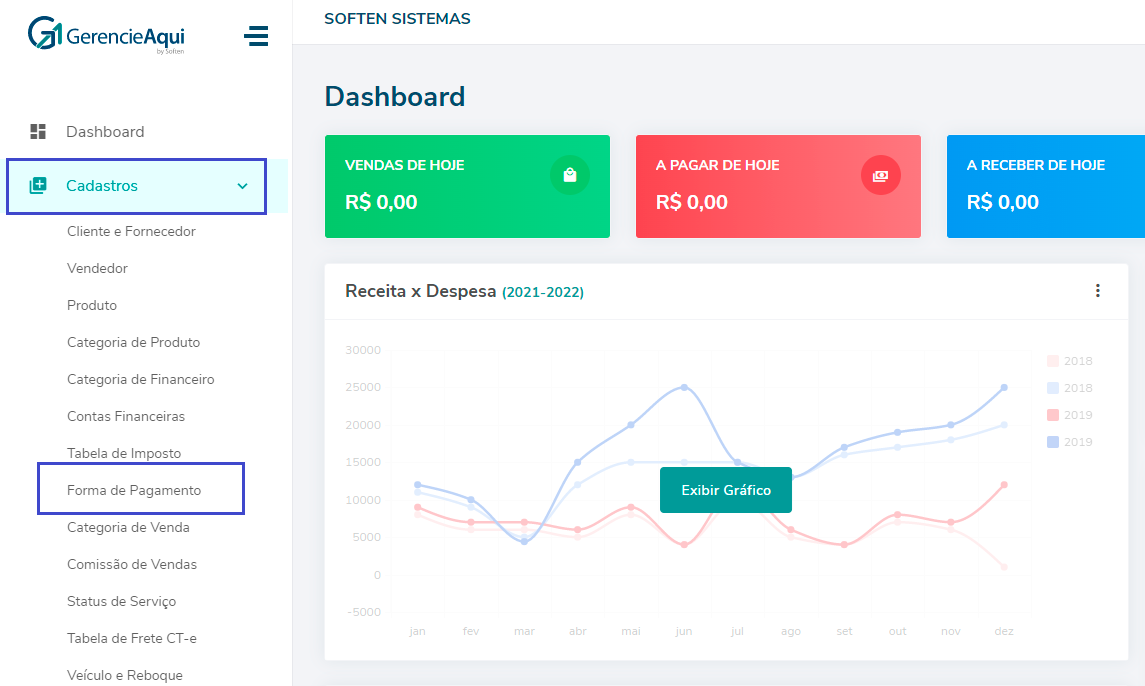
Clique em CADASTROS > FORMA DE PAGAMENTO.
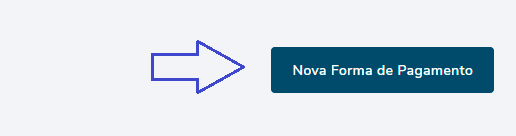
Em seguida clique em Nova Forma de Pagamento.
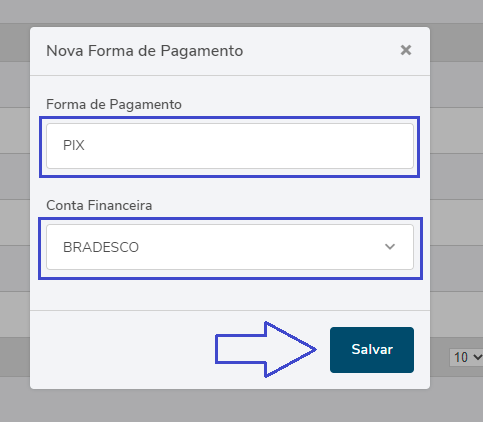
Digite então o descrição da Forma de Pagamento e Selecione a Conta Financeira e clique em SALVAR
Pronto! A forma de pagamento cadastrada ficará disponível para utilização.
Extras
Como cadastrar tabelas de preços no produto
Clique em CADASTROS > PRODUTO.
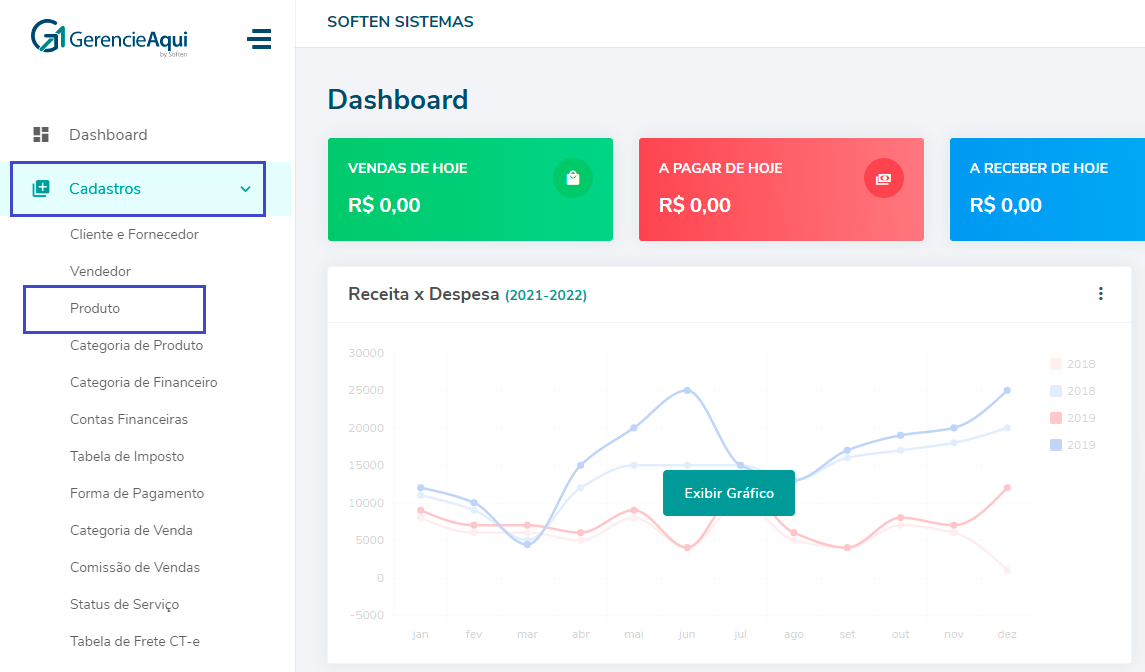
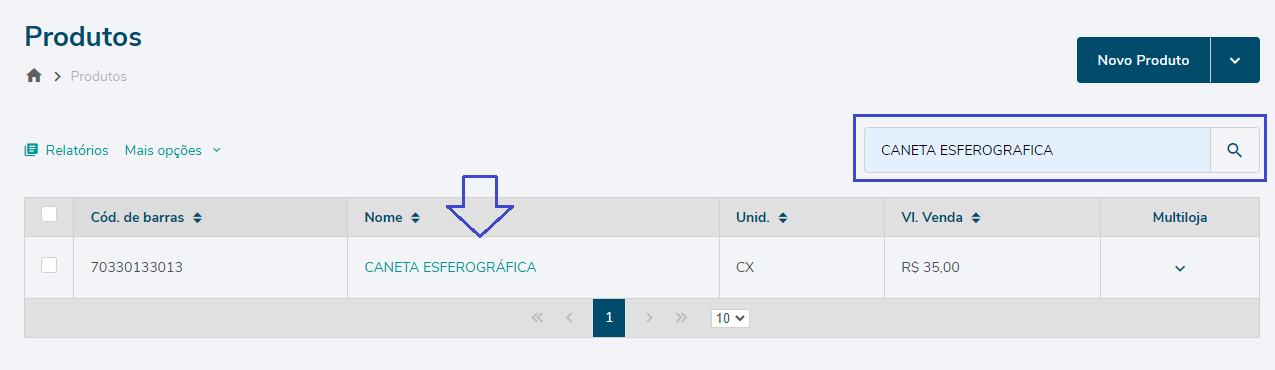
Localize o produto a qual deseja cadastrar as tabelas de preço, informando o nome do item e clicando na lupa.
Clique sobre a descrição do item para abrir o cadastro.
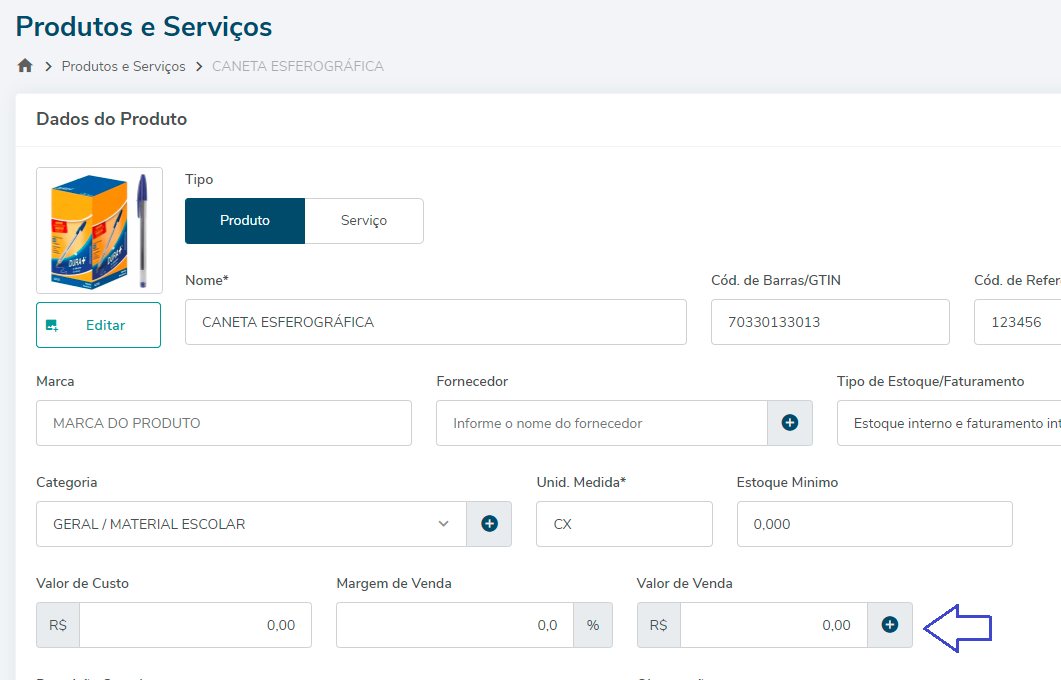
Clique na opção + do Valor de Venda para cadastrar os valores desejados.
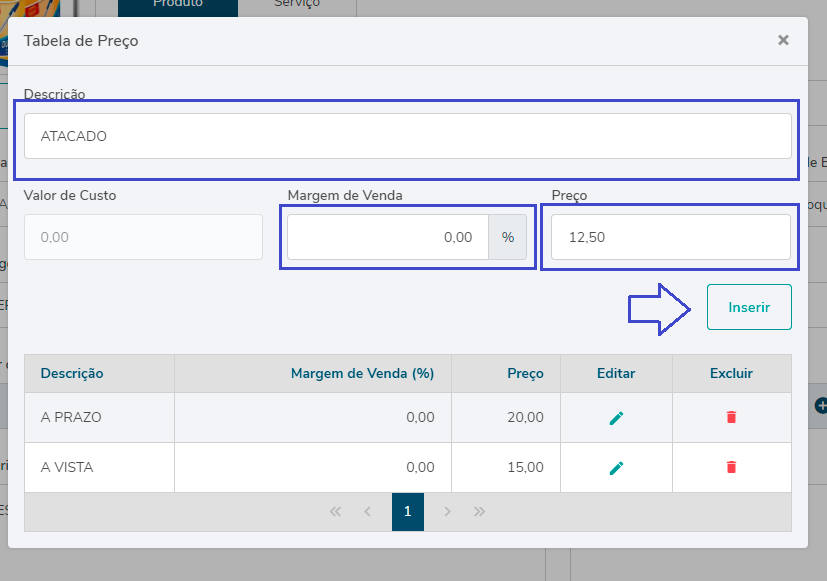
Preencha a Descrição da tabela a qual deseja cadastrar, a Margem de Venda poderá ser inserida quando no cadastro do produto for inserido o valor de custo, dessa forma o Preço de venda será gerado automático em cima do % da Margem de Venda, ou se preferir poderá inserir direto o Preço de venda da tabela cadastrada.
Clique em Inserir.
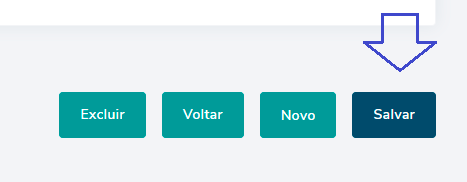
Para concluir clique em Salvar.
Venda Touch
Venda Touch
Cadastro de Cliente e Fornecedor
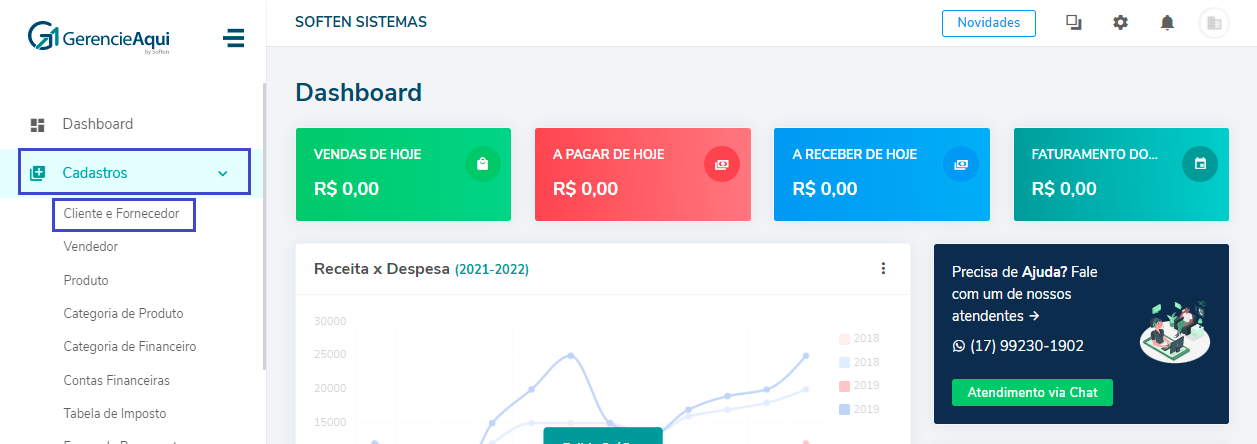
Clique em CADASTROS > CLIENTE E FORNECEDOR.
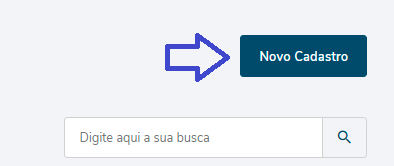
Agora clique em NOVO CADASTRO.
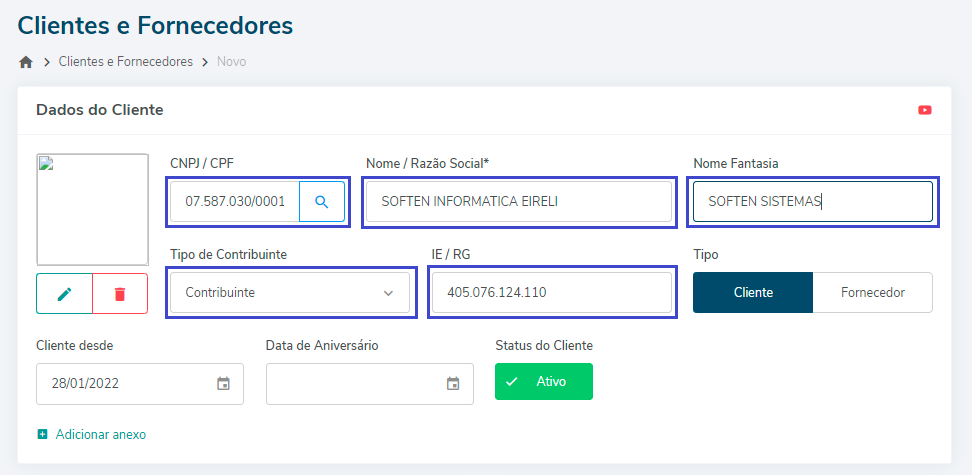
Na próxima tela preencha todos os campos solicitados.
No Nome/ Razão Social preencha o nome ou a razão social e o Nome Fantasia/ Apelido deste cliente/fornecedor.
Preencha o CNPJ/ CPF, IE/ RG e o campo Tipo de Contribuinte com as informações do seu cliente/fornecedor.
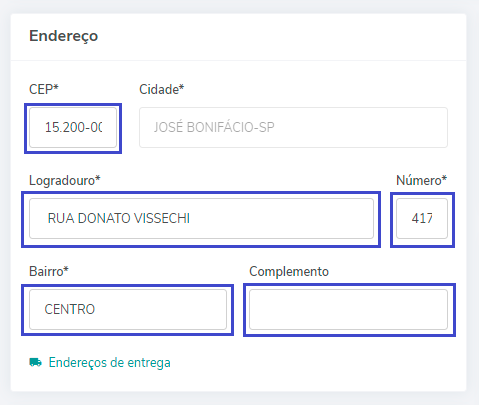
Na opção Endereço, digite o CEP e preencha as informações como Logradouro, Número, Bairro e Complemento.
Obs: Caso seja CEP local as informações serão preenchidas de forma automática, apenas o número e complemento terá que ser inserido manualmente.
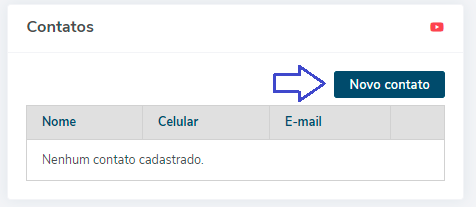
Para adicionar as informações de contato desse cliente/fornecedor, clique na opção Novo Contato. Como é um campo opcional, não é obrigatório o preenchimento.
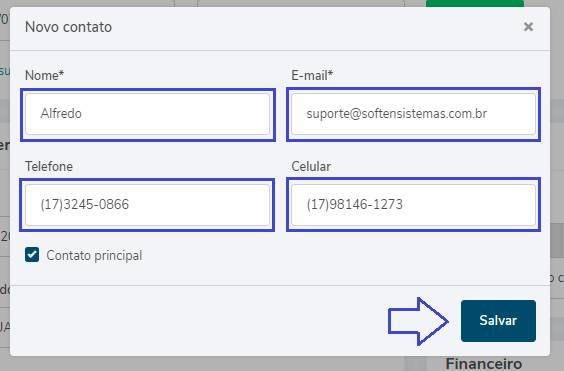
Preencha as informações do seu cliente/fornecedor como Nome, E-mail, Telefone e Celular. E clique em Salvar.
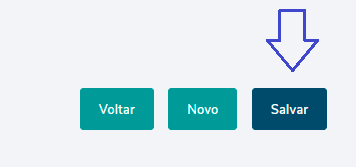
Após preencher todos os campos solicitados necessários para emissão de uma NF-e ou gerar um orçamento/pedido de venda clique em Salvar, aparecerá a mensagem Salvo com sucesso.
Venda Touch
Cadastro de Produtos
Clique em CADASTROS > PRODUTOS.
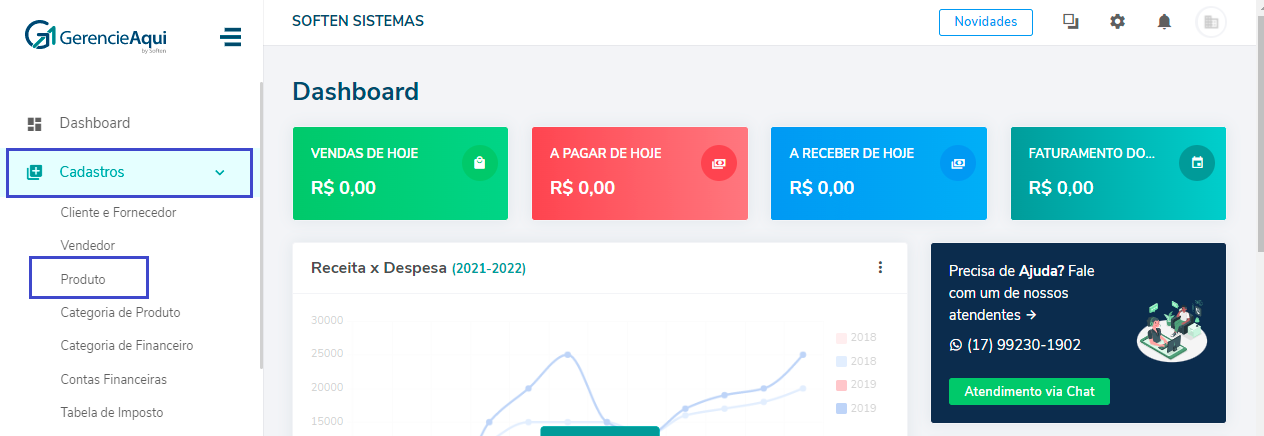
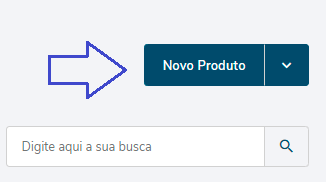
Agora clique em NOVO PRODUTO.
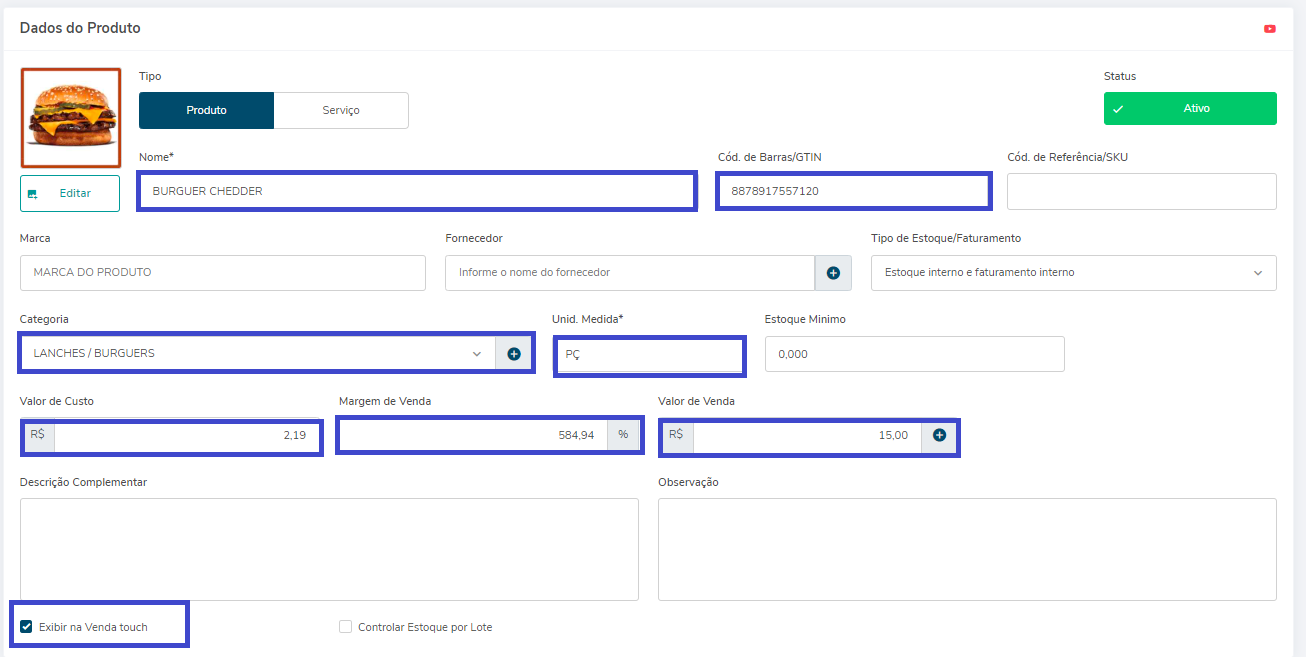
Preencha a descrição do produto no espaço Nome.
Preencha o campo Código de Barras com a numeração que consta na mercadoria, caso desejar.
Na Categoria, selecione o grupo deste item, escolha uma categoria que já existe ou clique no símbolo + e adicione uma nova.
Insira de forma abreviada a Unidade de Medida utilizada.
Insira o Valor de Custo, a Porcentagem do Lucro e o Valor de Venda nos campos destinados a estas informações.
Marque a opção Exibir Venda Touch
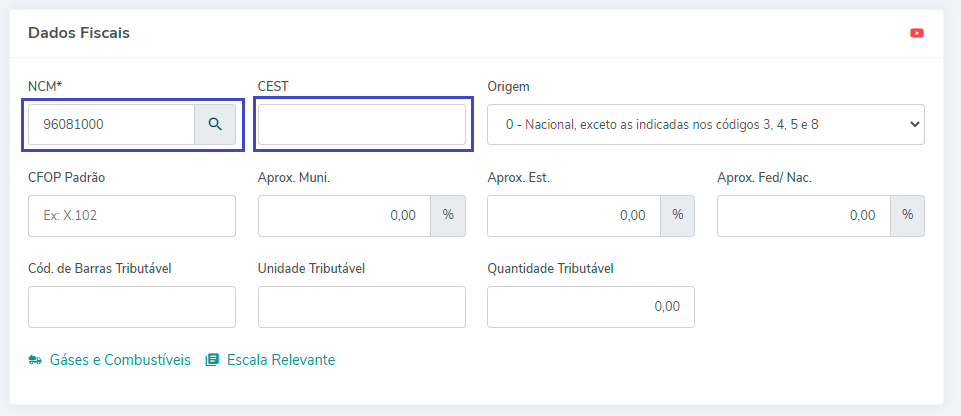
Nos Dados Fiscais preencha o Código NCM deste produto, verifique com a sua contabilidade esta numeração.
O Código CEST é uma numeração complementar do NCM de produtos que possuem incidência de substituição tributária.
Selecione a Origem deste produto.
Escreva no campo CFOP Padrão a numeração do CFOP que utilizará para este item, esta informação também será fornecida por sua contabilidade.
NOTA: o cliente deve inserir apenas os três últimos dígitos do CFOP Padrão que irá utilizar para as operações com este produto, o sistema se encarrega de preencher o primeiro dígito de acordo com a operação do momento.
Preencha nos próximos campos a % Aproximada Municipal, a % Aproximada Estadual e a % Aproximada Federal/Nacional.
Escreva a Unidade Tributável e a Quantidade Tributável nos campos reservados a estas informações.
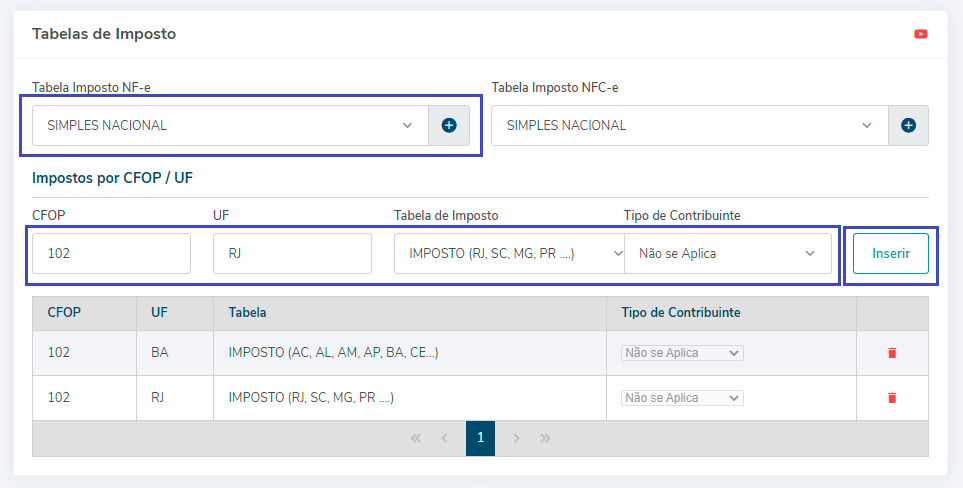
Nos campos Tabela Imposto NF-e e Tabela Imposto NFC-e o cliente deve selecionar a tabela que irá utilizar para cada operação e clicar em Salvar.
Clique em SALVAR.
Venda Touch
Importar todos os produtos para o Venda Touch
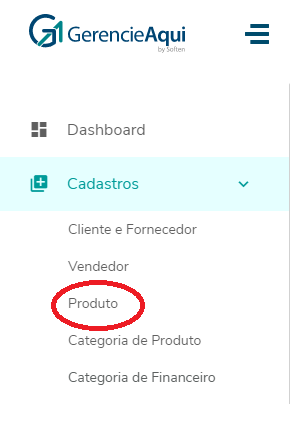
Clique em CADASTROS > PRODUTOS.
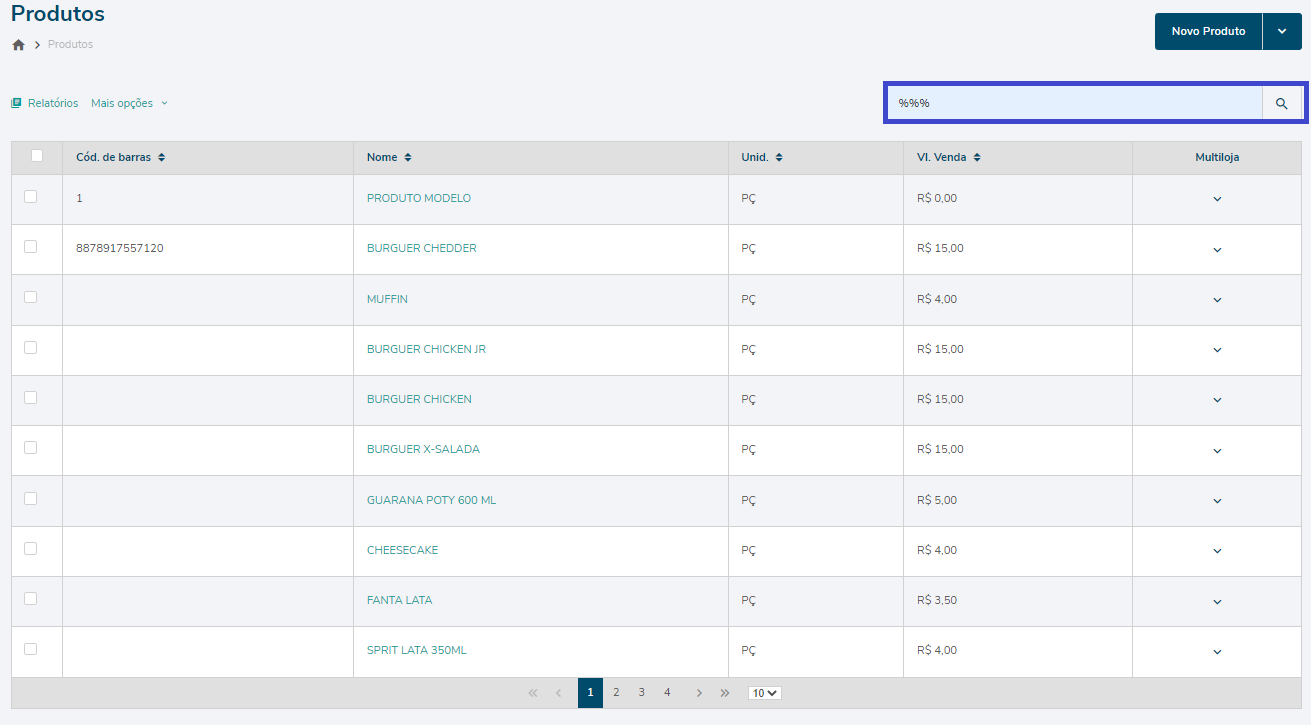
Agora na barra de pesquisa coloque os %%% Para aparecer todos os produtos cadastrados
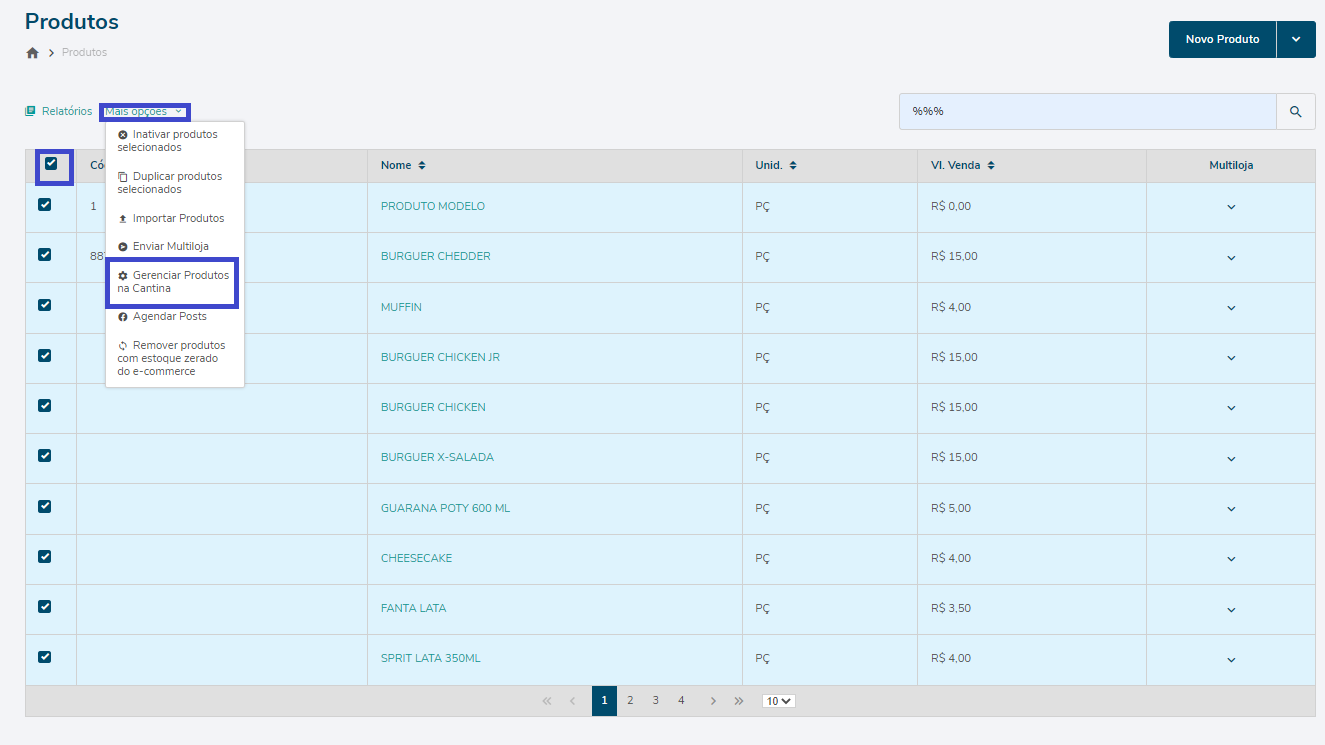
Selecione todos os produtos, em seguida clique em ''Mais Opções'' e por ultimo selecione a opção Gerenciar produtos na cantina.
Vale lembrar que os produtos devem conter em seus cadastros Nome e Preço de vendas.
Venda Touch
Venda Touch
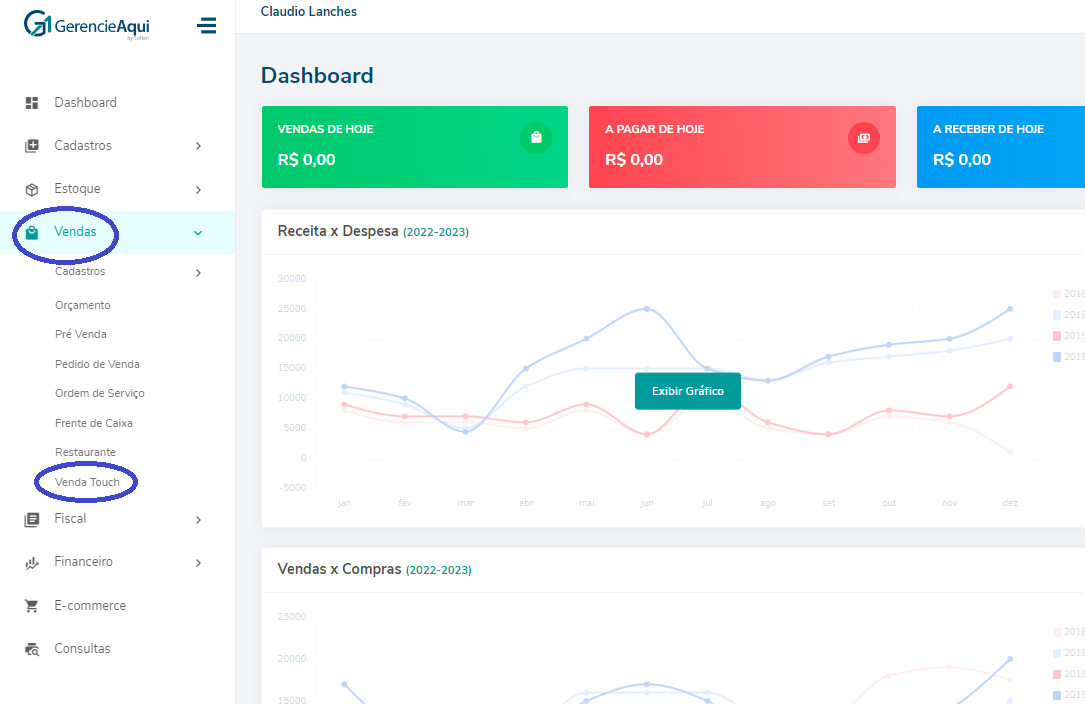
Clique em Vendas e em seguida clique em Venda Touch
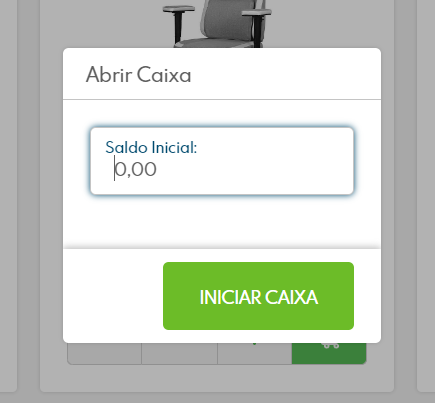
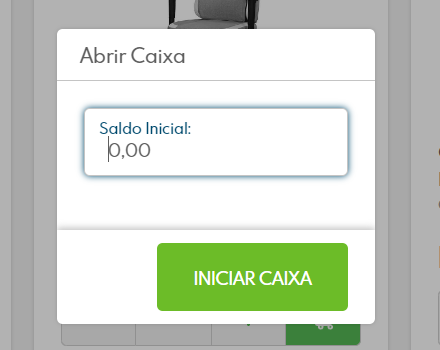
Ao abrir o Venda Touch insira o valor do Saldo Inicial para iniciar as vendas, caso não tiver poderá ser iniciado com o valor '' 0,00 ''. Em seguida, clique em '' INICIAR CAIXA''
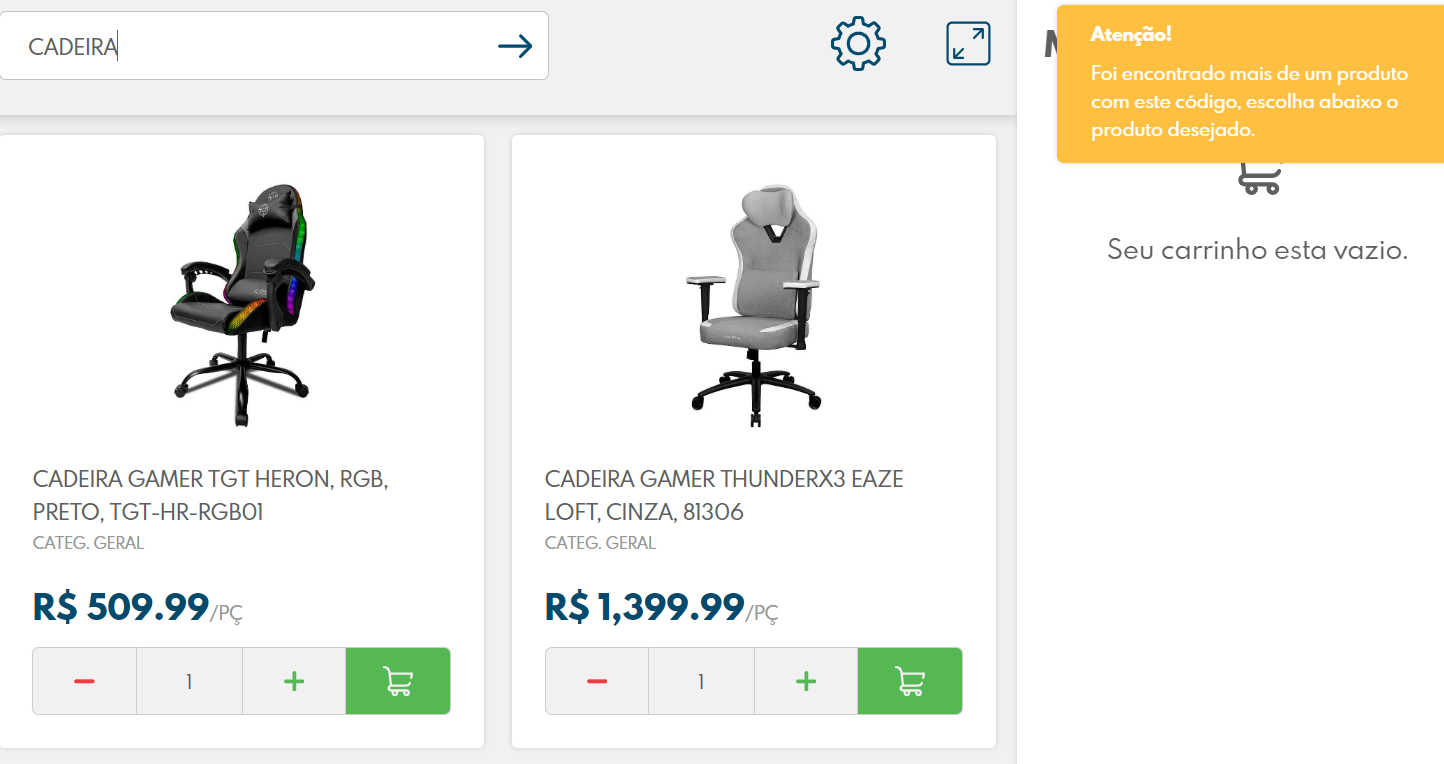
Então, digite a descrição do produto e tecle '' Enter '' para inserir o produto na venda. Caso tiver algum produto similar de mesmo nome, o sistema irá filtrar e basta escolher dentre eles e clicar selecionando a quantidade e depois no ícone verde (com o símbolo de carrinho de supermercado). Caso tiver apenas um produto com a descrição pesquisada, irá ser inserido automaticamente na venda.
Se no cadastro do produto estiver preenchido com o código de barras, basta bipar que o produto será adicionado automaticamente.
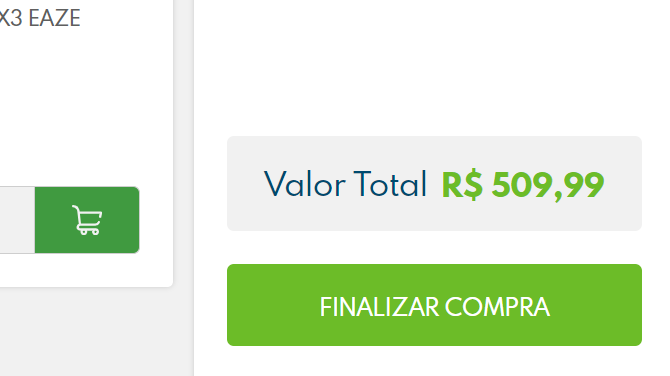
Depois de inserir todos os itens necessários, clique em '' FINALIZAR COMPRA ''
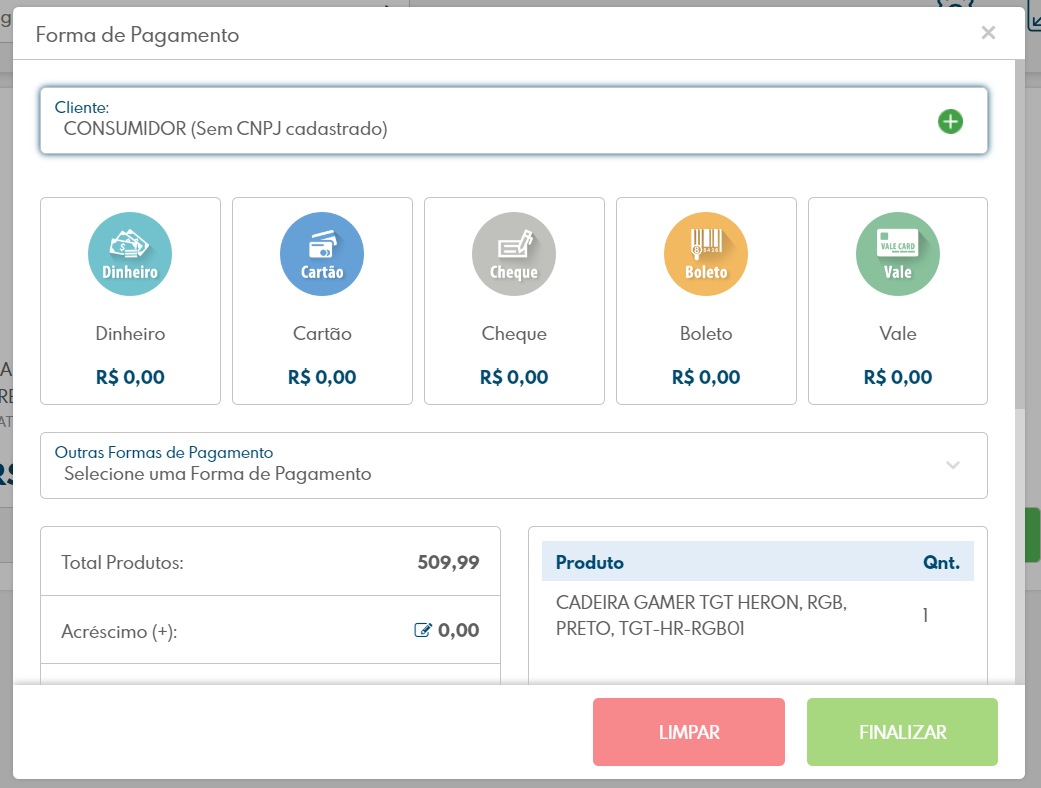
Caso necessário, localize o cliente já cadastrado pelo Nome/Razão ou CPF/CNPJ no campo aonde está descrito '' CONSUMIDOR ''. Se for uma venda sem a identificação do cliente, é só manter como está.
Se houver Acréscimo ou Desconto insira nos campos destinados a essas informações, abaixo do total dos produtos.
Em Forma de Pagamento selecione como será o pagamento e insira o valor a receber.
Clique em Finalizar para concluir a emissão do cupom NÃO FISCAL.
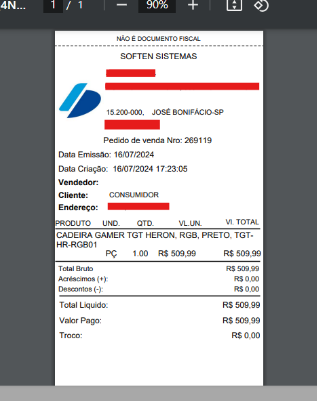
Após autorizado irá aparecer o cupom para que possa Salvar ou Imprimir.
Venda Touch
Abertura/Fechamento de Caixa
Clique em Vendas > Venda Touch
Ao abrir o Venda Touch, poderá ser inserido um valor para iniciar o caixa. Caso prefira, poderá ser iniciado com o valor ''0,00''.
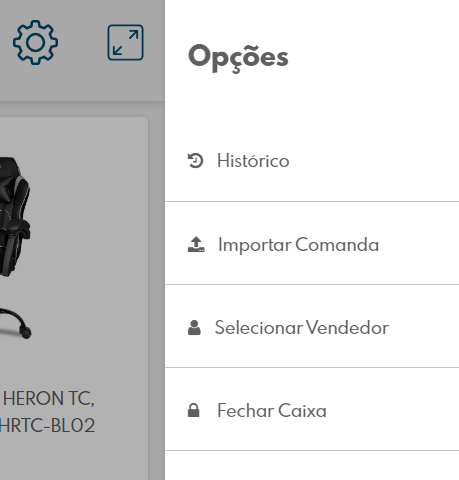
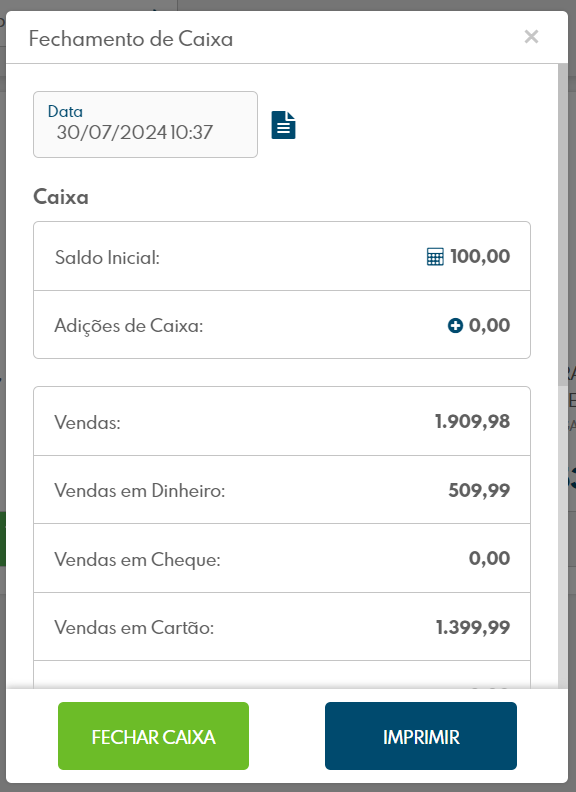
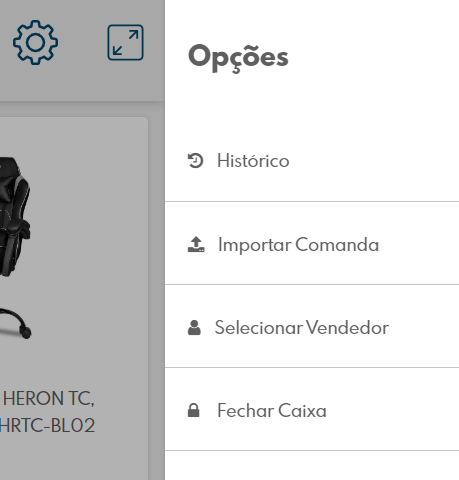
Para realizar a conferência das movimentações e/ou fechar o caixa, clique na ''Engrenagem'' do lado direito superior e em ''FECHAR CAIXA''
Além do ícone ao lado da data/hora que disponibiliza um resumo de vendas por período, abaixo das opções de adição de valores ao caixa há a possibilidade de conferencia sobre os valores recebidos do dia/período em que o caixa se encontra aberto.
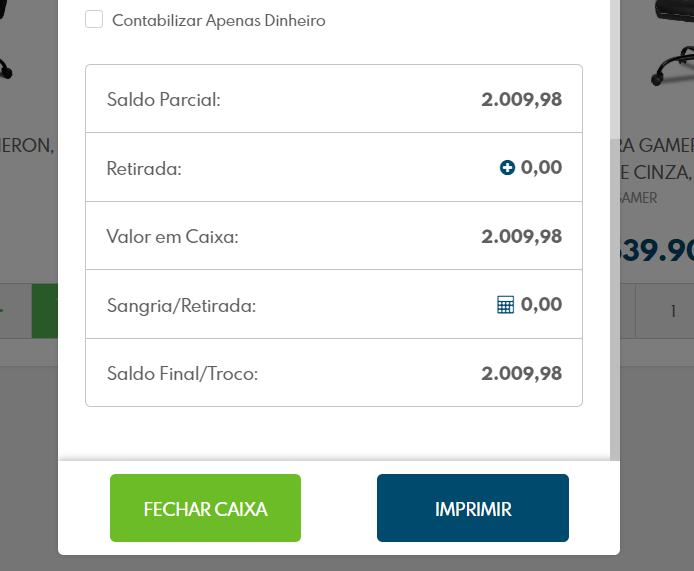
Um pouco a baixo na mesma tela, tem as opções de retirada/sangria e o botão ''IMPRIMIR'' que disponibiliza um PDF sobre o resumo do caixa para conferência antes do fechamento.
Venda Touch
Consulta Vendas
Dentro da tela Venda Touch, clique na ''Engrenagem'' do lado direto superior e em ''Histórico''
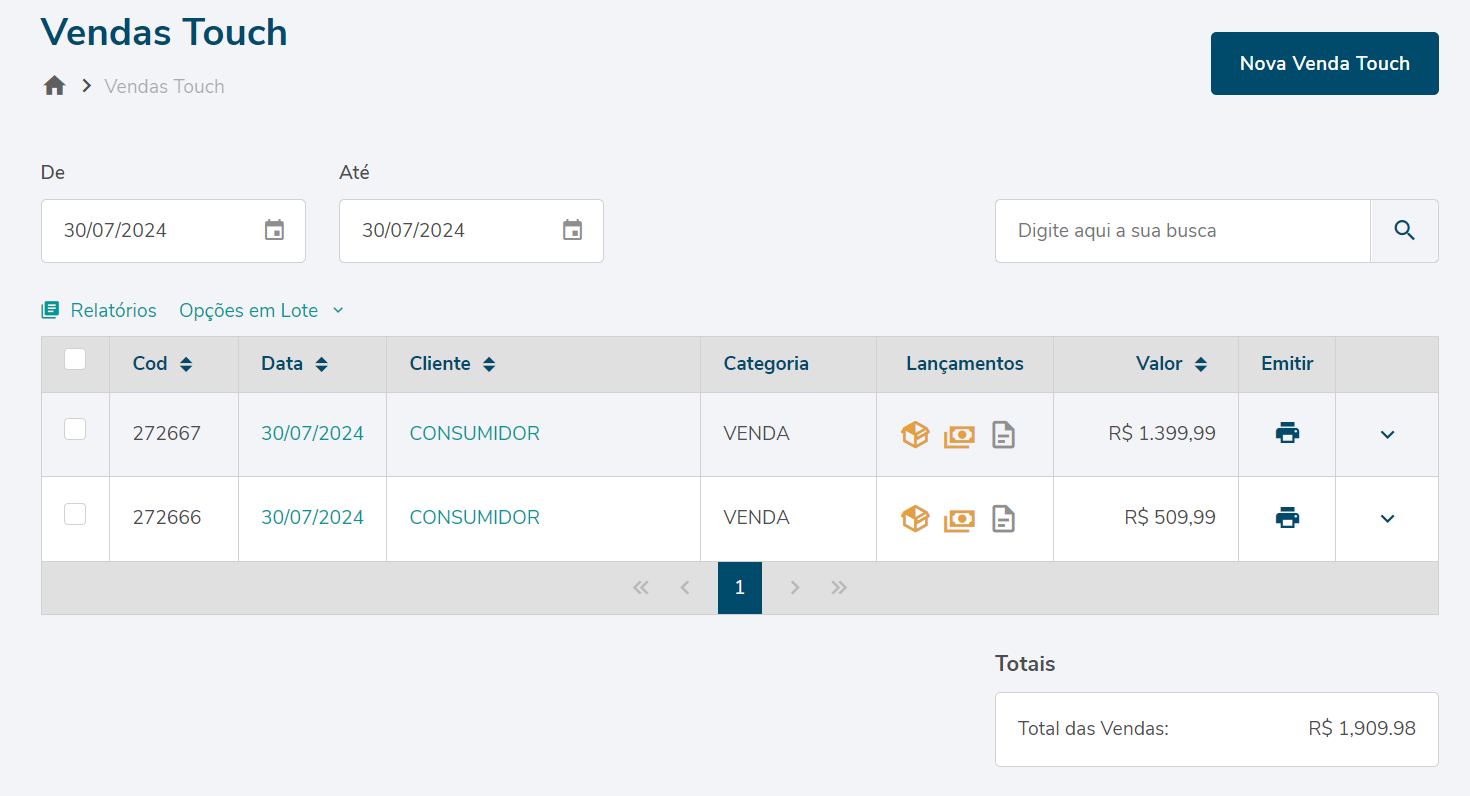
Utilize o filtro de data do lado esquerdo para filtrar o período de vendas desejado. Caso precise, abra o cupom feito anteriormente clicando sobre a data ou ''CONSUMIDOR''/Nome do cliente inserido na venda para ver mais detalhes.
Venda Touch
Como excluir venda realizada pelo Venda Touch
Dentro da tela Venda Touch, clique na ''Engrenagem'' do lado direto superior e em ''Histórico''
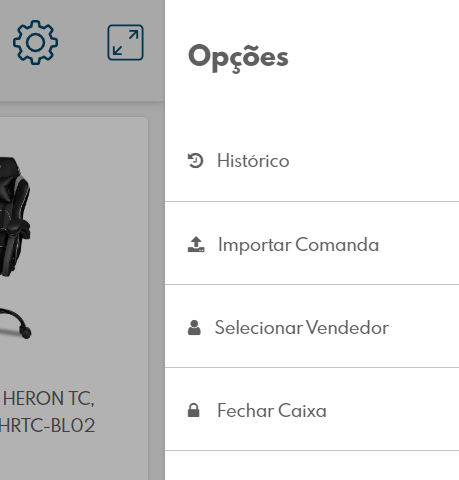
Utilize o filtro de data do lado esquerdo para filtrar o período de vendas e localizar a venda para a exclusão.
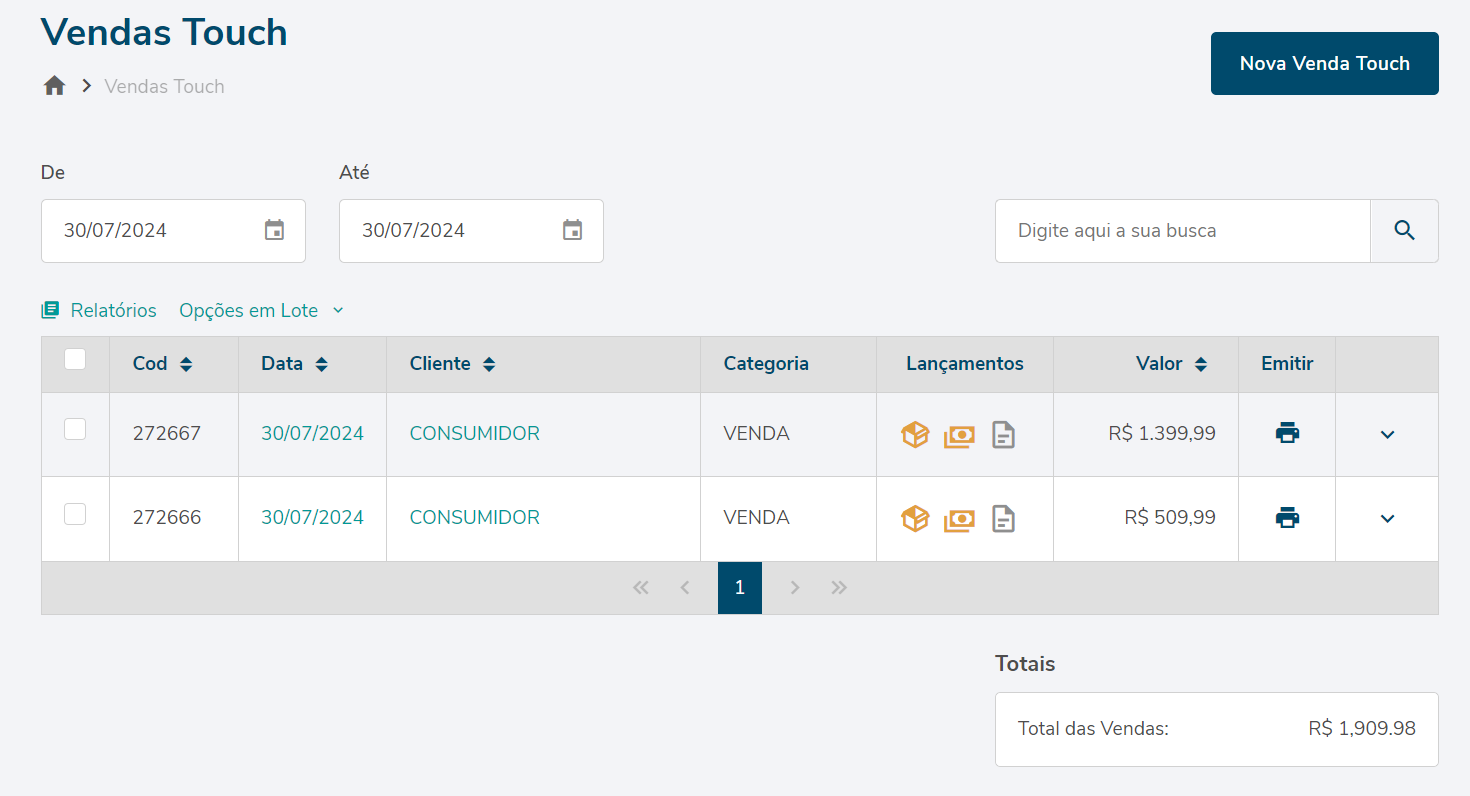
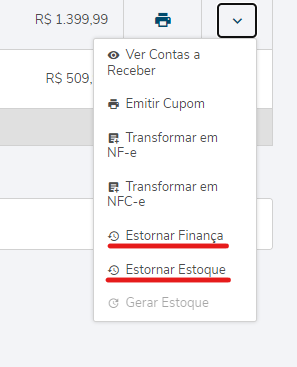
Com a venda localizada, se atente aos Lançamentos vinculados. Lembrando que será necessário estornar a movimentação de estoque e a movimentação financeira caso tiverem sido gerados anteriormente. Para realizar o estorno, é só clicar no menu lateral direito da venda, e em estornar Estoque ou estornar Financeiro (Será necessário entrar no contas a receber, abrir o lançamento gerado pela venda e marcar a opção ''Pago?'' como ''NÂO'' e em seguida salvar, deixando o lançamento com o status de a vencer.)

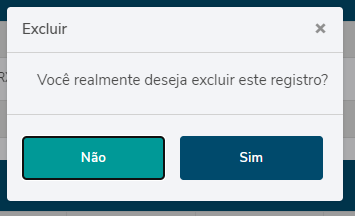
Após estornar os lançamentos gerados pela venda, clique sobre a data/nome do cliente para abrir e em seguida, clique em ''Excluir''
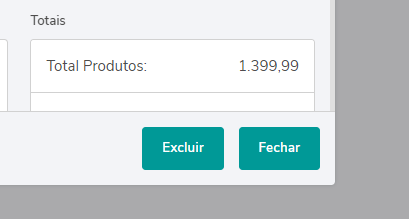
Confirme a exclusão.
Venda Touch
Transformando o Venda Touch em NFC-e
Atualmente o venda touch permite gerar a NF-e e NFC-e de um venda touch que já foi emitido.
Lembrando que para que gere a NFC-e é necessário que no cadastro do consumidor tenha informações de endereço.
Após a emissão do venda touch, acesse o histórico das vendas
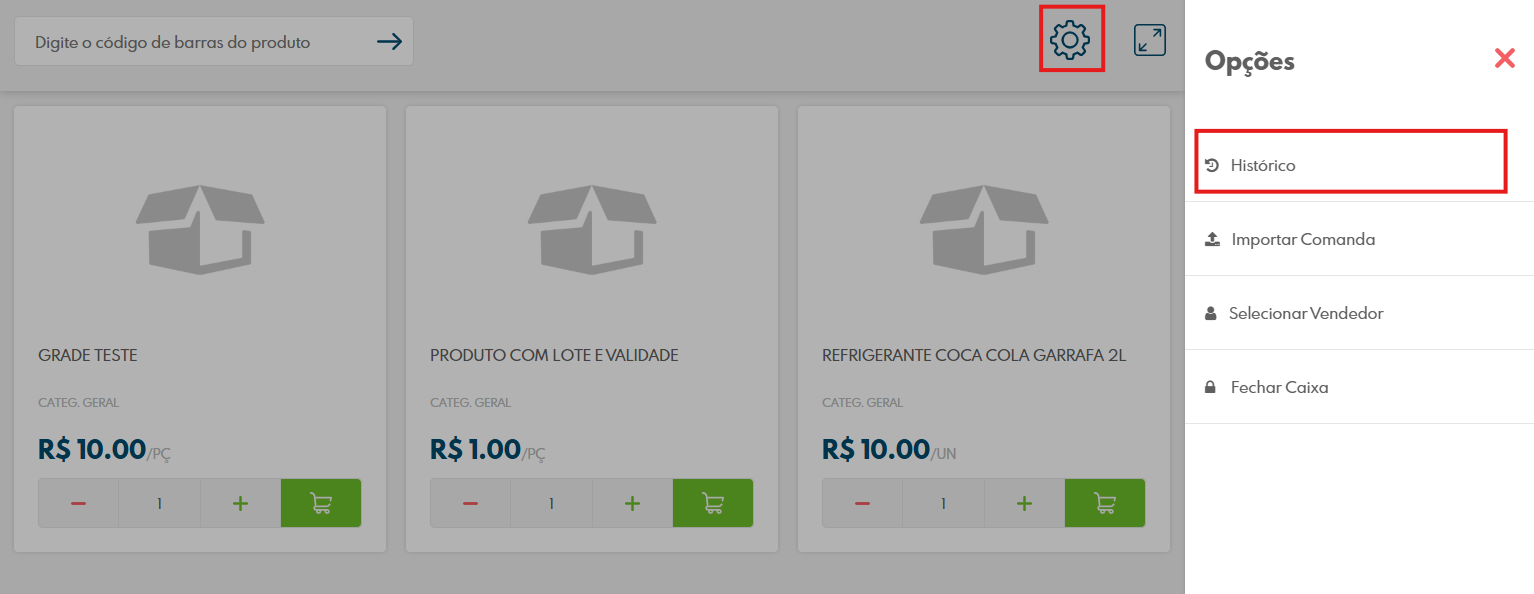
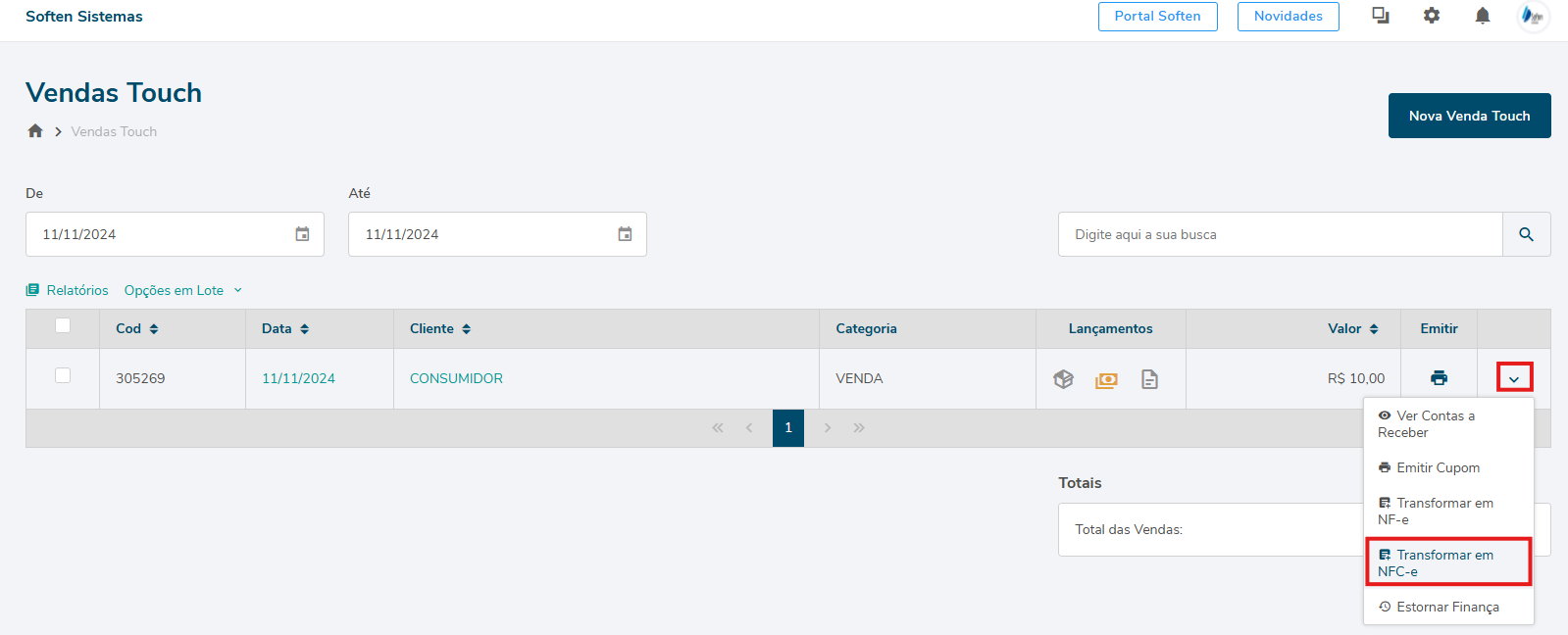
Em histórico clique no meu da venda que deseja gerar a NFC-e e selecione a opção Transformar em NFC-e.
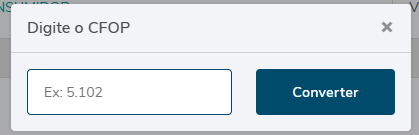
Preencha então a CFOP que será utilizada no cupom e clique em converter. Caso não saiba qual utilizar verifique com a sua contabilidade.
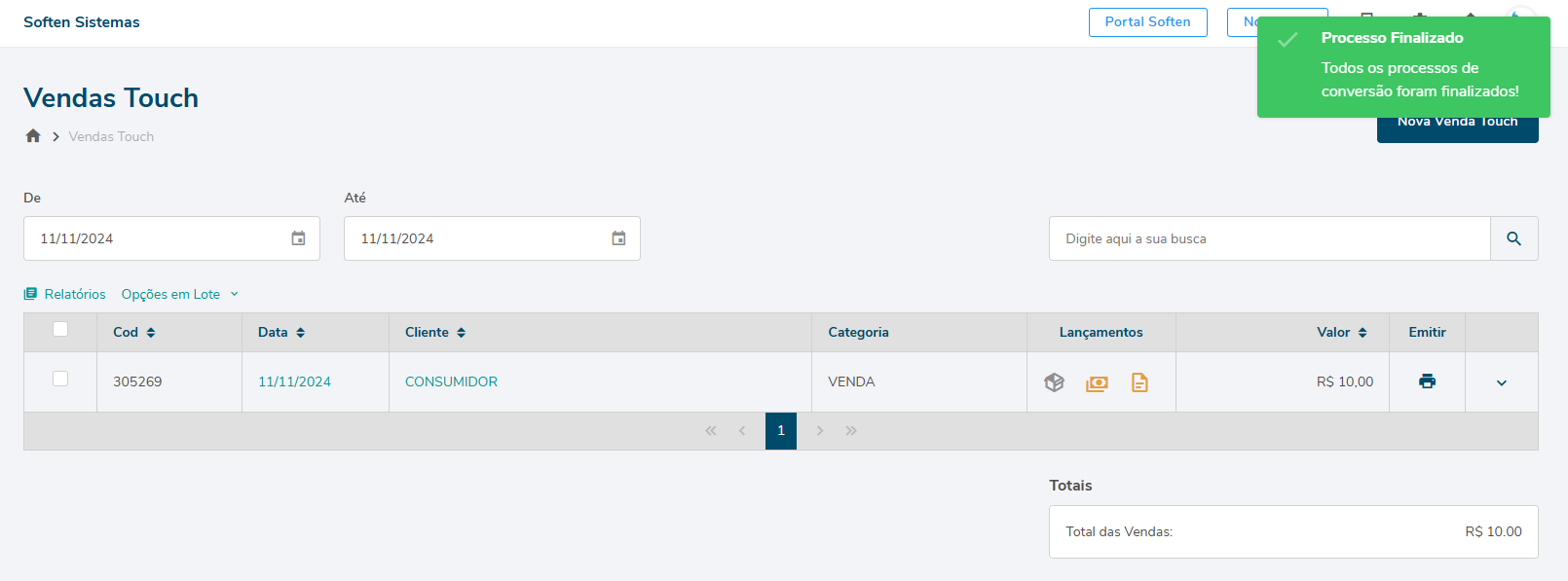
Irá retornar a mensagem que os processos de conversão foram finalizados, sendo assim ele criou uma NFC-e com as informações preenchidas no venda touch.
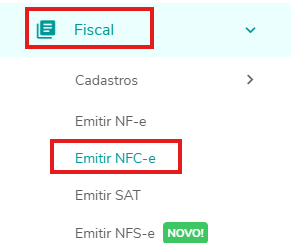
Para transmitir então a NFC-e que foi gerada, acesse Fiscal - Emitir NFC-e.
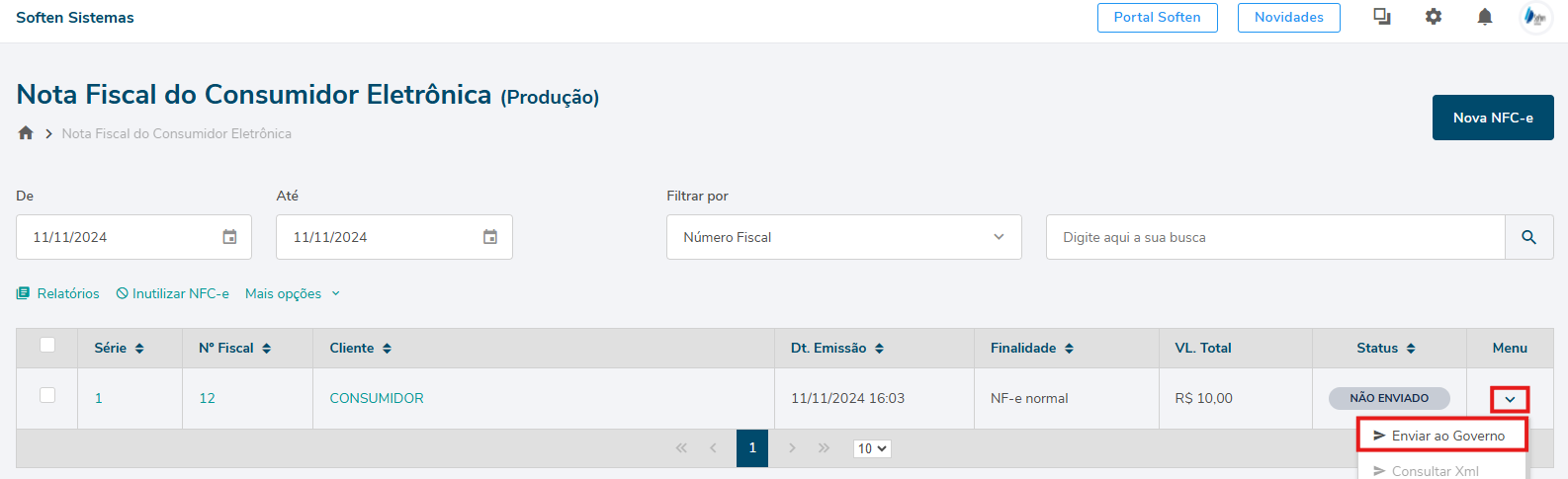
Localize o cupom que foi gerado, clique no menu e em seguida em enviar ao governo, se estiver tudo certo a sua NFC-e será autorizada e irá gerar na tela o PDF do cupom para impressão ou salvar.
Após isso a sua NFC-e que foi gerada pelo venda touch está autorizada. Lembrando que caso precise cancelar o prazo de cancelamento da NFC-e é de 30 minutos.