Skip to main content
API Sicredi
Como configurar a API da Sicredi no Gerencie Aqui ?
Primeiramente vá em Cadastros > Contas Financeiras.
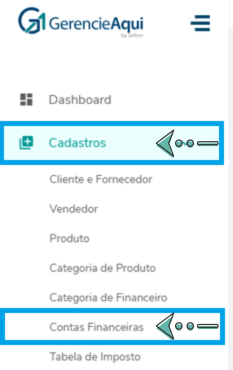
Clique em Nova Conta.

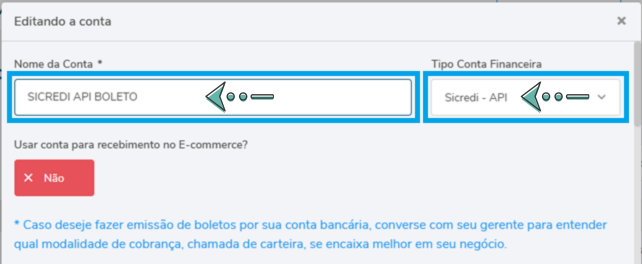
Agora, coloque um nome para a conta financeira e selecione a opção Tipo Conta Financeira > Sicredi - API.
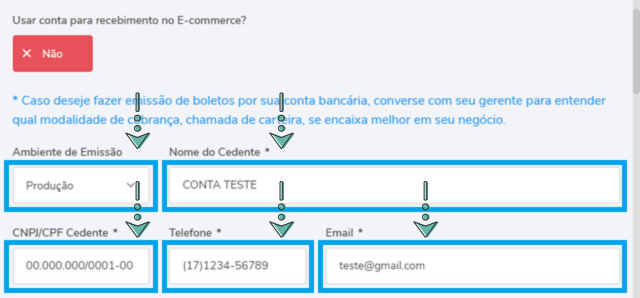
Selecione a opção Produção e em seguida, preencha os campos obrigatórios com os dados da sua empresa sendo eles:
-
Nome do Cedente
-
CNPJ/CPF Cedente
-
Telefone
-
Email
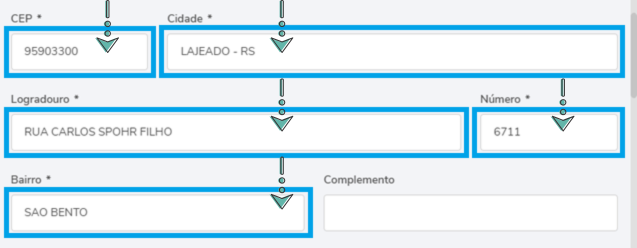
Agora, preencha o Endereço completo do cedente.
Preencha os campos da seguinte forma:
-
Número da Agência
-
Dígito da Agência (Se tiver)
-
Tipo de conta - Corrente
-
Número da Conta
-
Dígito da Conta

Em seguida, preencha os seguintes campos:
-
Código Beneficiário é o número da conta
-
Código Banco Correspondente deve informar 748
-
Código Empresa no Banco deve informar 0 ou deixar em branco

Agora, preencha estes campos:
-
Carteira deve ser informado 001
-
Código Carteira deve selecionar Cobrança Simples
-
CNAB 240


Preencha os campos abaixo da seguinte maneira:
-
Número atual da remessa com 1
-
Densidade da Remessa em branco
-
Quem numera? Cliente
-
Último Nosso Número com 1

-
Dispensar - Não haverá cobrança de multa.
-
-

-
Sem desconto - Não haverá desconto no pagamento.
-
Valor fixo até a data informada - Informe o valor do desconto que será aplicado e a quantidade de dias antes do vencimento em que ele será válido.
-
Percentual até a data informada - Informe o percentual do desconto que será aplicado e a quantidade de dias antes do vencimento em que ele será válido.

-
Dispensar - Não haverá cobrança de juros após o vencimento.
-
Valor fixo por dias de atraso - Cobra um valor fixo para cada dia que o pagamento estiver atrasado.
-
Taxa mensal - Aplica uma porcentagem de juros ao mês sobre o valor devido, proporcional aos dias de atraso.
-
Isento - Indica que a cobrança será livre de juros, mesmo que possa haver informação de cobrança.

Preencha também os campos de Instrução do boleto de cobrança nas linhas 1, 2 e 3, para que a orientação seja exibida no boleto.

Se o boleto tiver protesto, preencha o campo Dias Protesto, informando o período após o vencimento.

Se houver negativação por não pagamento, preencha no campo Dias Negativação, caso não haja, deixe o campo em branco.

Se o seu banco tiver a opção de recebimento do boleto por PIX, habilite o campo Incluir QR Code Pag. Pix.

Preencha o campo Tipo do WS, e para o Sicredi deve ser informado v3.

O campo ID da API é um código composto, seguido pelo Número da Conta + Número da Agência.











No Comments