Skip to main content
Como Cadastrar um Produto para o Restaurante no Gerencie Aqui
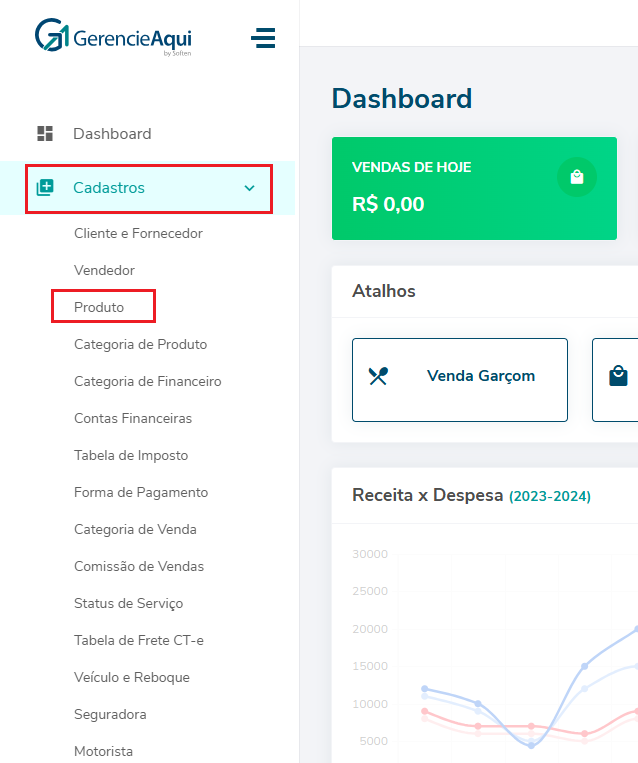
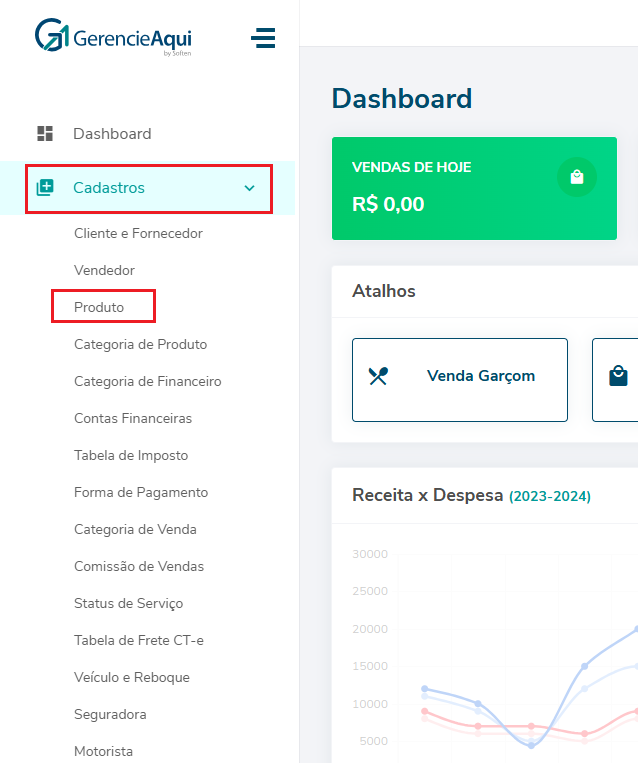
Clique em CADASTROS > PRODUTOS.
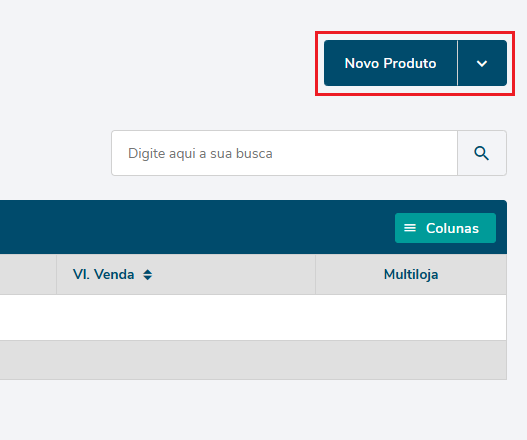
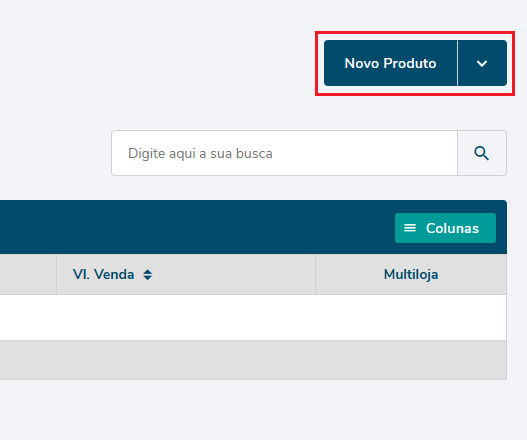
Agora clique em NOVO PRODUTO.
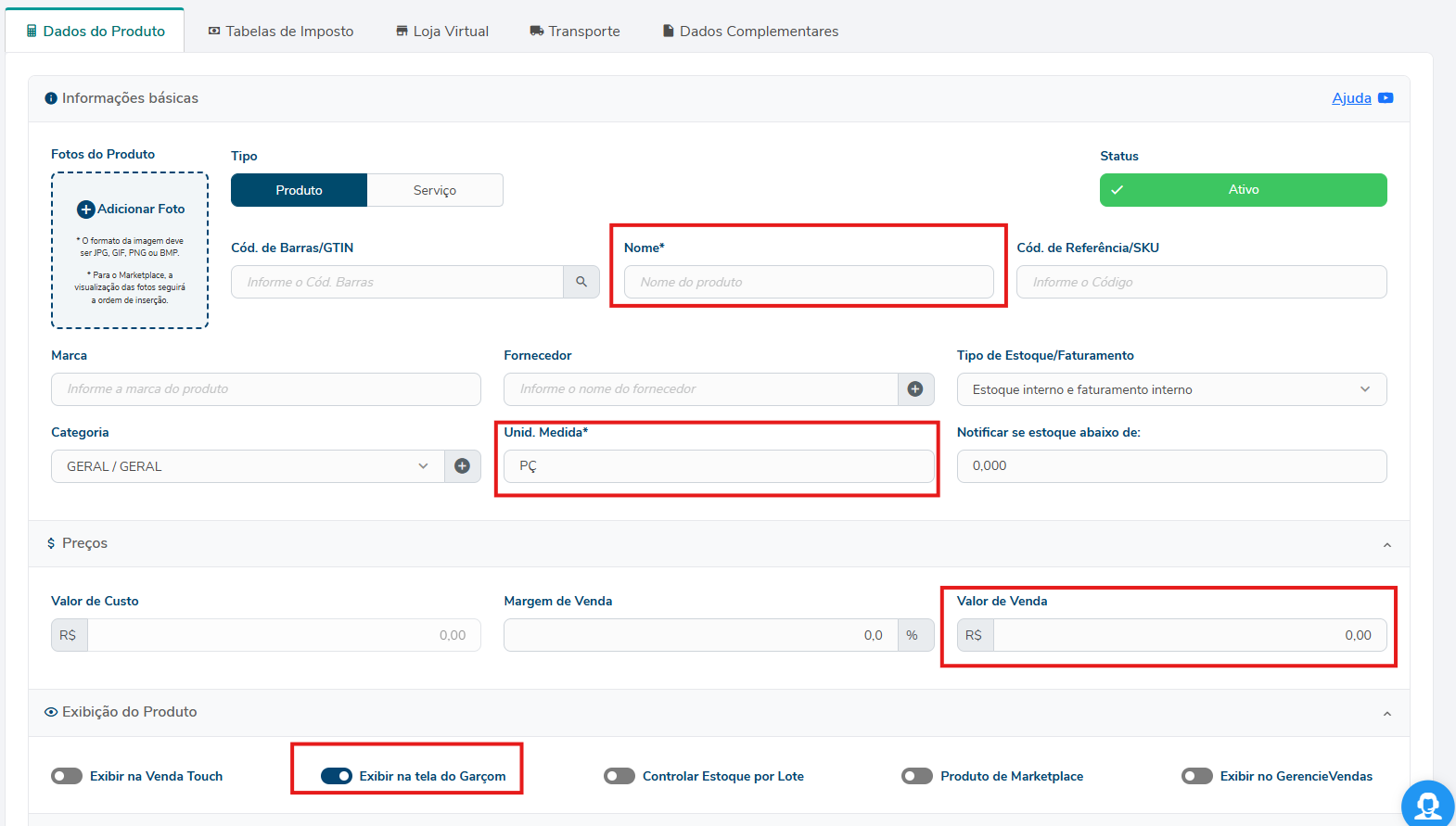
Vamos no campo Cód. de Barras/GTIN para preencher o código de barras do produto (Não é obrigatório o preenchimento do código de barras).
Em seguida preencha a descrição do produto no campo Nome.
Na Categoria, selecione o grupo deste item, escolha uma categoria que já existe ou clique no símbolo + e adicione uma nova.
Insira o Valor de Custo, a Margem de Venda e o Valor de Venda nos campos destinados a estas informações. (Obs: É obrigatório o Valor de Venda para exibir o produto no venda garçom).
Marque a opção Exibir na tela do Garçom para exibir o produto no venda garçom.
Para inserir a foto do produto clique em Adicionar Foto
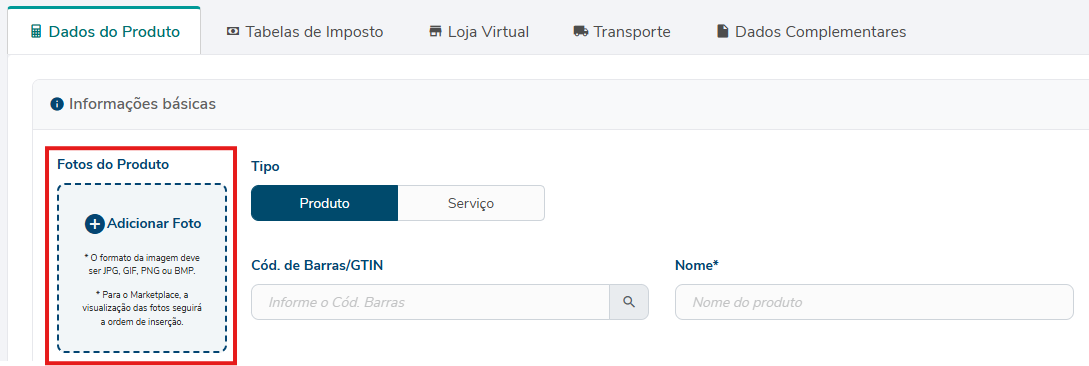
Localize a imagem a onde estiver salva em seu computador e clique em Abrir.
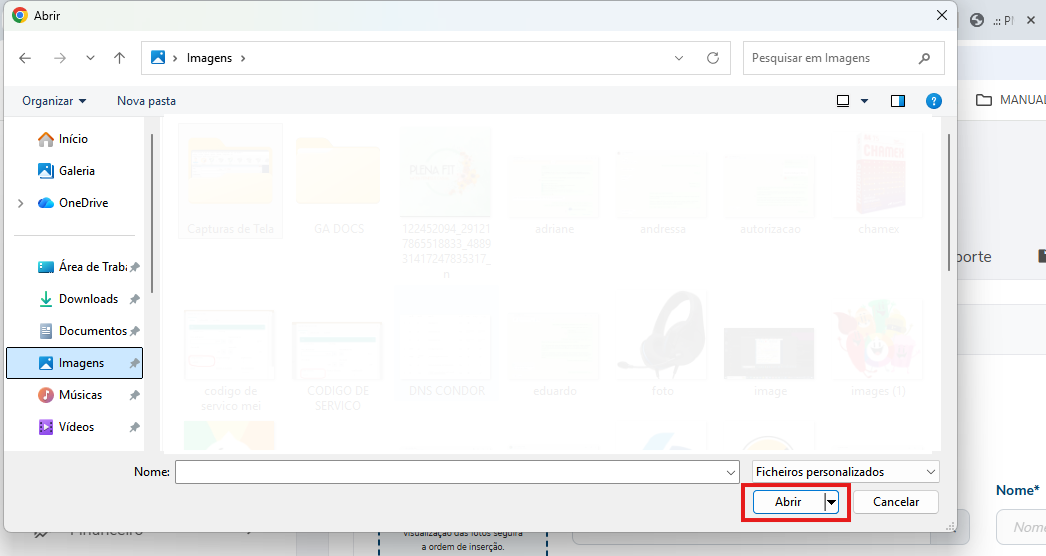
A imagem irá ficar salva no produto.
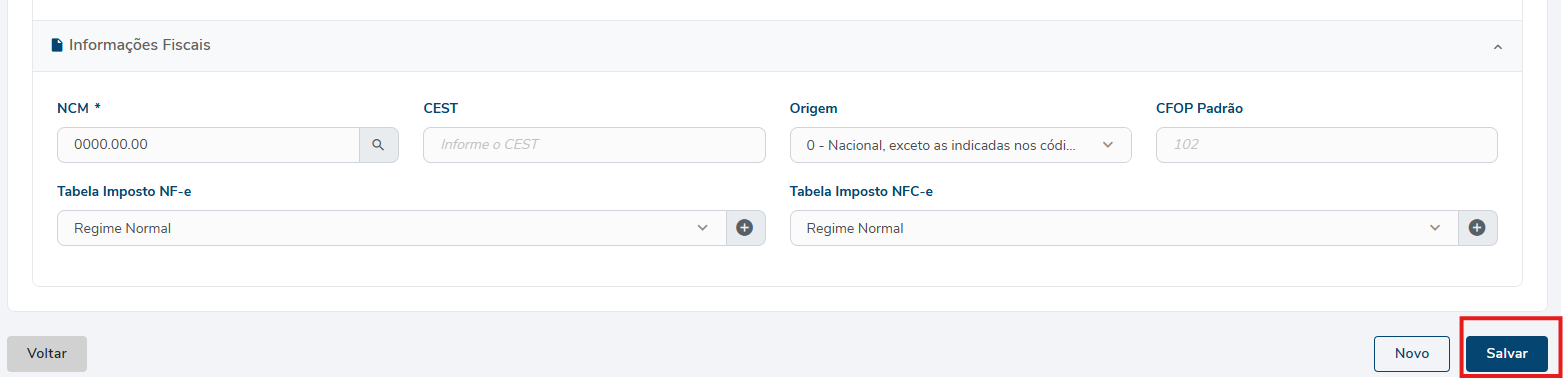
Agora vamos no final da pagina do sistema e clicamos o botão Salvar



No Comments