Ordem de Serviço
- PROC005 Reformulação Tela Principal O.S.
- PROC005.1 Reformulação Tela Principal O.S. - Detalhes
- PROC006 Reformulação Tela de Listagens da O.S.
- PROC007 OS Modo Visualização
- PROC008 Impressão OS
PROC005 Reformulação Tela Principal O.S.
| Projeto/Sistema: O.S. - GerencieAqui |
Versão do Template: 1.2 |
| Processo: PROC005 Reformulação Tela Principal O.S. |
Versão do Documento: 1.0 |
| Responsável(eis): Luís Leite |
Data: 20/10/2025 |

1. Introdução
Este processo visa exemplificar a reformulação da tela principal da Ordem de Serviço
|
Processo |
Envolvidos |
Dados de Entrada |
Dados de Saída |
| PROC005 Reformulação Tela Principal O.S. |
- |
Nova ordem de serviço ou edição dos dados da ordem de serviço |
Ordem de Serviço salva ou alterada |
|
PROC005.1 Reformulação Tela Principal O.S. - Detalhes |
- |
Nova ordem de serviço ou edição dos dados da ordem de serviço |
Ordem de Serviço salva ou alterada |
| PROC006 Reformulação Tela de Listagens da O.S.
|
- |
Filtros de período e etapas das O.Ss |
Listagem filtrada de ordens de serviço |
|
PROC007 OS Modo Visualização |
- |
- |
- |
Processos Relacionados
PROC005.1 Reformulação Tela Principal O.S. - Detalhes
PROC006 Reformulação Tela de Listagens da O.S.
Especificação Funcional
PROC001 Tela de Ordem de Serviço:
Protótipo de Tela:

Imagem I - Tela Principal da OS
Regras de Interface Principais:
1. As etapas da O.S. serão separadas em Accordions que inicialmente serão renderizados "abertos".
2. No topo da tela deve ser adicionado a data e hora de abertura da O.S.
3. Botão Voltar:
Ao clicar sobre o botão deve retornar a tela de listagem de Ordens de Serviço.
4. Botão Próximo:
Caso esteja na primeira aba "Cliente e Equipamento" a ação do botão deve direcionar para o preenchimento da próxima aba "Detalhes da OS". Estando na Aba "Detalhes da OS" o botão "Próximo" não deve ter mais efeito.
5. Botão Salvar:
A ação do botão deve fazer todas as validações de campos obrigatórios, caso algum campo não seja validado deve ser retornado em tela a mensagem de aviso. Deve ser retornado para cada campo não validado:
O campo X é de preenchimento obrigatório!
5.1 Caso passe por toda a validação para salvar, deve ser retornado para a tela de listagem de O.S. e retornar o aviso positivo em tela
Ordem de Serviço salva com sucesso.
Regras de Negócio Principais:
1. Botão Salvar:
A ação do botão deve fazer todas as validações de campos obrigatórios, caso seja uma nova Ordem de Serviço realiza o novo cadastro no banco de dados; caso se trate de uma edição, realiza a alteração do registro selecionado.
1 Accordion Cliente:
Protótipo de Tela:

Imagem II - Accordion Cliente
Descrição dos Campos:
|
Campo |
Tipo |
Tamanho |
Obrig. ? |
Máscara |
Observações |
|
Cliente |
Texto |
- |
Sim |
- |
Autocomplete |
|
Telefone |
Texto |
- |
- |
- |
- |
|
|
Texto |
- |
- |
- |
- |
Regras de Interface:
2. Cliente*:
Campo obrigatório de seleção (dropdown/autocomplete) para Cliente. Deve conter o placeholder "Selecione um cliente"
2.1 Botão adicionar cliente  :
:
A ação do botão deve abrir a Dialog existente do cadastro de clientes no módulo.
2.2 Caso não seja localizado nenhum cliente na pesquisa, deve ser retornado o aviso em tela:
Atenção
Cliente X não encontrado
3. Telefone:
O Campo serve apenas para visualização, vai trazer em tela o telefone dos dados de contato do cliente quando for selecionado. Deve conter o placeholder "(11) 99999-9999"
4. E-mail:
O Campo serve apenas para visualização, vai trazer em tela o E-mail dos dados de contato do cliente quando for selecionado. Deve conter o placeholder "cliente @cliente.com"
2 Accordion Produtos e Serviços:
Protótipo de Tela:

Imagem III - Accordion dos produtos
Descrição dos Campos:
|
Campo |
Tipo |
Tamanho |
Obrig. ? |
Máscara |
Observações |
|
Card adicionar Produto/Serviço |
|||||
|
Produto |
Texto |
- |
Sim |
- |
Campo Autocomplete. Placeholder: "Adicione um Produto ou serviço" |
|
Quantidade |
Decimal |
8 |
Sim |
0,0 |
Placeholder: "Quantidade do Produto" |
|
Valor Unitário |
Decimal |
18 |
Sim |
0,00 |
Placeholder: 0,00 |
|
Desconto |
Decimal |
8 |
- |
0,00 |
Placeholder: 0,00 |
|
Grade |
Select |
- |
- |
- |
- |
|
Lote |
Texto |
- |
- |
- |
Campo Autocomplete. |
|
Adicionar Produto/Serviço |
Botão |
- |
- |
- |
- |
| Listagem | |||||
|
Produtos/Serviço |
Column Header |
- |
- |
- |
- |
|
Código |
Column Header |
- |
- |
- |
|
|
Quantidade |
Column Header |
- |
- |
- |
|
|
Valor Unit. |
Column Header |
- |
- |
- |
|
|
Desconto |
Column Header |
- |
- |
- |
|
|
Subtotal |
Column Header |
- |
- |
- |
|
|
Ações |
Column Header |
- |
- |
- |
A escolher entre
|
|
Card Desconto |
|||||
|
Valor do Desconto |
Decimal |
8 |
- |
- |
Placeholder: "Valor do Desconto" |
|
Porcentagem de Desconto |
Decimal |
3 |
- |
- |
Placeholder: "Porcentagem do Desconto" |
|
Aplicar Desconto |
Botão |
- |
- |
- |
- |
|
Card Resumo Financeiro |
|||||
|
Produtos |
Texto |
- |
- |
- |
- |
|
Serviços |
Texto |
- |
- |
- |
- |
|
Descontos |
Texto |
- |
- |
- |
- |
|
Total |
Texto |
- |
- |
- |
- |
Regras de Interface:
1. Adicionar Produto/Serviço
1.1 Campo Produto:
Campo de seleção (dropdown/autocomplete) para Produto. Seguir comportamento atual para like com no mínimo 3 caracteres digitados no campo.
1.2 Quantidade:
Deve conter o placeholder "Quantidade do Produto"
1.3 Valor Unitário:
Deve conter o placeholder "0,00"
1.4 Desconto:
Deve conter o placeholder "0,00"
1.5 Grade:
Campo por padrão fica oculto, só deve ser renderizado quando o produto localizado possuir grade em seu cadastro.
1.6 Lote:
Campo por padrão fica oculto, só deve ser renderizado quando o produto localizado possuir lote em seu cadastro.
1.7 Botão “➕” "Adicionar Produto/Serviço":
Caso possa ser adicionado o produto, ele deve ser inserido na listagem. Do contrario deve ser exibido as seguintes validações de acordo com as regras de negócio.
Produto não localizado ou quantidade zerada:
Escolha um produto e informe a quantidade e preço unitário!
Cliente não vinculado na Ordem de Serviço:
Informe o cliente.
2. Listagem de Produtos:
Produto/Serviço: Exibe o nome do produto ou serviço inserido, permite ordenação ASC ou DESC.
Código: Exibe o código de barras ou SKU do produto ou serviço, permite ordenação ASC ou DESC.
Quantidade: Exibe a quantidade inserida do produto ou serviço, permite ordenação ASC ou DESC.
Valor Unitário: Exibe o valor unitário inserido do produto ou serviço, permite ordenação ASC ou DESC.
Desconto: Exibe o desconto inserido do produto ou serviço, permite ordenação ASC ou DESC.
Subtotal: Exibe o subtotal do produto ou serviço, permite ordenação ASC ou DESC.
Ações (✎ editar / 🗑 excluir):
-
-
-
-
- Editar
 : Libera as colunas de Quantidade, Valor Unitário e Desconto do produto/serviço para edição. Durante a edição da linha de registro, devem ser exibidos no lugar dos botões de edição e exclusão os botões de confirmação e cancelamento de alteração:

- Editar
-
- Exclusão
 : Deve abria a dialog com a validação "Tem certeza que deseja excluir este item?" Caso sim, remover o produto da listagem em tela, somente remover do banco de dados ao salvar a Ordem de Serviço.
- Exclusão
-
-
-

 :
: :
:2.1. O rodapé da lista deve ter um totalizador do subtotal.
3. Card Desconto:
3.1 Desconto em Valor:
Deve conter o placeholder "Valor do Desconto".
3.2 Desconto em Percentual:
Deve conter o placeholder "Percentual de Desconto".
4. Card Resumo Financeiro:
4.1 Produtos:
Label com o total de produtos inseridos na O.S. Deve ser sempre atualizado conforme mudança de itens inseridos.
4.2 Serviços:
Label com o total de produtos inseridos na O.S. Deve ser sempre atualizado conforme mudança de itens inseridos.
4.3 Descontos:
Label com o total de descontos na O.S. (Tanto de Itens quanto do Card Descontos). Sempre atualizado conforme mudanças de valores na O.S.
4.4 Total:
Label da soma de todos os valores da O.S. = (Produtos + Serviços) - Descontos
Regras de Negócio:
1. Card adicionar Produto/Serviço:
1.7 Botão “➕” "Adicionar Produto/Serviço":
Deve ser validado antes da inserção se o campo de quantidade é diferente de zero, caso esteja zerado inserir como 1 a quantidade do produto.
Deve ser validado se existe um cliente vinculado a Ordem de Serviço, caso não exista, não deve ser permitida a inserção do item.
2. Listagem de Itens:
2.1 Subtotal da Listagem:
O subtotal é calculado automaticamente - Subtotal = (Valor Unitário × Quantidade) - Desconto
2.2 Exclusão : A exclusão só deve ocorrer ao salvar a O.S. finalizando ela. As alterações são mantidas em memória e caso o usuário feche a dialog, as alterações são descartadas.
3. Card Desconto:
Deve ser possível aplicar um desconto em valor e/ou percentual em cima do subtotal de produtos e/ou serviços lançados.
3 Accordion Equipamento:
Protótipo de Tela:

Imagem IV - Accordion de equipamentos

Imagem V - Tooltip do equipamento

Imagem VI - Anexo de equipamento (ESSA TELA PRECISA SER FEITA NO FIGMA)
Descrição dos Campos:
|
Campo |
Tipo |
Tamanho |
Obrig. ? |
Máscara |
Observações |
|
Tipo de Equipamento* |
Texto |
- |
Sim |
- |
SelectBox |
|
|
Tooltip |
|
|
|
|
|
Equipamento* |
Texto |
- |
Sim |
- |
AutoComplete |
|
Adicionar Especificações |
Link |
- |
Não |
- |
|
|
Problema Relatado |
Texto |
244 |
Sim |
- |
Placeholder: |
|
Laudo Técnico |
Texto |
244 |
Não |
- |
Placeholder: |
|
Anexo |
Botão |
- |
Não |
- |
|
|
Checklist de equipamento |
- |
- |
Não |
- |
|
|
Redefinir Checklist |
Botão |
- |
- |
- |
|
Regras de Interface:
1. Tipo de Equipamento*:
O evento do campo deve listar tipos de equipamentos registrados pelo usuário, deve conter o Placeholer "Selecione o tipo" detalhes em: PROC001 - Cadastro de Tipo de Equipamento
2. O tooltip  deve listar a seguinte informação:
"O tipo de equipamento será utilizado para a personalização da sua OS. Cadastre um tipo de equipamento, como um veiculo e um campo chave, como placa. Nos campos adicionais, inclua informações como ano, modelo e chassi."
3. Equipamento:
Campo de nome ou identificação do equipamento. AutoComplete. Deve conter o Placeholder: "Ex: Macbook Air M2"
4. Adicionar Especificações:
Abre a Dialog do PROC005.1 - ADICIONAR ESPECIFICAÇÕES
5. Problema Relatado:
Deve haver um Label no rodapé do campo contabilizando a quantidade de caracteres restantes.
Deve conter o Placeholder "Descreva o problema relatado pelo cliente"
6. Laudo Técnico:
Deve haver um Label no rodapé do campo contabilizando a quantidade de caracteres restantes.
Deve conter o Placeholder "Descreva o diagnóstico e procedimentos realizados..."
7. Anexos de Conferência:
Ao clicar deve ser chamado o gerenciador de arquivos do computador, para a seleção do arquivo.
Linha com 3 anexos renderizados. Deve ser gerada outra linha com o restante.
O anexo deve ser renderizado em tela caso permitida mais uma nova inserção ou se permitido o tamanho do arquivo, caso contrario deve ser retornado a mensagem:
Não foi possível inserir anexo, confira a quantidade anexada e o tamanho do arquivo!
7.1 Ao ser adicionado um anexo, deve ser renderizado em tela o arquivo carregado.
7.2 Ações com anexos:
-
-
-
- Visualizar: Deve ser possível abrir a visualização do arquivo anexado.
- Exclusão: Deve permitir a remoção do anexo.
- Download: Deve permitir o download do arquivo.
-
-
7. Listagem Estado do Equipamento:
O Checklist deve ser renderizado com base no que for cadastrado do tipo de equipamento, mais detalhes Aqui PROC001 - Cadastro de Tipo de Equipamento
Regras de Negócio:
1. Anexos de Conferência:
Deve ser validado até 10 arquivos anexados dentro de uma Ordem de Serviço e se não ultrapassam o tamanho de 5MB.
PROC005.1 - Adicionar Especificações.
Protótipo de Tela:

Descrição dos Campos:
|
Campo |
Tipo |
Tamanho |
Obrig. ? |
Máscara |
Observações |
|
Marca/Modelo |
Texto |
- |
- |
- |
|
|
Número de Série |
Texto |
- |
- |
- |
|
|
Recorrência do Equipamento |
Texto |
- |
- |
- |
|
|
Última Garantia |
Data |
- |
- |
- |
|
|
Campos A - Z |
Texto |
- |
- |
- |
|
|
Fechar |
Botão |
- |
- |
- |
|
|
Salvar |
Botão |
- |
- |
- |
|
Regras de Interface:
1. Marca/Modelo:
Campo faz referencia ao campo "marca/modelo" atuais, só deve ser gerado nas O.S. anteriores as modificações em tela, para o usuário não perder o registro.
2 Número de Série:
Campo faz referencia ao campo "Número de Série" atual, só deve ser gerado nas O.S. anteriores as modificações em tela, para o usuário não perder o registro.
3 Recorrência do Equipamento:
Campo faz referencia ao campo "Recorrência do Equipamento" atual, só deve ser gerado nas O.S. anteriores as modificações em tela, para o usuário não perder o registro.
4 Última Garantia:
Campo faz referencia ao campo "Última Garantia" atual, só deve ser gerado nas O.S. anteriores as modificações em tela, para o usuário não perder o registro.
5 Campos A - Z:
Campos renderizado com base nas informações personalizadas do tipo de equipamento, mais informações Aqui PROC001 - Cadastro de Tipo de Equipamento. Também deve ser renderizado o campo chave do produto como um dos campos A - Z, considerar como o primeiro campo devido a ser o único obrigatório.
Regras de Negócio:
1. Os campos [Marca/Modelo ; Número de Série ; Recorrência do Equipamento ; Última Garantia ] são referente as Ordens de Serviço antigas, somente devendo ser mostrado no novo layout caso possuam conteúdo no campos referentes na base de dados.
2. Fechar:
Deve encerrar a tela sem salvar quaisquer informações.
3. Salvar:
Deve salvar as informações na base de dados. Caso sejam novas informações, deve ser salvo um novo registro na base de dados. Caso as informações já estejam salvas, devem ser atualizadas na base de dados.
Questões Técnicas Gerais:
1. Geral:
As tabelas relacionadas a Ordem de Serviço na base de dados são:
-
- ordermservico
- ordemservicoitem
2. Produto e Serviço:
Deve ser criado uma coluna na base de dados para armazenar o percentual do desconto do produto inserido:
ALTER TABLE ordemservicoADD COLUMN descontoPorcento DECIMAL(19,2)3. Equipamento:
Deve ser criada uma tabela intermediaria para armazenar o Path do arquivo anexado dentro do servidor:
CREATE TABLE orderservicoanexo
(
id BIGINT AUTO_INCREMENT PRIMARY KEY,
ordemId BIGINT NOT NULL,
pathAnexo TEXT,
FOREIGN KEY (ordemId) REFERENCES ordemservico(id)
);
4. Campos referentes aos campos antigos de especificações do equipamento:
SELECT marcaModelo, serie, dataGarantia FROM ordemservico4.1 Os campos adicionais de equipamento a serem renderizados se encontram em tipoequipamento.campochave e tipoequipamento.adicionais. Ambos devem ser renderizados em tela.
5. Referencia para salvamento dos dados novos renderizados (Campos A-Z):
INSERT INTO gerencieaqui.equipamento (adicionais) VALUES ('[{"nome": "Número de Série","valor": "123456"}]');5. Referencia para salvamento dos dados da checklist:
INSERT INTO gerencieaqui.ordemservico (checklist) VALUES ('[{ "etapa": "Veio fonte?" }]');7. Segue o esquema de cores padrão a ser utilizado nos componentes:
GerencieAqui:
Títulos dos Accordions: #626262
Label dos campos: #044572
Botões principais: #044572
Tooltip: #242424
Botão editar da listagem: #1974FC
Botão exclusão da listagem: #DB102B
Título da dialog: #242424
Placeholders: #50505080 (50%)
Label das abas: #626262
Label aba selecionada: #009997
Inputs e textos nos grids: #000000
Títulos dos Accordions: #626262
Label dos campos: #621FA4
Botões principais: #621FA4
Tooltip: #242424
Botão editar da listagem: #1974FC
Botão exclusão da listagem: #DB102B
Título da dialog: #242424
Placeholders: #50505080 (50%)
Label das abas: #626262
Label aba selecionada: #009997
Inputs e textos nos grids: #000000
PROC005.1 Reformulação Tela Principal O.S. - Detalhes
| Projeto/Sistema: O.S. - GerencieAqui |
Versão do Template: 1.2 |
| Processo: PROC005.1 Reformulação Tela Principal O.S. - Detalhes |
Versão do Documento: 1.0 |
| Responsável(eis): Luís Leite |
Data: 03/11/2025 |

1. Introdução
Este processo visa exemplificar a reformulação da tela principal da Ordem de Serviço
|
Processo |
Envolvidos |
Dados de Entrada |
Dados de Saída |
| PROC005 Reformulação Tela Principal O.S. |
- |
Nova ordem de serviço ou edição dos dados da ordem de serviço |
Ordem de Serviço salva ou alterada |
|
PROC005.1 Reformulação Tela Principal O.S. - Detalhes |
- |
Nova ordem de serviço ou edição dos dados da ordem de serviço |
Ordem de Serviço salva ou alterada |
| PROC006 Reformulação Tela de Listagens da O.S.
|
- |
Filtros de período e etapas das O.Ss |
Listagem filtrada de ordens de serviço |
|
PROC007 OS Modo Visualização |
- |
- |
- |
Processos Relacionados
PROC005 Reformulação Tela Principal O.S.
PROC006 Reformulação Tela de Listagens da O.S.
Especificação Funcional
PROC005.1 Reformulação Tela Principal O.S. - Detalhes
Protótipo de Tela:

Imagem I - Tela focada na Aba Detalhes
Regras de Interface Principais:
3. Botão Voltar:
Ao clicar sobre o botão deve retornar a tela de listagem de Ordens de Serviço.
4. Botão Próximo:
Caso esteja na primeira aba "Cliente e Equipamento" a ação do botão deve direcionar para o preenchimento da próxima aba "Detalhes da OS". Estando na Aba "Detalhes da OS" o botão "Próximo" não deve ter efeito.
5. Botão Salvar:
A ação do botão deve fazer todas as validações de campos obrigatórios, caso algum campo não seja validado deve ser retornado em tela a mensagem de aviso. Deve ser retornado para cada campo não validado:
O campo X é de preenchimento obrigatório!
5.1 Caso passe por toda a validação para salvar, deve ser retornado para a tela de listagem de O.S. e retornar o aviso positivo em tela
Ordem de Serviço salva com sucesso.
Regras de Negócio Principais:
1. Botão Salvar:
A ação do botão deve fazer todas as validações de campos obrigatórios, caso seja uma nova Ordem de Serviço realiza o novo cadastro no banco de dados; caso se trate de uma edição, realiza a alteração do registro selecionado.
Accordion Detalhes da OS:

Imagem II - Detalhes da OS
Descrição dos Campos:
|
Campo |
Tipo |
Tamanho |
Obrig. ? |
Máscara |
Observações |
|
Cód. Interno |
Texto |
60 |
Não |
- |
- |
|
Vendedor |
Caixa de Seleção |
- |
Não |
- |
- |
|
Técnico Responsável |
Caixa de Seleção |
- |
- |
- |
- |
|
Prioridade |
Caixa de Seleção |
- |
- |
- |
Valores Possíveis:
Valor Padrão = Normal |
|
Etapa |
Caixa de Seleção |
- |
- |
- |
- |
|
Garantia |
Caixa de Seleção |
|
Não |
- |
|
|
Data da Garantia |
Data |
|
Sim |
- |
|
|
Data da Retirada |
Data |
|
Sim |
- |
|
|
Quem Retirou? |
Texto |
200 |
Não |
- |
placeholder: "Insira quem retirou" |
|
Observações Internas |
Texto |
500 |
Não |
- |
placeholder: "Adicione observações relevantes" |
|
Observações |
Texto |
500 |
Não |
- |
placeholder: "O que for escrito nesses campos será impresso no PDF da OS" |
|
|
|
|
|
|
|
Regras de Interface:
1. Código Interno:
Código opcional para controle de código interno do cliente. Deve permitir alfanumérico. Por padrão vem em branco.
2. Vendedor:
Select para seleção do vendedor que será vinculado na O.S.
Caso exista vendedor padrão vinculado no usuário, este deve ser o padrão a aparecer na listagem como padrão.
3. Técnico Responsável:
Deve listar os Técnicos cadastrados vinculados na conta da empresa. Devem ser listados apenas técnicos ativos, de acordo com a documentação PROC001 Tela de Cadastro de Profissional
4. Prioridade:
Por padrão deve vir como "Normal". Contém as opções Alta, Normal e Baixa.
5. Etapa:
Por padrão deve iniciar com a etapa ordenada como a primeira Etapa na empresa. Mais informações aqui.
6. Garantia:
Campo para calculo em dias da data de limite de garantia.
Existe um campo configuração em "Configurações Adicionais>Ordem de Serviço>Dias de Garantia ao Finalizar a OS".
Caso esteja preenchido, considerar como padrão esse valor.
Deve conter o placeholder "Selecione a data"
7. Data da Garantia:
A data de garantia deve ser calculada com base no valor de dias do campo "Garantia". Caso não seja preenchido os dias de garantia, o valor deve ser a data atual.
Placeholder "Selecione a data"
8. Data de Retirada:
A data de retirada deve puxar o dia atual em seu preenchimento. Manter o comportamento atual, caso nao seja preenchida a data completa, limpar os valores.
Deve conter o Placeholder "Selecione a data".
9. Quem Retirou:
Manter o comportamento atual, caso nao seja preenchida a data completa, limpar os valores. Deve conter o Placeholder "Insira quem retirou"
10. Observações Internas:
Deve haver um label no rodapé do campo contabilizando a quantidade de caracteres restantes.
Deve conter o Placeholder "Adicione observações relevantes"
11. Observações:
Deve haver um label no rodapé do campo contabilizando a quantidade de caracteres restantes.
Deve conter o Placeholder "O que for impresso nesse campo será impresso no PDF da OS"
Regras de Negócio:
1. Vendedor:
Caso exista vendedor padrão vinculado no usuário, este deve vir como padrão preenchido.
Accordion Informações de Pagamento:
Protótipo de Tela:

Imagem III - Pagamentos da OS
Descrição dos Campos:
|
Campo |
Tipo |
Tamanho |
Obrig. ? |
Máscara |
Observações |
|
Receber |
RadioButton |
- |
- |
- |
Deve conter o card para seleção: Produtos Total |
|
Forma de Pagamento |
Caixa de Seleção |
|
|
|
|
|
Valor |
Decimal |
|
|
|
|
|
Data de Vencimento |
Data |
|
|
|
|
|
Descrição |
Texto |
|
|
|
|
|
Período |
SelectBox |
|
|
|
Deve conter as opções: Semanal, Mensal, Anual |
|
Listagem |
|||||
|
Forma de Pagamento |
Column Header |
|
|
|
|
|
Valor |
Column Header |
|
|
|
|
|
Data de Vencimento |
Column Header |
|
|
|
|
|
Pagamento |
Column Header |
|
|
|
|
|
Ações |
Column Header |
|
|
|
|
Regras de Interface:
1. Receber:
Deve permitir apenas a seleção de um dos cards: Serviço, Produto ou Totais.
2. Forma de Pagamento.
Deve listar as formas de pagamento criadas e vinculadas na empresa.
O botão deve abrir a Dialog existente de cadastro de nova forma de pagamento.
3. Data de Vencimento.
Renderizar com a data atual. Não permitir manter sem valor, voltar rejeição em tela "não foi possível reconhecer '__/__/____' como uma data."
4. Repetir por:
Por padrão deve vir como 1.
5. Período:
A caixa de seleção deve conter os seguintes valores padrões:
-
-
- Dia
- Semana
- Dezena
- Quinzena
- Mês
- Bimestre
- Trimestre
- Semestre
- Ano
-
6. Listagem:
6.1 Forma de pgto
Por padrão deve ficar na ordem de inserção, mas deve permitir a reordenação ASC ou DESC.
6.2 Valor:
Por padrão deve ficar na ordem de inserção, mas deve permitir a reordenação ASC ou DESC.
6.3 Data de vencimento:
Por padrão deve ficar na ordem de inserção, mas deve permitir a reordenação ASC ou DESC.
6.4 Pagamento:
Por padrão deve vir como "Não Pago"
6.5 Ações:
-
-
-
- Editar: Deve liberar os campos "forma pgto, valor e data vencimento" para edição.
- Excluir : Deve abri a dialog de confirmação de exclusão "Tem certeza que deseja excluir esta parcela?". Caso o usuário confirme, deve ser limpo apenas da listagem do pagamento.
- Editar
-
-
Regras de Negocio:
1. Repetir por:
O valor inteiro adicionado aqui será usado para repetir o lançamento com base no Período selecionado.
2.Editar : Os valores editados são primeiramente salvos em memoria, só serão confirmadas as alterações caso o usuário salve a Ordem de Serviço, do contrario nada deve ser alterado em banco
3.Excluir : Os lançamentos só são removidos em memoria, só serão confirmadas as alterações caso o usuário salve a Ordem de Serviço, do contrario nada deve ser alterado em banco.
Questões Técnicas Gerais:
1. Geral:
As tabelas relacionadas a Ordem de Serviço na base de dados são:
-
- ordermservico
- ordemservicoitem
2. Adicionar os seguintes campos:
ALTER TABLE ordemservicoADD COLUMN prioridade BIT(1), vendedorId BIGINT, garantia INTGerencieAqui:
Títulos dos Accordions: #626262
Label dos campos: #044572
Botões principais: #044572
Tooltip: #242424
Botão editar da listagem: #1974FC
Botão exclusão da listagem: #DB102B
Título da dialog: #242424
Placeholders: #50505080 (50%)
Label das abas: #626262
Label aba selecionada: #009997
Inputs e textos nos grids: #000000
Títulos dos Accordions: #626262
Label dos campos: #621FA4
Botões principais: #621FA4
Tooltip: #242424
Botão editar da listagem: #1974FC
Botão exclusão da listagem: #DB102B
Título da dialog: #242424
Placeholders: #50505080 (50%)
Label das abas: #626262
Label aba selecionada: #009997
Inputs e textos nos grids: #000000
©SOFTEN SISTEMAS 2025
PROC006 Reformulação Tela de Listagens da O.S.
| Projeto/Sistema: O.S. - GerencieAqui |
Versão do Template: 1.2 |
| Processo: Reformulação da Tela de Listagem |
Versão do Documento: 1.0 |
| Responsável(eis): Luís Leite |
Data: 05/02/2025 |

1. Introdução
Este processo visa documentar o processo de reformulação da tela de listagem das Ordens de Serviço.
|
Processo |
Envolvidos |
Dados de Entrada |
Dados de Saída |
| PROC005 Reformulação Tela Principal O.S. |
- |
Nova ordem de serviço ou edição dos dados da ordem de serviço |
Ordem de Serviço salva ou alterada |
|
PROC005.2 Reformulação Tela Principal O.S. - Detalhes |
- |
Nova ordem de serviço ou edição dos dados da ordem de serviço |
Ordem de Serviço salva ou alterada |
| PROC006 Reformulação Tela de Listagens da O.S.
|
- |
Filtros de período e etapas das O.Ss |
Listagem filtrada de ordens de serviço |
|
PROC007 OS Modo Visualização |
- |
- |
- |
Processos Relacionados
PROC005 Reformulação Tela Principal O.S.
PROC005.1 Reformulação Tela Principal O.S. - Detalhes
Especificação Funcional
PROC001 Tela de listagem reformulada:
Protótipo de Tela:
O protótipo se encontra no FIGMA

Imagem I - Tela reestruturada

Imagem II - Tela de Listagem sem filtro de cards
Regras de Interface Principais:
1. Apenas deve ficar disponível o tipo de tela "Listagem". Ignorar o modo Kanban, será adicionado posteriormente.
2. Nova Ordem de Serviço: Deve dar inicio ao processo de criação de O.S., reformulada e contina no processo
1 Cards:

Imagem III - Carrossel de Cards

Imagem IV - Fim do carrossel
Descrição dos Campos:
|
Campo |
Tipo |
Tamanho |
Obrig. ? |
Máscara |
Observações |
|
Card |
Panel Group |
- |
- |
- |
- |
|
Setas |
Botão |
- |
- |
- |
|
|
Nova Etapa |
Botão |
- |
- |
- |
- |


Regras de Interface:
1. Card:
O sistema deve exibir apenas 5 Cards das etapas com seta lateral indicando movimento de carrossel.
1.1 Cada Card deve conter:
-
-
-
-
- Nome da Etapa
- Ícone cadastrado na Etapa
- Valor total de Ordens de Serviço naquela Etapa
- Quantidade de Registros naquela Etapa
- Nome da Etapa
-
-
-
1.2. Valor: Os Cards são a soma do valor total de cada ordem de serviço que esteja naquele status/etapa no período filtrado em Tela.
1.3. Registros: É a quantidade de Ordens de Serviços lançados naquela etapa e período filtrado em tela.
2. Devem existir 2 Cards Fixos que são o Card "Total" e o Card "Canceladas". O "Total" deve ser a soma de todas ordens no período, enquanto o Card "Canceladas" deve trazer as O.S. canceladas no período.

3. Filtragem por Card: Os Cards devem também funcionar como filtros, ou seja, ao clicar em um deles, a listagem deve trazer apenas registros referentes à etapa selecionada. Por padrão todos devem estar selecionados com exceção do Card "Canceladas".
3.1 Ao selecionar um Card, os demais devem ficar com a coloração cinza, indicando inatividade. Valores totais e quantidade também deve ficar zerado.
3.2 Deve ser possível selecionar mais de um Card ao mesmo tempo, exemplo: "Orçando" e "Em atendimento".
3.3 Não deve ter limite de cards selecionados ao mesmo tempo, ou sejam deve ser possível selecionar, apenas 1 ,mais do que 1, todos ou nenhum.
3.4 Somente devem aparecer cards de Etapas ativas, Inativadas devem ser suprimidas.
4. Setas/Carrossel:
Devem dar a funcionalidade de "Carrossel", no inicio do carrossel a "Seta" da esquerda deve ficar desabilitada, a mesma situação para a "Seta" direita no fim do "Carrossel".
4.1 Ao utilizar as Setas laterais do carrossel, o Card mais próximo da Seta deve ter transparência indicando que há mais Cards ao lado.
4.2 O ultimo e o primeiro Card não devem ter transparência, indicando inicio e fim da listagem.
4.3 Na versão mobile o carrossel deve funcionar pressionando o dedo contra a tela e arrastando para os lados.
5. Botão Nova Etapa:
A ação de clique deve abrir a dialog de cadastro de novas Etapas.
Regras de Negócio:
1. Nova Etapa:
O botão Nova Etapa deve abrir a dialog de cadastro de novas etapas, dando prosseguimento no processo PROC003 - Cadastro de Etapas
2 Filtros:

Descrição dos Campos:
|
Campo |
Tipo |
Tamanho |
Obrig. ? |
Máscara |
Observações |
|
Período por Abertura |
Data |
- |
Sim |
- |
- |
|
Busca |
Texto |
- |
- |
- |
- |
Regras de Interface:
1. Período por Abertura:
Por padrão iniciar no período de um mês, ou seja, dia atual - 30.
Caso seja colocado uma data invalida deve ser retornado o aviso em tela:
Informe um período!
2. Ordem dos filtros:
A listagem deve obedecer primeiro a data do filtro e depois os cards, ou seja, se não houver registro de OS em uma das etapas, então o card totalizador correspondente deve estar cinza.
3. Busca:
Deve ter o placeholder "Procure por Técnico"
Deve conter os filtros de busca atuais do sistema com a adição de filtro por Técnico da O.S. e a remoção do Número de Série:
| Nome do Cliente |
| E-mail do Cliente |
| CNPJ/CPF do Cliente |
| Nome do Profissional |
| Código Interno |
| Código |
| Equipamento |
| Técnico |
Regras de Negócio:
1. Filtro de Técnico:
Vai buscar no período as O.S. atribuídas ao técnico na seleção.
3 Listagem:

Descrição dos Campos:
|
Campo |
Tipo |
Tamanho |
Obrig. ? |
Máscara |
Observações |
|
Relatórios |
Botão |
- |
- |
- |
- |
|
Mais Filtros |
Botão |
- |
- |
- |
|
|
Botão de seleção de colunas |
Botão |
- |
- |
- |
|
|
Listagem |
|||||
|
Número da OS |
Column Header |
|
|
|
|
|
Cliente |
Column Header |
|
|
|
|
|
Equipamento |
Column Header |
|
|
|
|
|
Data |
Column Header |
|
|
|
|
|
Status |
Column Header |
|
|
|
|
|
Valor |
Column Header |
|
|
|
|
|
Lançamentos |
Column Header |
|
|
|
|
|
Ações |
Column Header |
|
|
|
|

Regras de Interface:
1. Relatórios:
Deve abrir a tela atual de relatórios, sem modificações

Imagem III - Tela atual de relatórios
2. Mais Filtros  :
:
Deve ser adicionada uma nova função de filtragem. Inicialmente os filtros fiscais devem vir sem marcar, caso o usuário desejar, cabendo ao usuário desmarcar o que possui ou não possui interesse. O botão VER TODOS reseta os filtros.
Imagem IV - Nova função de filtros
3. Botão de seleção de colunas  :
:
Deve ser adicionado um seletor de colunas, semelhante ao já existente em telas como a do inventário de estoque.

Imagem IV - Função de seleção de colunas
| Número OS |
| Cliente |
| Equipamento |
| Data |
| Status |
| Valor |
| Lançamentos |
| Ações |
3.1 Todos as colunas devem ficar selecionados por padrão.
4. Da Listagem:
-
-
-
-
- Prioridade: Agrupa pela prioridade.
- Número OS: identificação única da ordem, permite ordenação ASC ou DESC.
- Cliente: nome do cliente, permite ordenação ASC ou DESC.
- Equipamento: equipamento vinculado, permite ordenação ASC ou DESC.
- Data: data de abertura ou registro, permite ordenação ASC ou DESC.
- Status: situação atual da OS, com cores para diferenciar,
Deve permitir que o usuário altere o Status, permite ordenação ASC ou DESC. - Valor: valor associado à OS, permite ordenação ASC ou DESC.
- Lançamentos: ícones de ações rápidas (financeiro, histórico etc.).
-
 : Indicador de Nota Fiscal Eletrônica gerada. A cor altera quando é gerado o documento.
 -
 : Indicador de Nota Fiscal de Serviço Eletrônica gerada. A cor altera quando é gerado o documento.
 -
 : Indicador de Estoque Gerado. A cor altera quando é gerado estoque.
 -
 : Indicador de Financeiro Gerado. A cor altera quando financeiro é gerado.
-
-
- Ações: botão de opções para interagir com a OS (detalhar, editar, excluir etc.).
-
-
-
4.1 O agrupamento da listagem deve ser realizado primeiramente pela prioridade mais alta (Alta>Média>Baixa). Seguido da O.S. mais nova>mais antiga.
4.1.2 A O indicador da prioridade é visual.
Alta - Vermelho
Normal - Amarelo
Baixa - Azul
4.2 Ações:
Deve exibir as opções, já existentes no fluxo. Com a mudança que a emissão em PDF passa a fazer parte do menu Ações ao invés da listagem
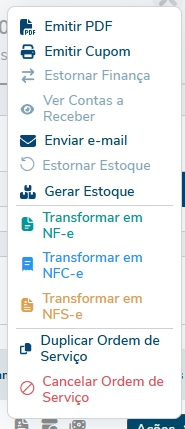
4.3 Paginação:
Deve conter as opções de paginação em 15; 50 ou 100 linhas por página.
4.4 Status:
As cores serão definidas pelo cliente no momento da criação do status.
Ao clicar no botão de lápis, o cliente poderá editar o status diretamente pela tela de listagem.
Maiores detalhes AQUI.
Regras de Negócio:
1. Mais Filtros:
Influencia na listagem em tela buscando apenas por O.S. com NF-e, NFc-e e/ou NFS-e gerada.
A prioridade realiza a busca das O.S. em determinada prioridade definida.
2. O filtro deve
Questões Técnicas:
1. Toda consulta permanece sendo feita nas tabelas existentes na BD: ordemservico, ordemservicoitens e status
2. Segue o esquema de cores padrão a ser utilizado nos componentes:
GerencieAqui:
Títulos dos Cards: #044572
Label dos campos: #044572
Botões principais: #044572
Ícones "Lançamentos" desabilitados na listagem: #B4B4B4
Ícones "Lançamentos" habilitados na listagem: #044572
Opções padrões de ação da listagem: #044572
Opção "Transformar em NF-e": #009997
Opção "Transformar em NFC-e": #1974FC
Opção "Transformar em NFS-e": #E4B660
Opção "Cancelar Ordem de Serviço": #DB102B
Placeholders: #50505080 (50%)
Inputs e textos nos grids: #000000
Títulos dos Cards: #621FA4
Label dos campos: #621FA4
Botões principais: ##621FA4
Ícones "Lançamentos" desabilitados na listagem: #B4B4B4
Ícones "Lançamentos" habilitados na listagem: #621FA4
Opções padrões de ação da listagem: #621FA4
Opção "Transformar em NF-e": #009997
Opção "Transformar em NFC-e": #1974FC
Opção "Transformar em NFS-e": #E4B660
Opção "Cancelar Ordem de Serviço": #DB102B
Placeholders: #50505080 (50%)
Inputs e textos nos grids: #000000
©SOFTEN SISTEMAS 2025
PROC007 OS Modo Visualização
| Projeto/Sistema: O.S. - GerencieAqui |
Versão do Template: 1.2 |
| Processo: PROC007 OS Modo Visualização |
Versão do Documento: 1.0 |
| Responsável(eis): Luís Leite |
Data: 05/02/2025 |

1. Introdução
Este processo visa exemplificar a documentação da visualização da O.S.
|
Processo |
Envolvidos |
Dados de Entrada |
Dados de Saída |
| PROC005 Reformulação Tela Principal O.S. |
- |
Nova ordem de serviço ou edição dos dados da ordem de serviço |
Ordem de Serviço salva ou alterada |
|
PROC005.2 Reformulação Tela Principal O.S. - Detalhes |
- |
Nova ordem de serviço ou edição dos dados da ordem de serviço |
Ordem de Serviço salva ou alterada |
| PROC006 Reformulação Tela de Listagens da O.S.
|
- |
Filtros de período e etapas das O.Ss |
Listagem filtrada de ordens de serviço |
|
PROC007 OS Modo Visualização |
- |
- |
- |
Processos Relacionados
PROC005 Reformulação Tela Principal O.S.
PROC005.1 Reformulação Tela Principal O.S. - Detalhes
PROC006 Reformulação Tela de Listagens da O.S.
Especificação Funcional
PROC001 OS em Modo Visualização:
Protótipo de Tela:

Imagem I - Dialog de visualização da Ordem de Serviço

Imagem II - Dialog de visualização da Ordem de Serviço sem checklist

Imagem III - Dialog de visualização da Ordem de Serviço cancelada
Regras de Interface Principais:
1. Primariamente os campos serão exibidos somente para visualização, não podendo ser editados.
1 Cabeçalho da Visualização:
Protótipo de Tela:

Imagem IV - Cabeçalho da visualização
Descrição dos Campos:
|
Campo |
Tipo |
Tamanho |
Obrig. ? |
Máscara |
Observações |
|
Header |
|||||
|
Ordem de Serviço |
Texto |
- |
- |
- |
- |
|
Prioridade |
Badge |
- |
- |
- |
- |
|
Etapa |
Badge |
- |
- |
- |
- |
|
Criado em |
Texto |
- |
- |
- |
- |
|
Cancelar OS |
Botão |
- |
- |
- |
- |
|
Editar OS |
Botão |
- |
- |
- |
- |
|
Imprimir OS |
Botão |
- |
- |
- |
- |
| Cliente | |||||
|
Nome Cliente |
Texto |
|
|
|
|
|
Telefone |
Texto |
|
|
|
|
|
|
Texto |
|
|
|
|
|
Ver contato completo |
Link |
|
|
|
|
| Equipamento | |||||
|
Ver especificações |
Link |
|
|
|
|
|
Nome Equipamento |
Texto |
|
|
|
|
|
Modelo |
Texto |
|
|
|
|
|
N/S |
Texto |
|
|
|
|
|
Garantia |
Texto |
|
|
|
|
|
Técnico |
Texto |
|
|
|
|
| Informações do Serviço | |||||
|
Aberto Em |
Data |
|
|
|
|
|
Retirada Prevista |
Data |
|
|
|
|
|
Valor |
Decmal |
|
|
|
|
|
Fechamento |
Data |
|
|
|
|
Regras de Interface:
1. Header da Dialog
1.1. Prioridade:
Badge da prioridade deve permitir a seleção de outra prioridade, seguindo os valores prefixados de "Alta, Normal e Baixa"
1.2. Etapa:
Badge da Etapa, deve permitir alterar baseado nas etapas cadastradas na empresa. Mais detalhes AQUI.
1.3. Criado em:
Deve exibir a data de criação da O.S. na base de dados concatenado a informação do usuário que criou.
1.4 Cancelar O.S.:
Deve ser aberta a Dialog de validação de ação do usuário. Caso confirme o cancelamento, dialog de confirmação e da Ordem de Serviço devem ser fechadas.

Imagem V - Dialog de confirmação de cancelamento
1.4.1 Reativar OS:
A Ordem de Serviço em estado cancelado deve exibir no lugar do botão de cancelamento, o botão de reativação. Deve abrir a mesma Dialog semelhante ao cancelamento, mas alterar para "Reativar ordem de serviço XXX".
"Você tem certeza que deseja reativar esta ordem de serviço?"
1.5 Editar O.S.:
Se permitido a edição da O.S. Deve ser redirecionado para a tela de preenchimento da Ordem de Serviço. Caso contrário retornar em tela o aviso da impossibilidade da edição.
Não é permitida a edição da ordem de serviço! Verifique a Etapa em que se encontra.
1.6 Imprimir O.S.:
Deve gerar a impressão da Ordem de Serviço, nova impressão está contida no PROC008 Impressão OS
2. Cliente:
2.1. Ver Contato Completo:
Deverá abrir a Dialog de Contatos do Cliente, contido no PROC007.1 Dialog Contatos, processo se encontra ao fim desse documento.
3. Equipamento:
3.1. Ver especificações:
Deve abrir Dialog com dados adicionais do equipamento, mais detalhes em .
3.2 Equipamento:
Deve puxar o nome do equipamento vinculado á O.S.
3.3 Modelo: Referente ao campo chave.
3.4 N/S ou Número de Série: Primeiro campo opcional.
3.5 Garantia:
Comparar se a data de garantia salva em banco é inferior a data atual para validar se ela esta ou não fora do período de garantia. Dentro do período deve ser exibida a data em si, caso esteja acima desse período exibir a mensagem "Fora de Garantia"
3.6 Técnico:
Deve exibir o Técnico vinculado na O.S.
4. Equipamento:
4.1 Aberto Em:
Deve exibir a data de criação da Ordem de Serviço.
4.2 Retirada Prevista:
Referente ao campo "Data de Retirada".
4.3 Status de Pagamento:
Deve exibir em tela como "Pago" ou "A Pagar", a depender do estado financeiro da Ordem de Serviço.
4.4 Valor:
Deve ser exibido o valor liquido total da Ordem de Serviço.
4.5 Fechamento:
Deve armazenar a data da finalização da OS ou do seu cancelamento.
Regras de Negócio:
1. Cancelar O.S.:
Se cancelada a Ordem de Serviço, o estado dela na base de dados deve ser alterado para que não seja mais listada.
2. Reativar O.S.:
Ao ser reativada a O.S., deve ser alterado o estado na base e voltar a listar.
3. Editar O.S.:
O botão de Editar O.S. deve validar a permissão de edição cadastrado na Etapa que estará vinculada á Ordem de Serviço. Caso seja permitida a edição, redirecionar para tela de preenchimento (aqui), do contrário não permitir o redirecionamento.
4. Etapa:
A mudança da Etapa também deve validar a inativação da O.S., Caso seja selecionado uma Etapa de inativação, ao salvar a Ordem de Serviço não deve ser mais listada.
Questões Técnicas:
1. A confirmação do Cancelar O.S. deve alterar o campo de estado da O.S. na base de dados para inativar e também deve alterar seu estado de cancelamento.
2. Cancelamento:
Deve ser criado o seguinte campo na base de dados para indicar o cancelamento da O.S.
ALTER TABLE ordemservico
ADD COLUMN cancelado BOOL3. Fechamento:
Deve ser criado o campo na base de dados para armazenar a data do "fechamento" da OS:
ALTER TABLE ordemservico
ADD COLUMN dataFechamento date2 Aba Detalhes do Serviço:
Protótipo de Tela:

Imagem VI - Aba Detalhes do Serviço
Descrição dos Campos:
|
Campo |
Tipo |
Tamanho |
Obrig. ? |
Máscara |
Observações |
|
Problema Relatado |
Texto |
- |
- |
- |
- |
|
Laudo Técnico |
Texto |
|
|
|
|
|
Observações |
Texto |
|
|
|
|
|
Observação Interna |
Texto |
|
|
|
|
|
Checklist de estado do equipamento |
- |
- |
- |
- |
- |
Regras de Interface:
1. Checklist de estado do equipamento:
O Checklist de "Estado do Equipamento" só deve ser renderizado caso exista essa informação na Ordem de Serviço, ou seja, um Tipo de Equipamento sem Checklist não trará essa informação, portanto não deve ser renderizado em tela.
3 Aba Produto/Serviços:
Protótipo de Tela:

Imagem VII - Aba Produtos/Serviços
Descrição dos Campos:
|
Campo |
Tipo |
Tamanho |
Obrig. ? |
Máscara |
Observações |
|
Listagem de Produtos/Serviços |
|||||
|
Produto/Serviço |
Column Header |
- |
- |
- |
- |
|
Código |
Column Header |
- |
- |
- |
- |
|
Quantidade |
Column Header |
- |
- |
- |
- |
|
Valor Unit. |
Column Header |
- |
- |
R$ 0,00 |
- |
|
Desconto |
Column Header |
- |
- |
R$ 0,00 |
- |
|
Subtotal |
Column Header |
- |
- |
R$ 0,00 |
- |
|
Card Resumo Financeiro |
|||||
|
Produtos |
Text |
- |
- |
R$ 0,00 |
- |
|
Serviços |
Decimal |
- |
- |
R$ 0,00 |
- |
|
Desconto |
Decimal |
- |
- |
R$ 0,00 |
- |
|
Total |
Decimal |
- |
- |
R$ 0,00 |
- |
Regras de Interface:
1. Listagem:
Produto/Serviço: A coluna deve listar o nome do item inserido na Ordem de Serviço. Deve permitir reordenar ASC ou DESC.
Código: A coluna deve listar o código do item inserido na Ordem de Serviço. Deve permitir reordenar ASC ou DESC.
Quantidade: A coluna deve listar a quantidade do item inserido na Ordem de Serviço. Deve permitir reordenar ASC ou DESC.
Valor Unit.: A coluna deve listar o valor unitário do item inserido na Ordem de Serviço. Deve permitir reordenar ASC ou DESC.
Desconto: A coluna deve listar desconto dado no item inserido na Ordem de Serviço. Deve permitir reordenar ASC ou DESC.
Subtotal: A coluna deve listar o subtotal ou total liquido item inserido na Ordem de Serviço. Deve permitir reordenar ASC ou DESC.
2. Resumo Financeiro:
2.1 Produtos:
Soma dos produtos inseridos na listagem da Ordem de Serviço.
2.2 Serviços:
Soma de serviços inseridos na listagem da Ordem de Serviço.
2.3 Desconto:
Soma dos descontos dados na Ordem de Serviço.
2.4 Total:
Soma de produtos e serviços subtraído pelo desconto.
Regras de Negócio:
1. Subtotal da Listagem:
O subtotal é calculado automaticamente, sendo Subtotal = (Valor Unitário × Quantidade) - Desconto
4 Aba Anexos:
Protótipo de Tela:

Imagem VIII - Aba Anexos

Imagem IX - Aba Anexos expandida
Descrição dos Campos:
|
Campo |
Tipo |
Tamanho |
Obrig. ? |
Máscara |
Observações |
|
Anexo |
PanelGroup |
- |
- |
- |
- |
|
Ver Mais |
Link |
- |
- |
- |
- |
Regras de Interface:
1. Anexos - Em cada anexo devem ter 3 botões
Visualizar =  Deve abrir a visualização do Anexo inserido na Ordem de Serviço.
Excluir =  Deve realizar a confirmação da ação com o usuário por meio de uma Dialog "Deseja realizar a exclusão do anexo?" com as opções Sim e Não. Caso positivo, deve ser removido o anexo.
Download =  Deve realizar o download do arquivo anexado.
2. Link "Ver Mais":
Deve ser renderizado somente caso possua mais do que três anexos. A ação do clique no link deve carregar mais 3 anexos.
5 Aba Histórico Anexos:
Protótipo de Tela:

Imagem X - Aba Histórico em loading

Imagem XI - Aba Histórico
Descrição dos Campos:
|
Campo |
Tipo |
Tamanho |
Obrig. ? |
Máscara |
Observações |
| Listagem de Histórico |
- |
- |
- |
- |
Regras de Interface:
1. Histórico:
Ao clicar na aba de Histórico deve ser feito o Loading para carregar as informações do histórico da movimentação da Ordem de Serviço.
Históricos exemplos no protótipo.
2. O padrão de cada histórico deve ser:
OS criada
Ordem de Serviço criada por {Usuário}
Alterado Status para {Status}
Ordem de Serviço entrou na etapa: {Status} por {Usuário}
OS Finalizada
Ordem de Serviço finalizada por {Usuário}
OS Cancelada
Ordem de Serviço cancelada por {Usuário}
Regras de Negócio:
1. Deve ser criado no banco de dados um histórico para armazenar toda alteração de status, contendo a criação da OS e a finalização dela.
Questões Técnicas:
1. Deve ser criado uma coluna para armazenar as informações de histórico:
ALTER TABLE gerencieaqui.ordemservico ADD historico VARCHAR (3500) NULL;2. Deve ser armazenado um JSON com o histórico:
[
{
"tipoAcao": "criacao",
"Status": "novo",
"usuario": "João da Silva",
"horario": dd-mm-aaaa hh:mm:ss
},
{
"tipoAcao": "mudanca_status",
"Status": "finalizado",
"usuario": "João da Silva",
"horario": dd-mm-aaaa hh:mm:ss
}
...
]3. Fixo devem ser utilizados o tipoAcao "criacao" quando abre a OS, "cancelada" e "finalizada".
4. Quando o tipoAcao for "mudanca_status", o campo chave Status deve refletir o novo Status alterado na OS.
PROC007.1 Dialog Contatos:
Protótipo de Tela:

Descrição dos Campos:
|
Campo |
Tipo |
Tamanho |
Obrig. ? |
Máscara |
Observações |
| Nome | Texto |
|
- |
- |
- |
| Celular | Texto |
|
- |
- |
- |
| Telefone | Texto |
|
- |
- |
- |
| Texto |
|
- |
- |
- |
|
| Adicionar Contato! | Botão |
|
- |
- |
- |
| Listagem de contatos | Listagem |
|
- |
- |
- |
| Nome | Column Header |
|
- |
- |
- |
| Celular | Column Header |
|
- |
- |
- |
| Telefone | Column Header |
|
- |
- |
- |
| Column Header |
|
- |
- |
- |
|
| Ações | Column Header |
|
- |
- |
-- |
Regras de Interface:
1. Nome:
Deve conter o placeholder "Informe o nome do Contato"
2. Celular:
Deve conter o placeholder "Informe o número de celular"
3. Telefone:
Deve conter o placeholder "Informe o número de telefone"
4. E-mail:
Deve conter o placeholder "Informe o número de telefone"
5. Adicionar Contato:
Deve validar se existe um "Nome" preenchido, caso tenha, exibir a mensagem de confirmação de vínculo de contato:
Contato adicionado com sucesso!
5.1 Caso não tenha o "Nome" preenchido, retornar aviso:
O nome do contato é obrigatório!
6. Listagem:
6.1 Nome: Deve permitir a ordenação por ASC e DESC
6.2 Celular: Deve permitir a ordenação por ASC e DESC
6.3 Telefone: Deve permitir a ordenação por ASC e DESC
6.4 E-mail: Deve permitir a ordenação por ASC e DESC
6.5 Ações: Contém as seguintes opções por botão
-
-
-
- Favorito/Contato Principal
 :
:
Somente um contato pode ser o favorito, ao clicar no botão de "contato principal" de outro contato, deve ser desmarcado o contato favorito anterior e salvo no que foi realizado a ação do clique.
Caso clique novamente no ícone do contato já favoritado, não permitir desmarcar e retornar aviso em tela:
- Favorito/Contato Principal
-
-
 :
:"Não é possível retirar o contato principal"
 :
: ,
, :
:Questões Técnicas Gerais:
1. A confirmação do Cancelar O.S. deve alterar o campo de estado da O.S. na base de dados para inativar e também deve alterar seu estado de cancelamento.
2. Cancelamento:
Deve ser criado o seguinte campo na base de dados para indicar o cancelamento da O.S.
ALTER TABLE ordemservico
ADD COLUMN cancelado BIT --0 Ativo; 1 Cancelado3. Fechamento:
Deve ser criado o campo na base de dados para armazenar a data do "fechamento" da OS:
ALTER TABLE ordemservico
ADD COLUMN dataFechamento date©SOFTEN SISTEMAS 2025
PROC008 Impressão OS
| Projeto/Sistema: O.S. - GerencieAqui |
Versão do Template: 1.2 |
| Processo: PROC008 Impressão OS |
Versão do Documento: 1.0 |
| Responsável(eis): Luís Leite |
Data: 05/02/2025 |

1. Introdução
Este processo visa exemplificar a documentação para a criação da nova impressão PDF da O.S.
|
Processo |
Envolvidos |
Dados de Entrada |
Dados de Saída |
| PROC005 Reformulação Tela Principal O.S. |
- |
Nova ordem de serviço ou edição dos dados da ordem de serviço |
Ordem de Serviço salva ou alterada |
|
PROC005.2 Reformulação Tela Principal O.S. - Detalhes |
- |
Nova ordem de serviço ou edição dos dados da ordem de serviço |
Ordem de Serviço salva ou alterada |
| PROC006 Reformulação Tela de Listagens da O.S.
|
- |
Filtros de período e etapas das O.Ss |
Listagem filtrada de ordens de serviço |
|
PROC007 OS Modo Visualização |
- |
- |
- |
Processos Relacionados
Especificação Funcional
PROC008 Impressão:
Protótipo de Tela:

Descrição dos Campos:
|
Campo |
Tipo |
Tamanho |
Obrig. ? |
Máscara |
Observações |
| Cabeçalho | |||||
|
Nome Fantasia |
Texto |
- |
- |
- |
- |
|
Número da Ordem de Serviço |
Texto |
- |
- |
Ordem de Serviço Nº {número_da_os} |
|
|
Endereço da empresa |
Texto |
- |
- |
- |
- |
|
Data de Abertura |
Data |
- |
- |
DD/MM/AAAA |
- |
|
Hora de Entrada |
Hora |
- |
- |
HH:mm |
- |
|
Prazo Estimado |
Data |
- |
- |
DD/MM/AAAA |
- |
| Dados da OS e Contato | |||||
|
CLIENTE |
Texto (titulo) |
|
|
|
|
|
Nome |
Texto |
|
|
|
|
|
Telefone |
Texto |
|
|
(99) 99999-9999 |
|
|
|
Texto |
|
|
|
|
|
ENDEREÇO |
Texto (titulo) |
|
|
|
|
|
Rua |
Texto |
|
|
|
|
|
Bairro/Cidade |
Texto |
|
|
|
|
|
CEP |
Texto |
|
|
|
|
|
RESPONSÁVEL TÉCNICO |
Texto (titulo) |
|
|
|
|
|
Técnico |
Texto |
|
|
|
|
|
Vendedor |
Texto |
|
|
|
|
|
Prioridade |
Texto |
|
|
|
|
| Equipamento e Diagnóstico | |||||
|
DADOS DO APARELHO |
Texto (titulo) |
|
|
|
|
|
Tipo |
Texto |
|
|
|
|
|
Marca/Modelo (chave) |
Texto |
|
|
|
|
|
Acessórios (primeiro campo opcional) |
Texto |
|
|
|
|
|
Situação |
Texto |
|
|
|
|
|
Problema Relatado Pelo Cliente |
Texto |
|
|
|
|
|
Diagnóstico Inicial (Técnico) |
Texto |
|
|
|
|
|
Itens e Serviços Propostos |
Texto (titulo) |
|
|
|
|
| Descrição do Item / Serviço | Column Header |
|
|
|
|
| Cód. | Column Header |
|
|
|
|
|
Qtd |
Column Header |
|
|
|
|
|
Vlr. Unitário |
Column Header |
|
|
|
|
|
Desconto |
Column Header |
|
|
|
|
|
Subtotal |
Column Header |
|
|
|
|
Regras de Interface
1 Cabeçalho
-
O nome da empresa devem ser exibidos no topo esquerdo.
-
O número da OS deve aparecer logo abaixo do nome da empresa.
-
Endereço e telefone da empresa devem ficar agrupados abaixo do título da OS.
-
No canto superior direito devem ser exibidos:
-
Data de Abertura
-
Hora de Entrada
-
Prazo Estimado
-
2 Seção “Dados da OS e Contato”
-
Dividida em 3 cards horizontais:
-
Cliente
-
Endereço
-
Responsável Técnico
-
-
Cada card contém título em negrito + dados estruturados em lista.
3 Seção “Equipamento e Diagnóstico”
-
Dois blocos principais lado a lado:
-
Dados do Aparelho
-
Problema Relatado / Diagnóstico Inicial
-
-
Campos devem seguir o modelo exibido: Tipo, Marca/Modelo, Acessórios, Situação etc.
-
“Situação” deve aparecer com uma tag colorida (ex.: Aguardando Aprovação).
4 Seção “Itens e Serviços Propostos”
-
Tabela com colunas:
-
Descrição
-
Código
-
Quantidade
-
Valor Unitário
-
Desconto
-
Subtotal
-
5 Resumo de Custos e Pagamento
-
Dois cards alinhados horizontalmente:
-
Resumo de Custos
-
Pagamento (Simulação)
-
-
O valor total deve ser destacado em azul, fonte maior e negrito.
6 Termos de Serviço
-
Texto corrido com aviso de garantia, responsabilidades e política de abandono.
-
Campos de assinatura:
-
Cliente
-
Técnico
-
-
Linha horizontal + nome abaixo.
7 Rodapé
-
Deve exibir data de geração e nome da empresa.
-
Fonte pequena e centralizada.
Questões Técnicas:
1. As informações devem ser consultadas das tabelas gerencieaqui.equipamento, gerencieaqui.ordemservico, gerencieaqui.status.
©SOFTEN SISTEMAS 2025