Skip to main content
Situações adversas e suas soluções no Google Sheets:
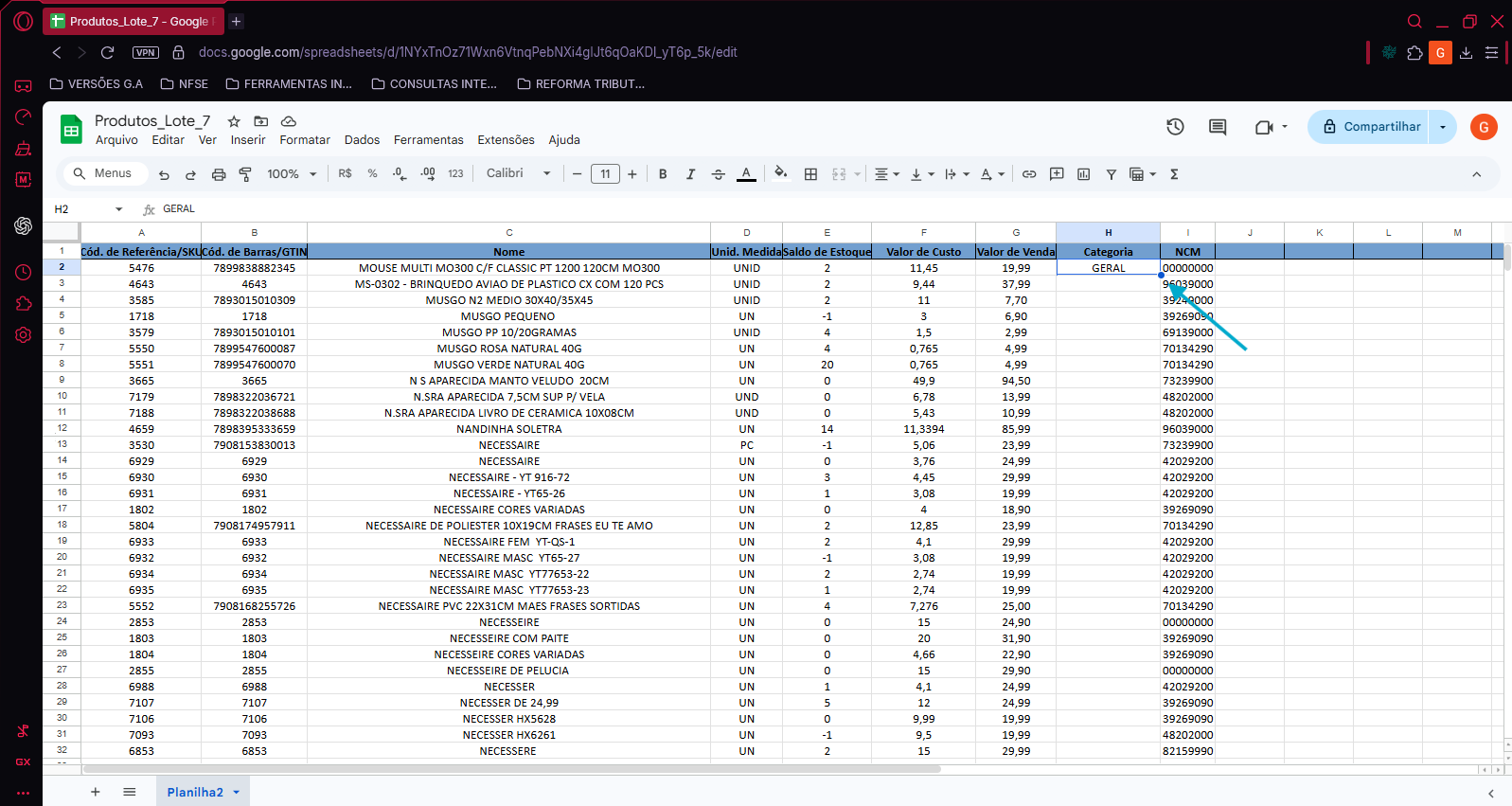
1º Situação - "Tenho uma planilha com mais de 800 itens e preciso aplicar a categoria GERAL em todos eles".
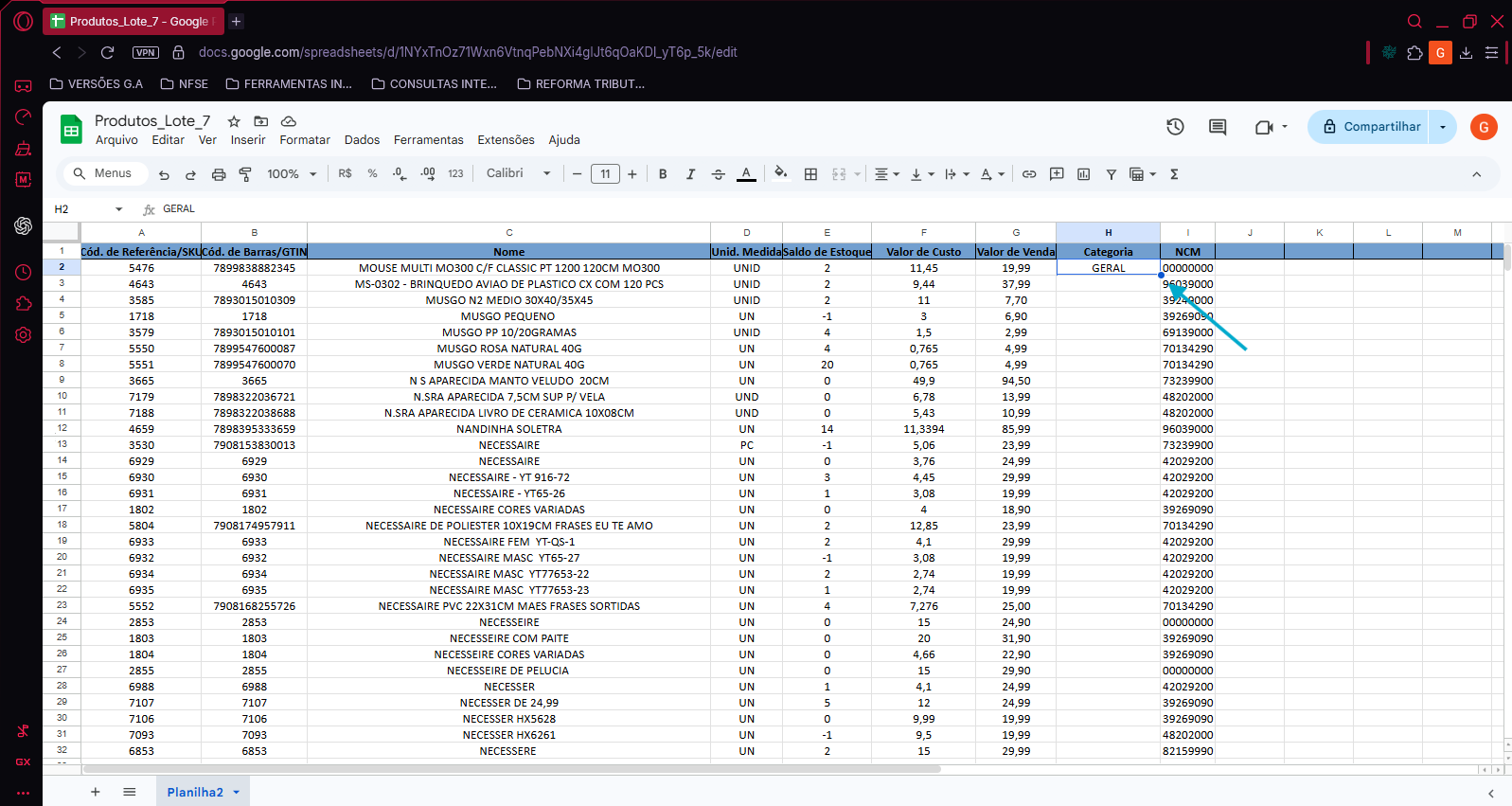
Digite "GERAL" na linha do primeiro item. Após isso, Segure a tecla "CTRL" e clique duas vezes no ícone de bolinha azul da linha selecionada.
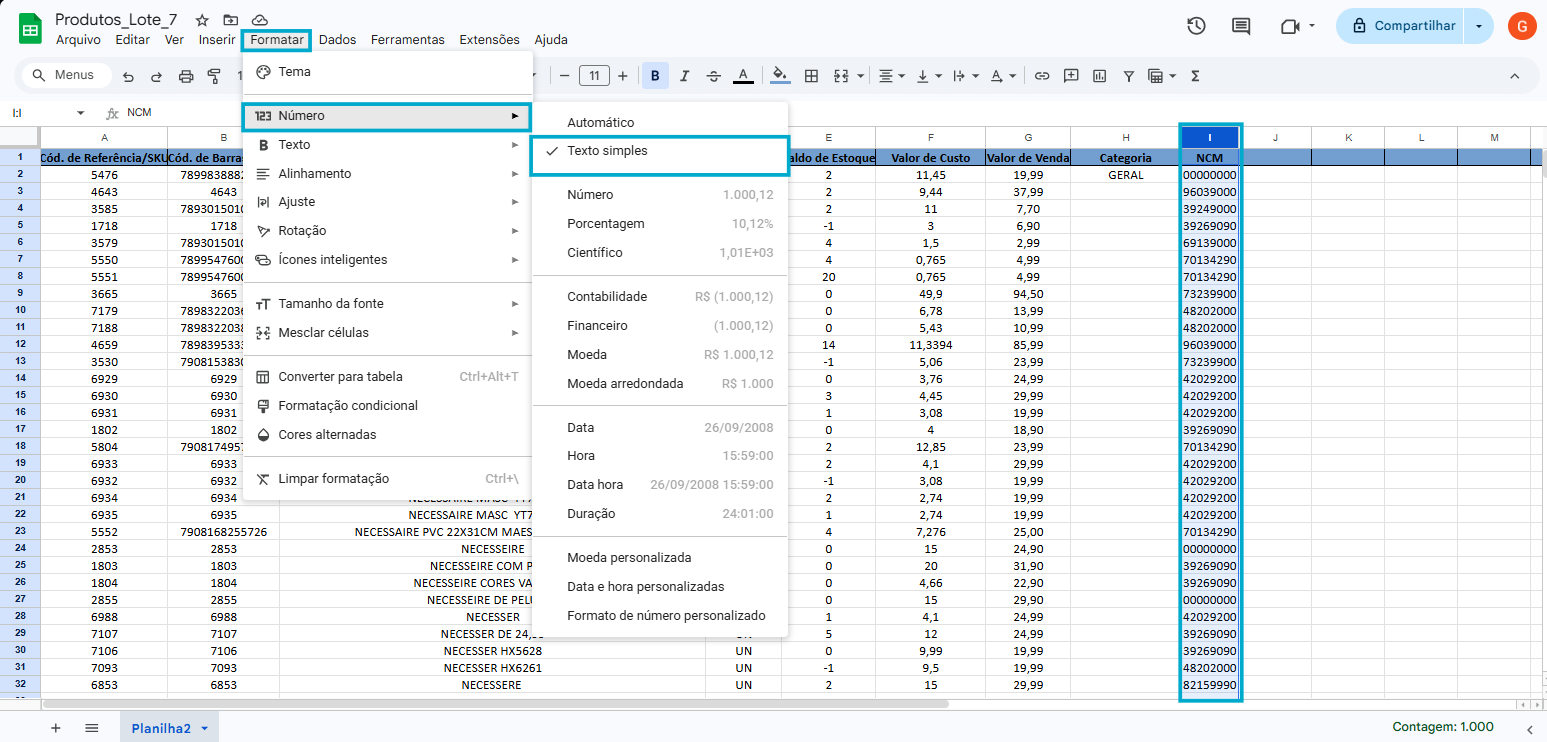
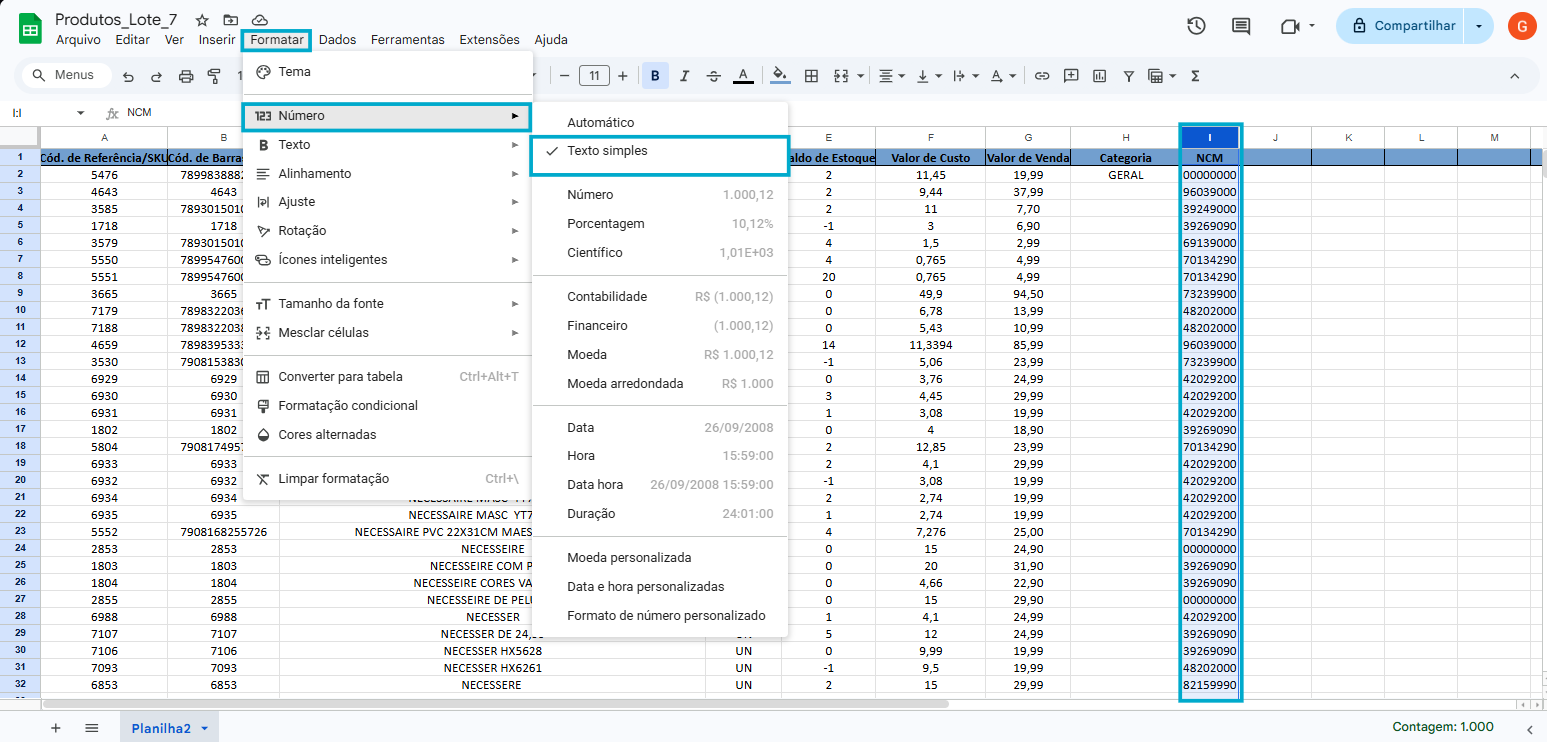
2ª Situação - "O Google Sheets está removendo o primeiro 0 do NCM dos itens."
Selecione a coluna de NCM e clique em "Formatar". Após isso, clique em "Número" e "Texto Simples".
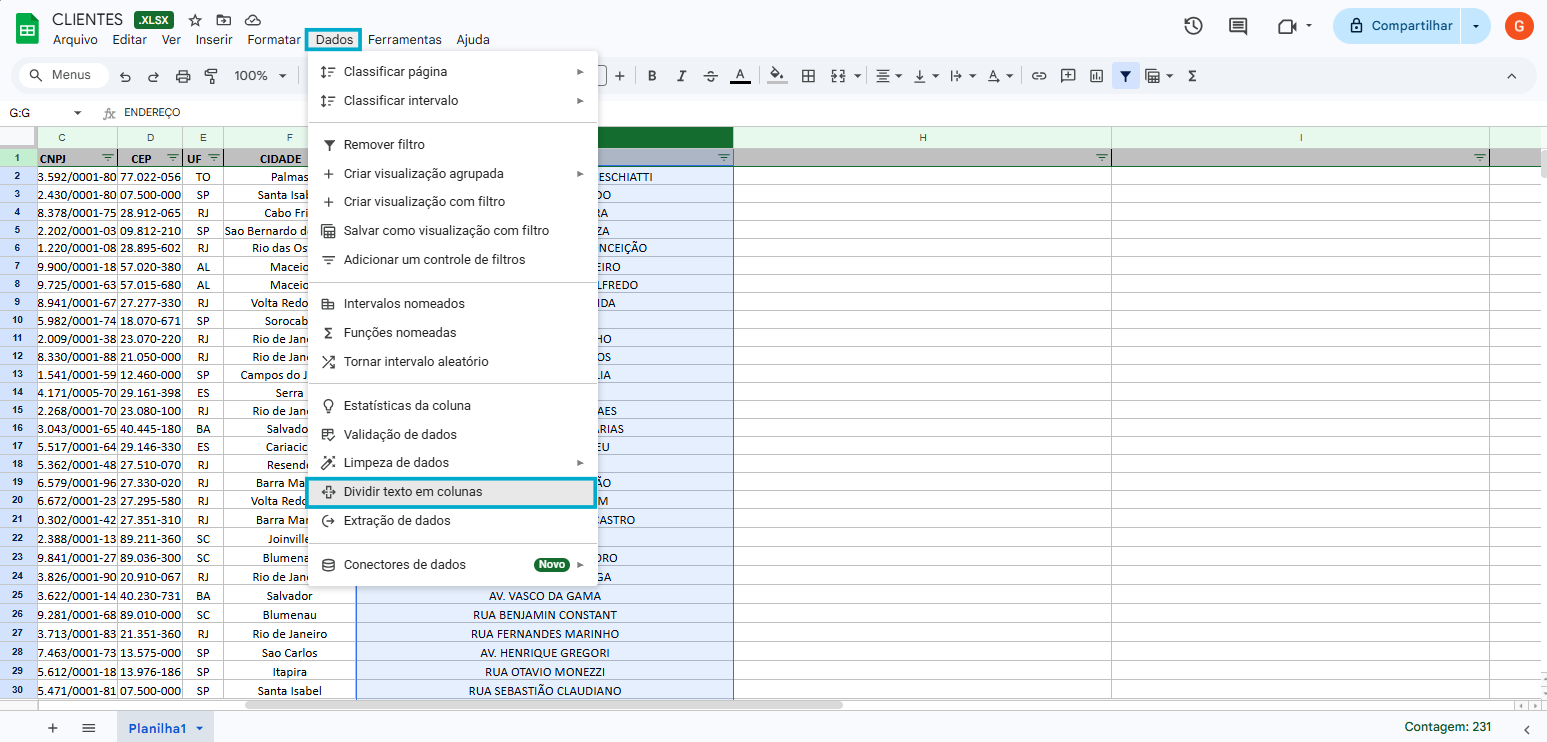
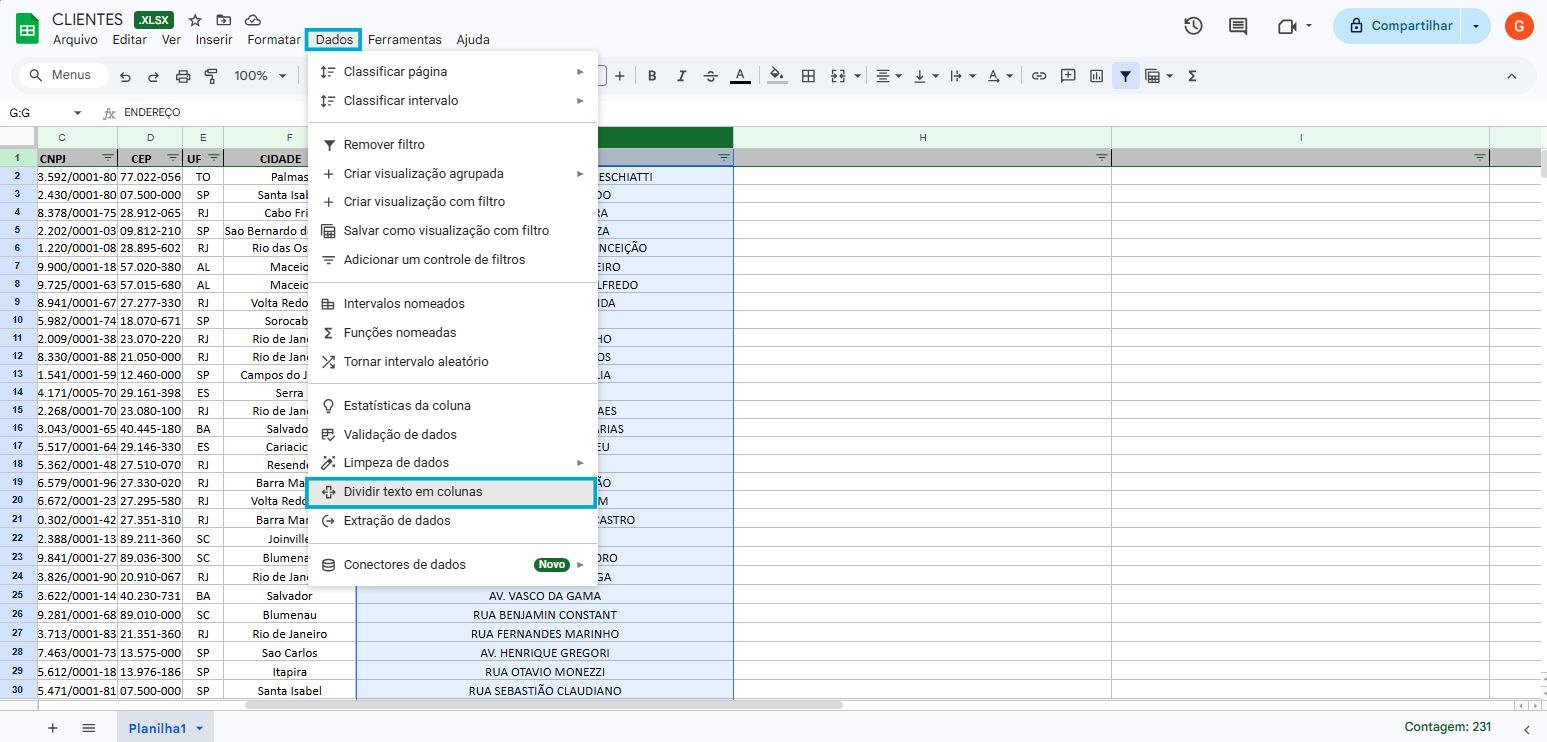
3ª Situação - "A planilha que recebi não tem separação entre logradouro e número. Preciso separar para uma coluna própria do número do endereço."
Insira algumas colunas em branco após a coluna do Endereço (por volta de 4 ou 5 colunas), pois assim você evita do Google Sheets substituir os dados inseridos anteriormente. Para extrair o número do logradouro, selecione toda a coluna de endereço (Na imagem de exemplo, Coluna G) e clique em "Dados". Após isso, clique na opção "Dividir texto em colunas":
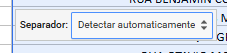
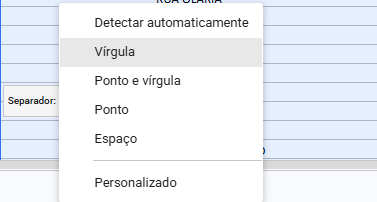
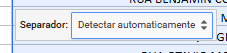
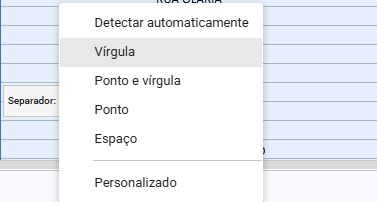
Altere o separador de "Detectar automaticamente" para "Vírgula":
Renomeie a coluna criada pelo Google Sheets para "Número" e exclua as colunas excedentes.
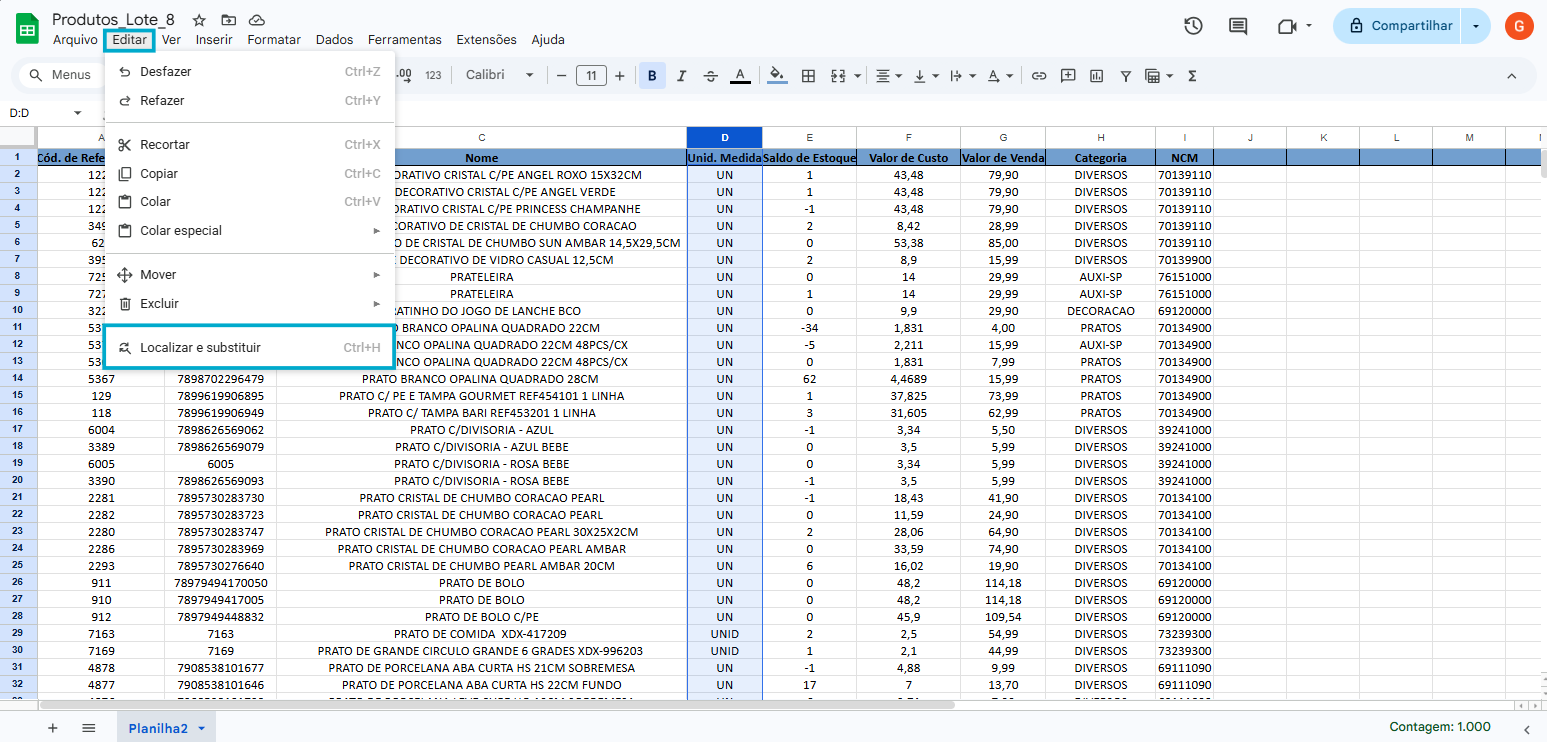
4ª Situação - "A planilha que recebi está com a unidade de medida escrita UNIDADE por extenso e preciso troca para UN".
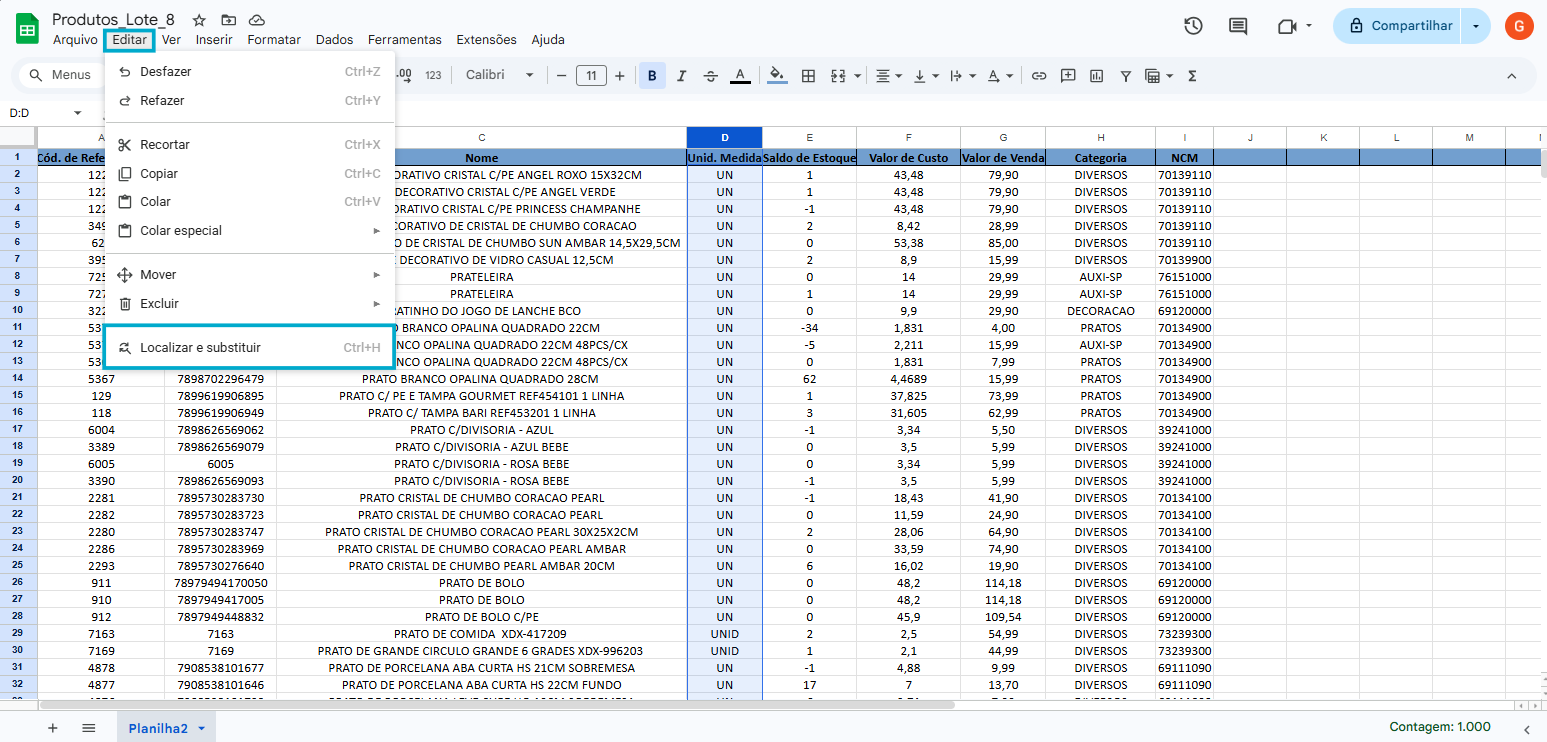
Selecione a coluna da unidade de medida e clique em "Editar", depois em "Localizar e substituir" (Ou CTRL + H).
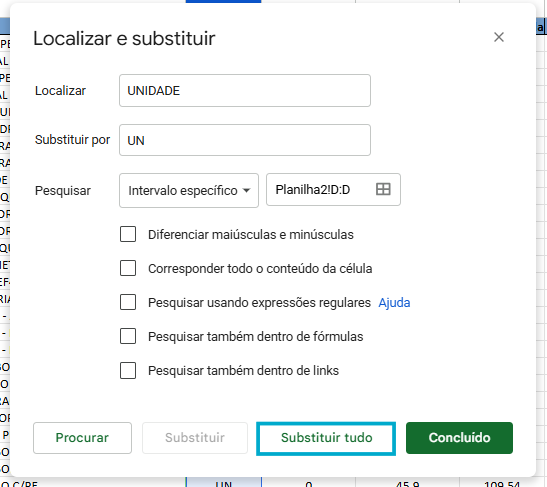
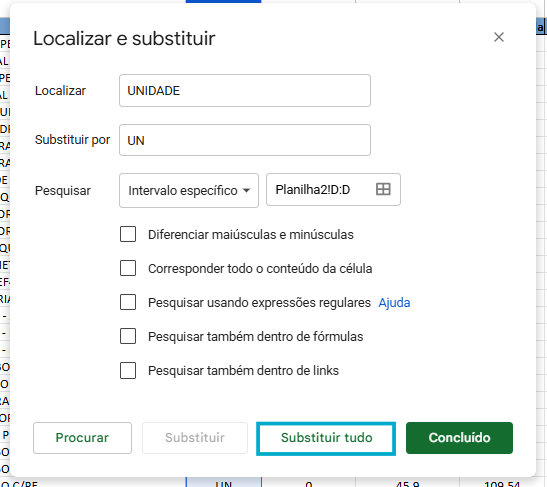
Em "Localizar" insira o valor "UNIDADE" e em "Substituir por" altere para "UN". Após isso, clique em "Substituir tudo":

No Comments