
PROC006 - Transformar DC-e selecionados em CT-e
| Projeto/Sistema: DCe / SIEM |
Versão do Template: 1.2 |
| Processo: PROC006 - Transformar DC-e selecionados em CT-e |
Versão do Documento: 1.0 |
| Responsável(eis): Luís Leite |
Data: 06/05/2026 |

1. Introdução
Este processo visa exemplificar a documentação para criação da função de transformar DC-e em CT-e.
2. Processo
|
Processo |
Envolvidos |
Dados de Entrada |
Dados de Saída |
|
PROC006 - Transformar DC-e selecionados em CT-e |
- |
DC-e autorizada em banco |
CT-e previamente preenchido |
Processos Relacionados
Documentação Exemplo 1
Documentação Exemplo 2
Especificação Funcional
PROC006.1 Configuração de importação:
Regras de Negócio:
1. Deve ser adicionada a seguinte configuração 2 em banco:
| Setor | Configuração |
| CTE | Importar DCe para mesmo CTE com MESMO: (0=SEPARADO(PADRAO)/1=EMITENTE e DESTINATARIO/2=EMITENTE/3=DESTINATARIO): |
PROC006.2 Adição de Função Gerar CTe:
Protótipo de Tela:
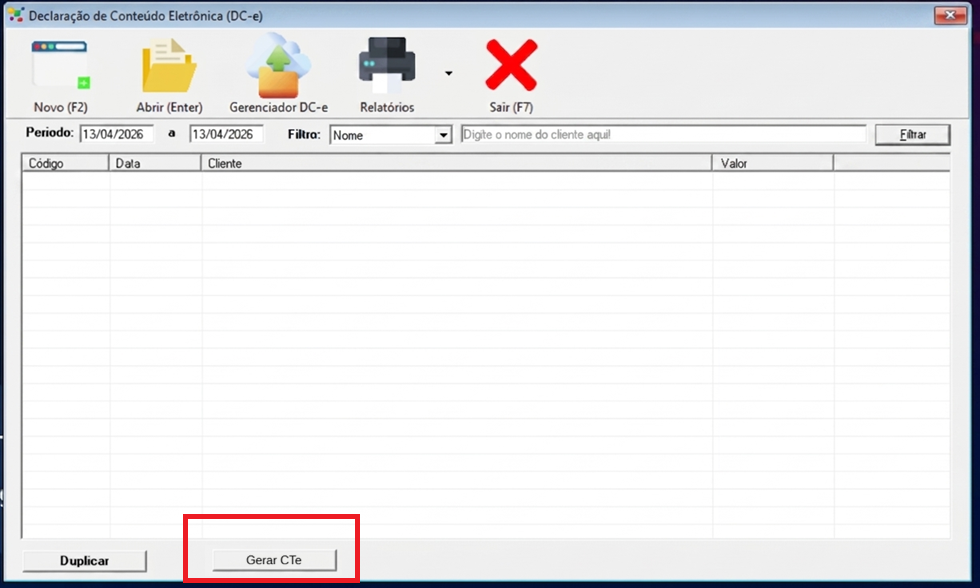
Imagem I - Novo botão Gerar CTe
Descrição dos Campos:
|
Campo |
Tipo |
Tamanho |
Obrig. ? |
Máscara |
Observações |
|
Gerar CTe |
Botão |
- |
- |
- |
- |
Regras de Interface:
1. Botão Gerar CTe: O clique deve validar se o(s) documento(s) esta(ão) autorizado(s), caso não esteja(m) deve ser exibida uma mensagem de aviso em tela "Não é permitido a geração de CT-e com DC-e não autorizada!". Caso estiver(em) autorizado(s) o(s) documento(s), dar inicio ao processo de criação de CTe.
Deve ser validado se há documento selecionado, caso nenhuma DC-e esteja selecionada deve abrir a tela de aviso:
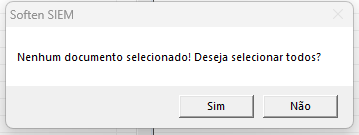
Imagem II - Tela de Aviso
1.1 Caso o usuário clique em "Não", deve ser encerrada a Dialog de confirmação.
1.2 Caso o usuário clique em "Sim", será dado continuidade na importação de todas DC-es do período filtrado em tela.
Regras de Negócio:
1.Botão Gerar CTe: Deve ser validado se o documento está autorizado, não permitir o fluxo para documentos sem autorização.
Se selecionado apenas uma DCe, deverá sempre gerar apenas um CTe.
Caso selecionada mais de uma DCe ou caso entre no fluxo da seleção de todas DCes do periodo filtrado(Imagem II - Tela de Aviso) a transformação de DC-e em CT-e deve validar a configuração 'Importar DCe para mesmo CTE com MESMO' conforme PROC006.1 Configuração de Importação:
-
- 0=SEPARADO(PADRAO): Deverá gerar um CT-e para cada DC-e selecionada.
- 1=EMITENTE e DESTINATARIO: Deverá agrupar em um CT-e quando EMITENTE e DESTINATARIOS forem iguais nas DC-es selecionadas.
- 2=EMITENTE: Deverá agrupar em um CT-e quando o EMITENTE nas DC-es forem iguais.
- 3=DESTINATARIO: Deverá agrupar em um CT-e quando o DESTINATARIO nas DC-es forem iguais.
PROC006.3 Transformar DC-e selecionados em CT-e:
Regras de Interface:
A tela da edição CT-e deverá ser aberta com as seguintes informações preenchidas:
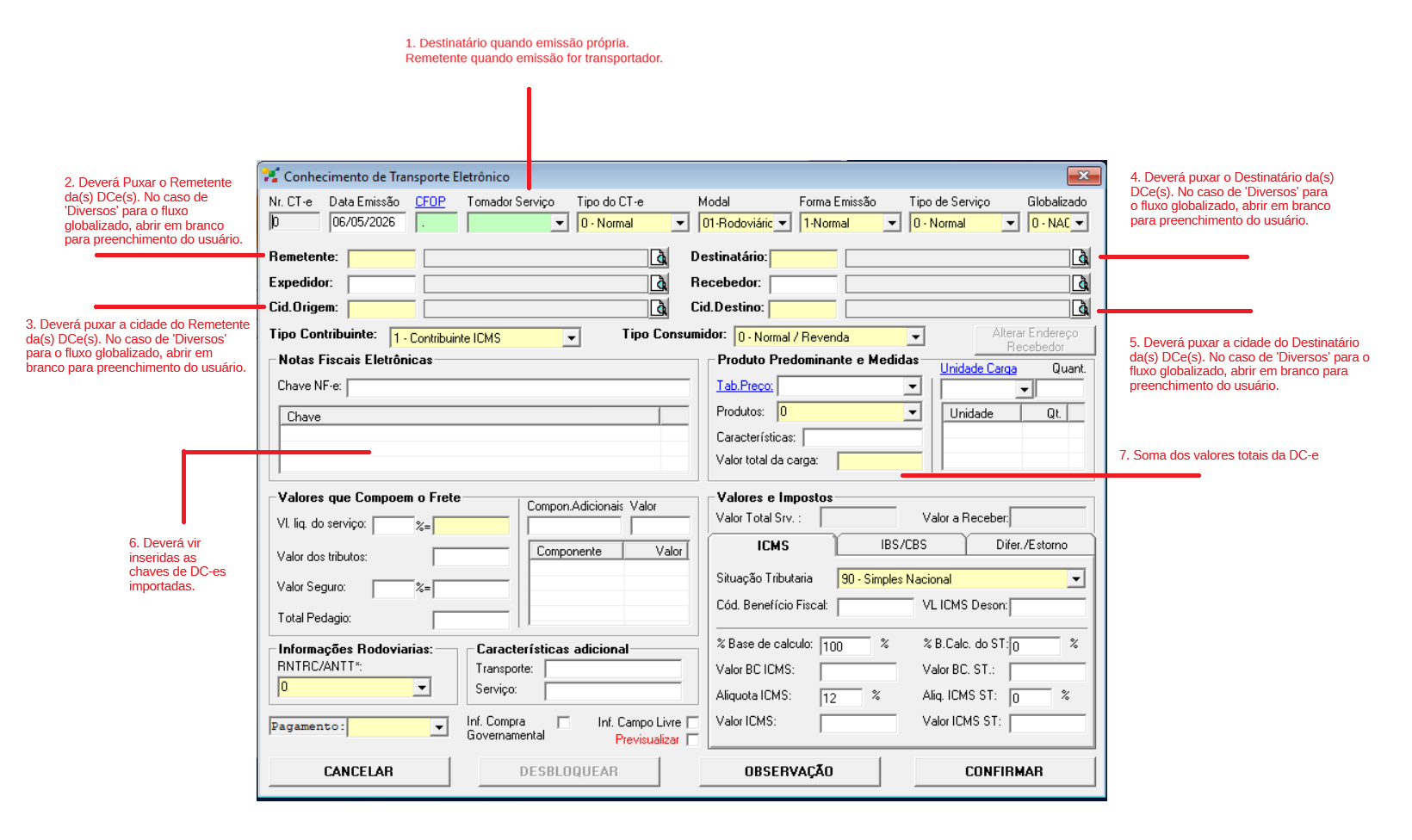
Imagem III - Tela de CTe com prévio preenchimento baseado na DCe.
1.Tomador Serviço: Destinatário quando a DC-e for emissão Própria e Remetente quando a emissão for do tipo Transportador.
2. Remetente: Deve puxar o Remetente da(s) DC-e(s) selecionadas para emissão. No caso do fluxo globalizado, manter em branco para que o usuário adicionar o cadastro 'Diversos' cadastrado manualmente.
3. Cid Origem: Deve puxar a cidade do Remetente da(s) DC-e(s) selecionadas para emissão. No caso do fluxo globalizado, manter em branco para que o usuário adicionar o cadastro 'Diversos' cadastrado manualmente ou outra cidade.
4. Destinatário: Deve puxar o Destinatário da(s) DC-e(s) selecionadas para emissão. No caso do fluxo globalizado, manter em branco para que o usuário adicionar o cadastro 'Diversos' cadastrado manualmente.
5. Cid Destino: Deve puxar a cidade do Destinatário da(s) DC-e(s) selecionadas para emissão. No caso do fluxo globalizado, manter em branco para que o usuário adicionar o cadastro 'Diversos' cadastrado manualmente ou outra cidade.
6. Chaves Referentes: Devem ser inseridas as chaves de acesso das DC-es.
7. Valor Total da Carga: Deve ser a soma dos totais das DC-es importadas.=
©SOFTEN SISTEMAS 2026
No Comments