
Como configurar Android Siem Cloud -
Tutorial para configuração Android no Siem Cloud.
1º Dentro do servidor de dados na pasta do CNPJ que irá configurar, jogue o LeAndroid.exe e DBRede.ini e caminholeandroid.txt
(Deixar o conteúdo do arquivo em branco)
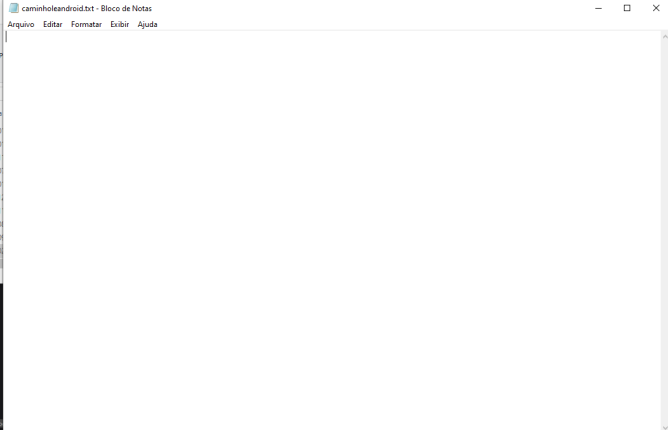
Segue um exemplo no meu caso esta "SISTEMATESTEEMANOEL" no seu caso será o CNPJ do seu cliente.
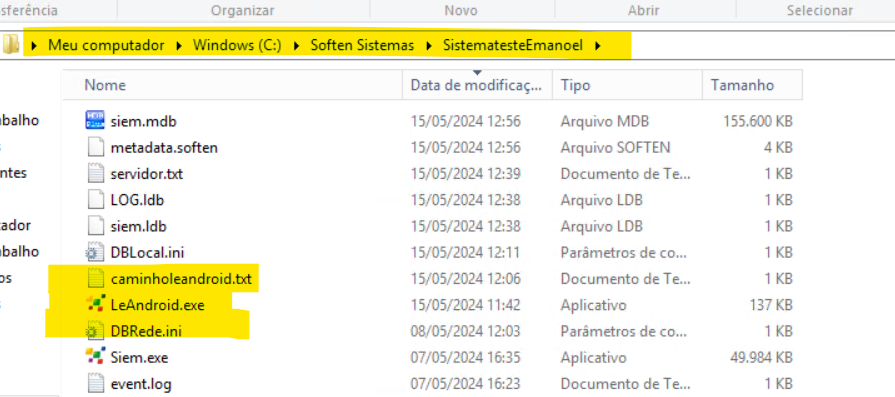
3º Abra o arquivo DBREDE.ini ajuste o caminho conforme o seu CNPJ. Lembrando de usar o IP do servidor de dados que esta usando.

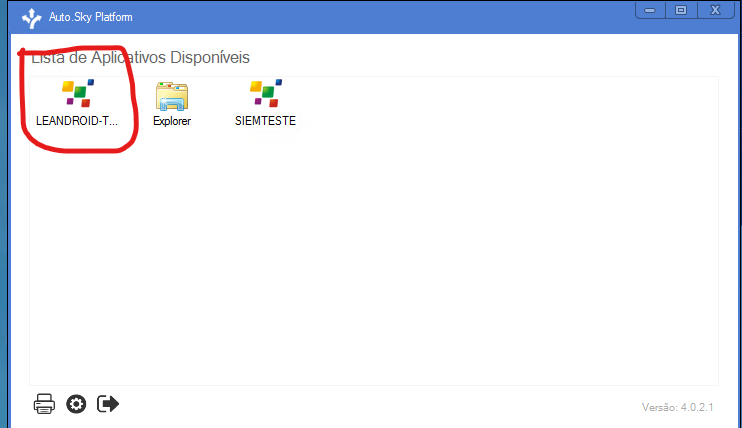
4º Suba uma imagem no servidor de aplicação com o atalho do Leandroid.exe
Para que fique desta maneira para o usuário final.
5º Como usuário final abra o Soften Siem. Navegue até a opção conforme imagem.
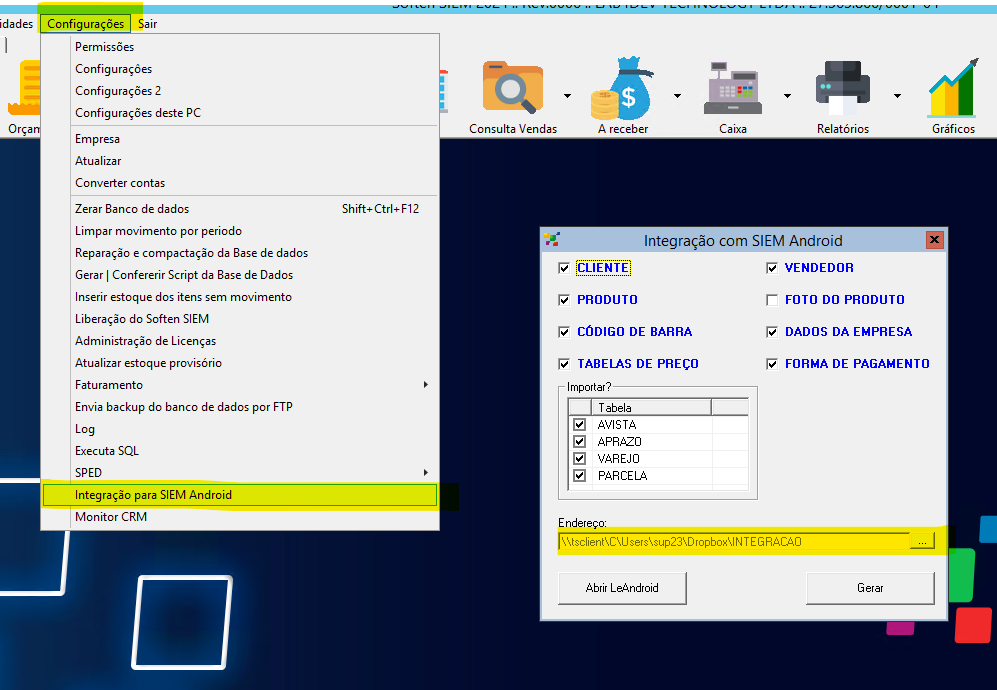
Configure o caminho do Ambiente em nuvem onde se encontra o Leandroid e clique em GERAR e certifique-se que os arquivos foram para pasta.
6º Abra o Leandroid.exe como usuário final.
Clique no botão CAMINHO e indique o caminho de onde esta localizada a pasta INTEGRAÇÃO da sua DROPBOX do PC LOCAL.
Atualização 31/01/2025 Le android agora não precisa informar o caminho ele pega diretamente da config 2 de integração

Feito isso clique em FECHAR e o LeAndroid irá ficar na barra de tarefas, caso seja necessário abrir para analisar log.
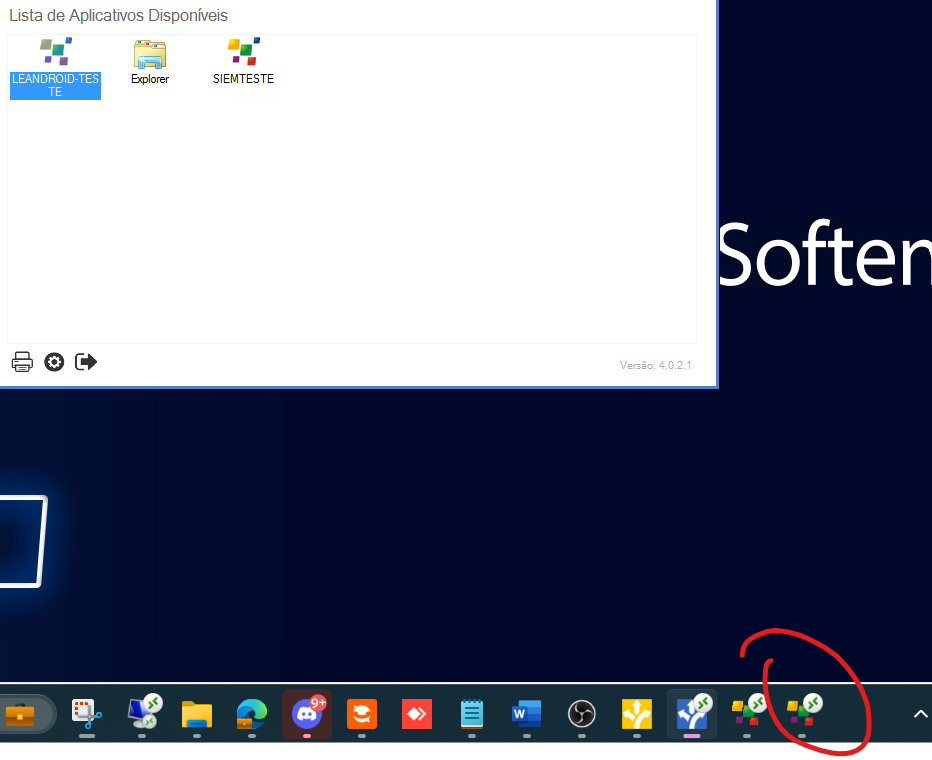
Atenção: LEANDROID precisa sempre ficar aberto para poder receber os pedidos do webservice.
7º Realize as configurações 2 de Cota do Dispositivo.
8º Abra o Aplicativo SoftenSiem Android no smartphone ou tablet realize a configuração do Token e faça uma venda teste venda teste.
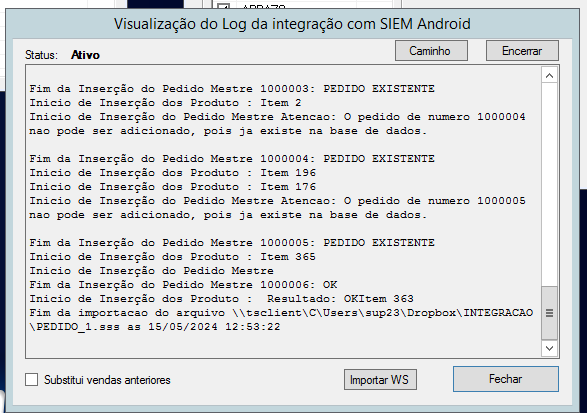
Caso o pedido chegou normalmente e foi importado para o Soften Siem a configuração foi um sucesso.
No Comments