
Emissão Nfc-e (Simples)
TODAS AS CONFIGURAÇÕES DOS ITENS NO SIEM, DEVEM SER ALINHADAS ANTES DA EMISSÃO E SINCRONIZAÇÃO REALIZADA.
1) Acesse com usuário e senha (padrão nota 123) ou conforme tenha definido outro personalizado.
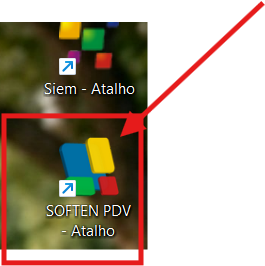
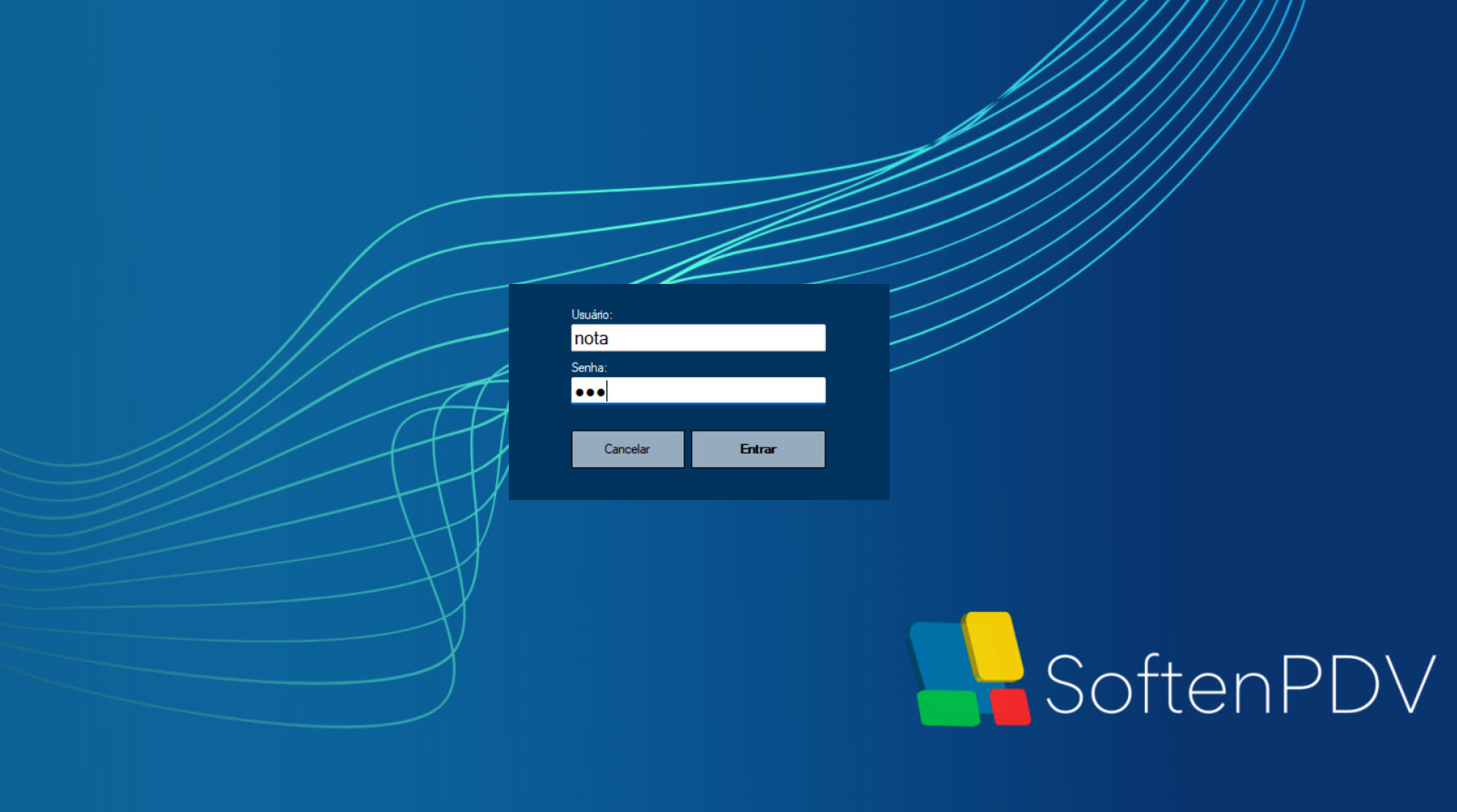
1.1) Siga com o padrão, confirme com a senha.
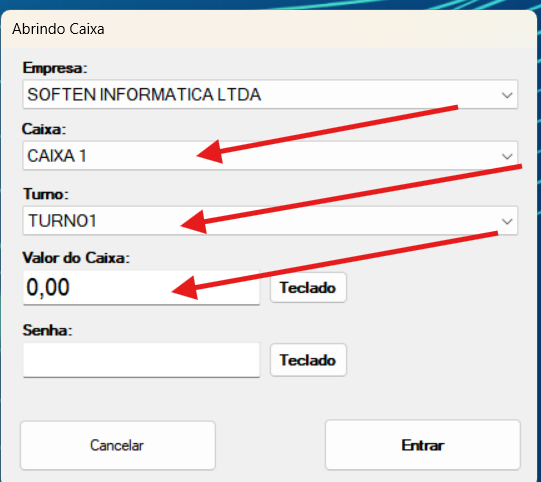
Caso queira realizar a conferência, fechamento de caixa e turno, há uma explicação detalhada em outra página caso possua dúvidas.
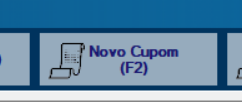
2) > Novo cupom
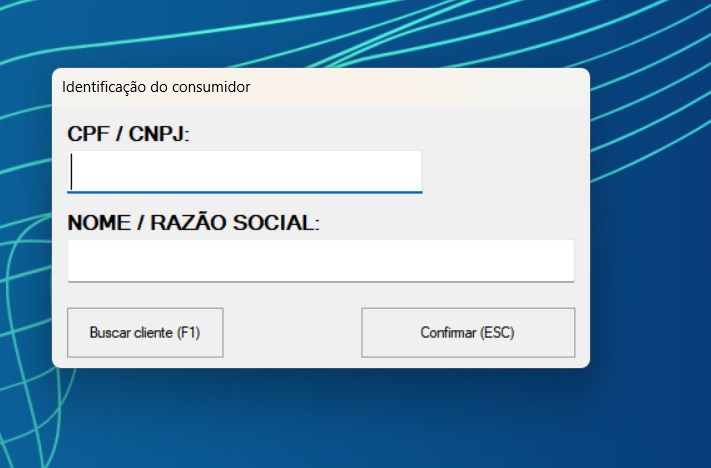
Como se trata de venda ao consumidor, esse questionamento de CPF pode ser alinhado antes ou ao final, se o cliente desejar. (Há uma configuração com o acesso do administrador.)

Caso não queira identificar o consumidor, basta confirmar ou clicar na tecla (ESC)

2.1) Os itens podem ser inseridos com códigos de barras (manual ou leitor), códigos dos itens ou nome do item, conforme imagens abaixo.
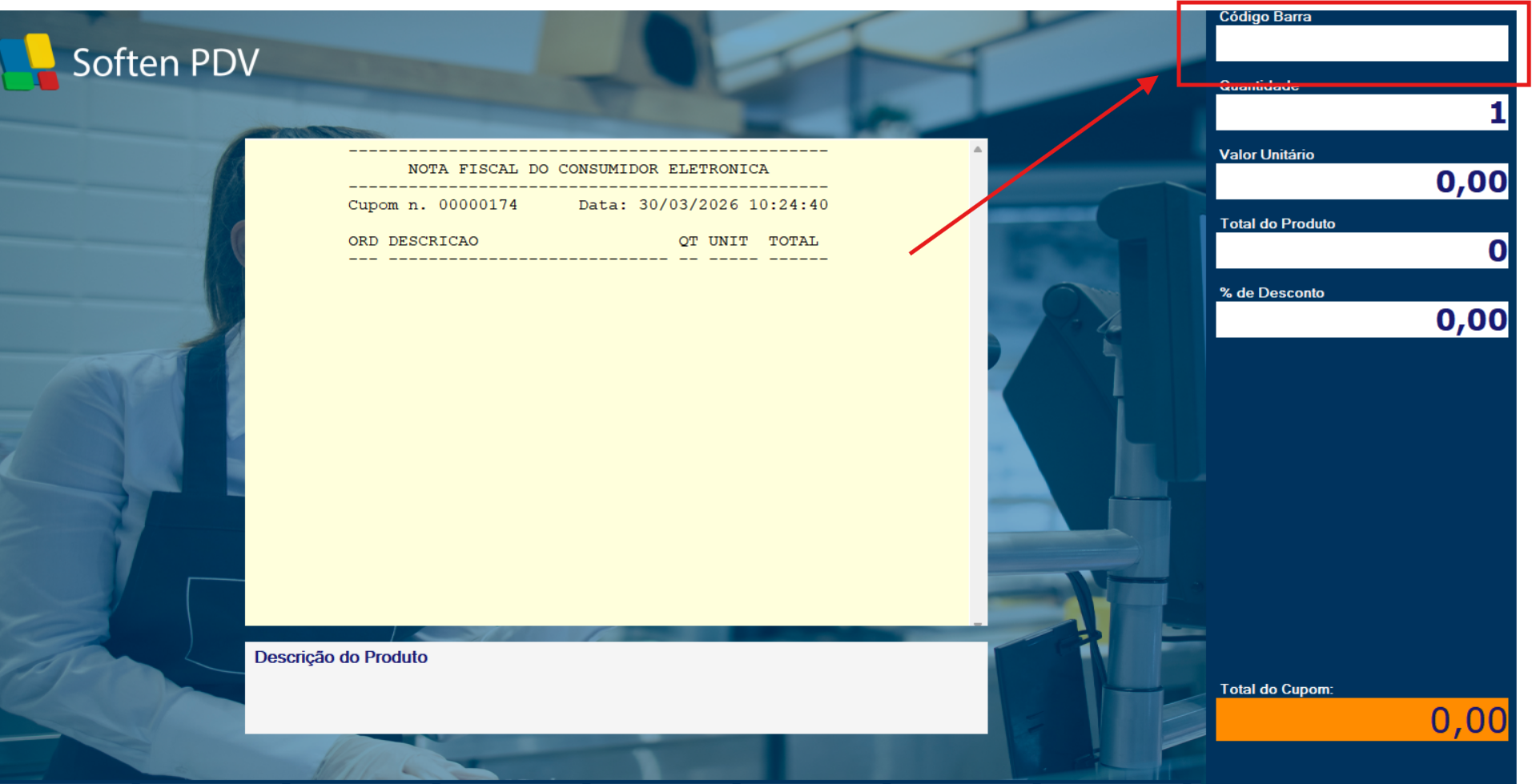
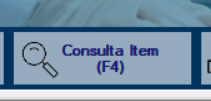
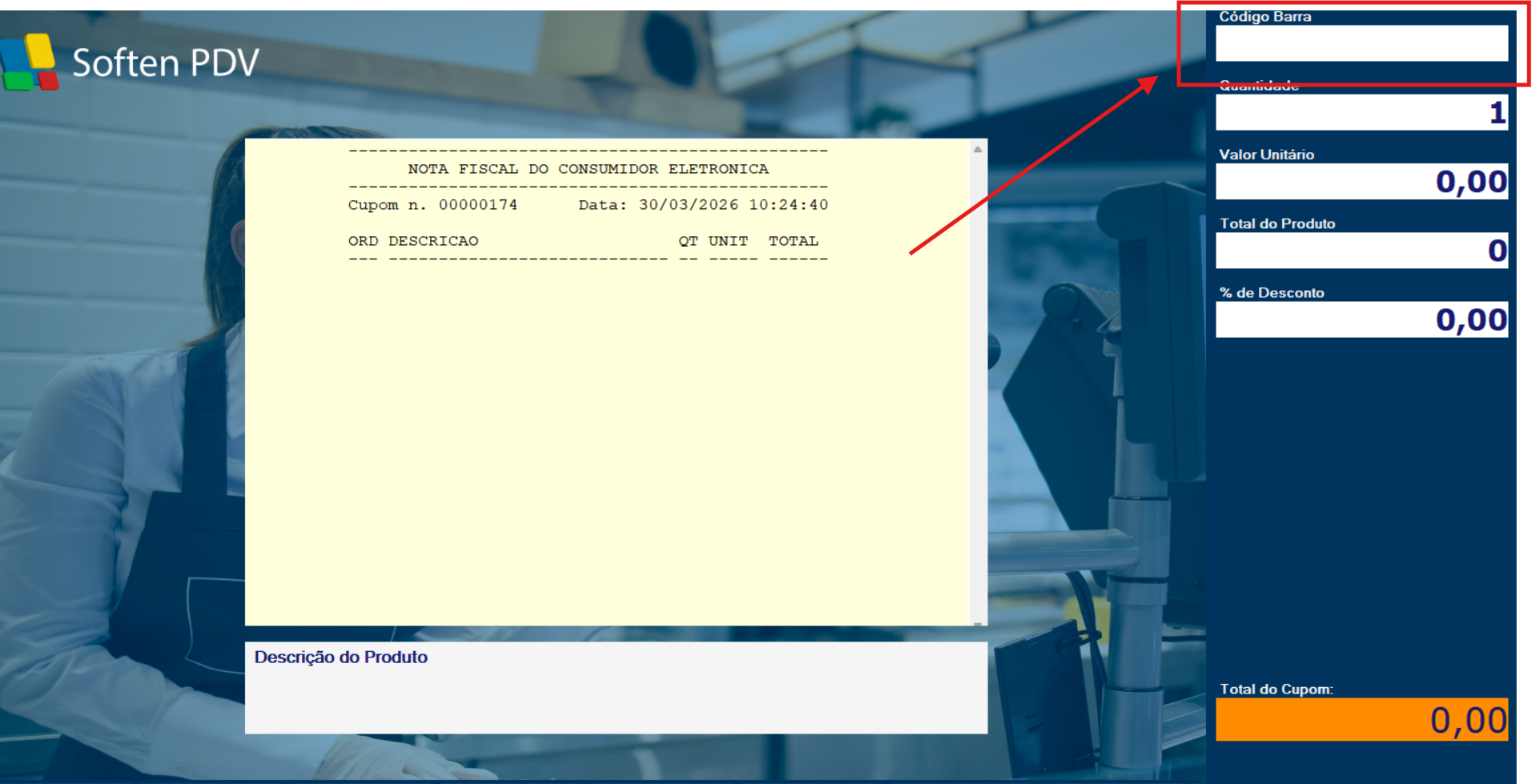
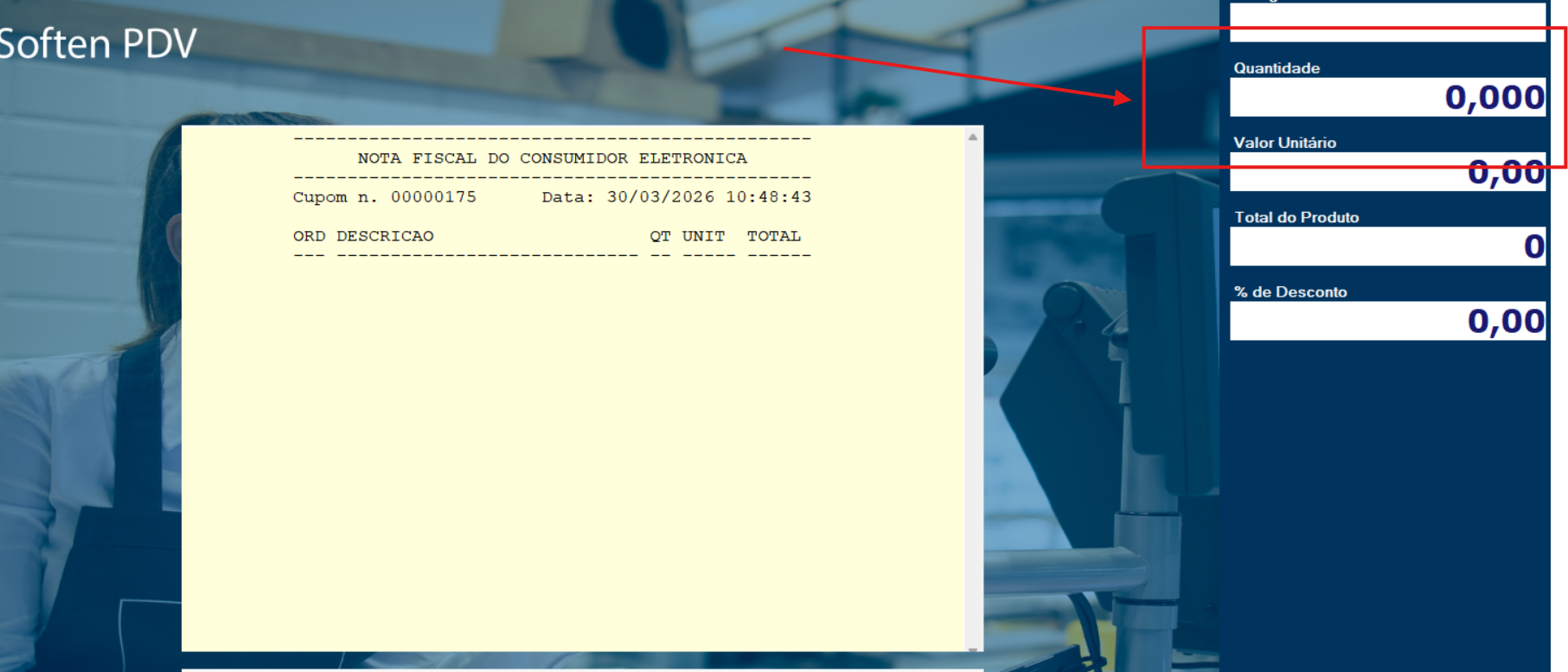
Todos itens entrarão com quantidade 1 automática, caso queira multiplicar o item antes de inseri-lo a quantidade deve ser informada.
(Tecla F1 ou clicando no próprio campo conforme imagema abaixo).
3) Para troca de tabelas de preço
(Previamente cadastradas e sincronizadas no SIEM *Passo a passo na página anterior)
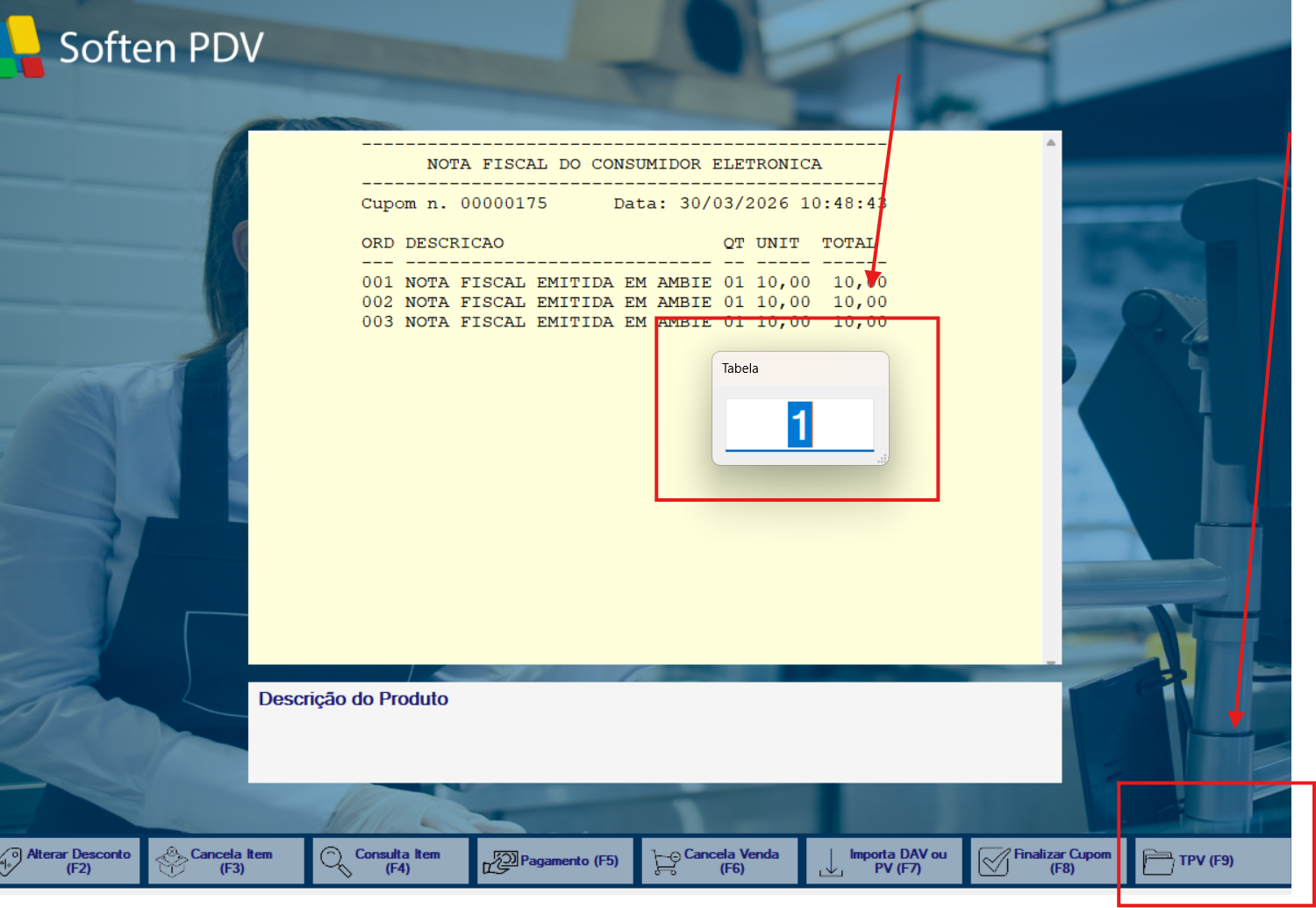
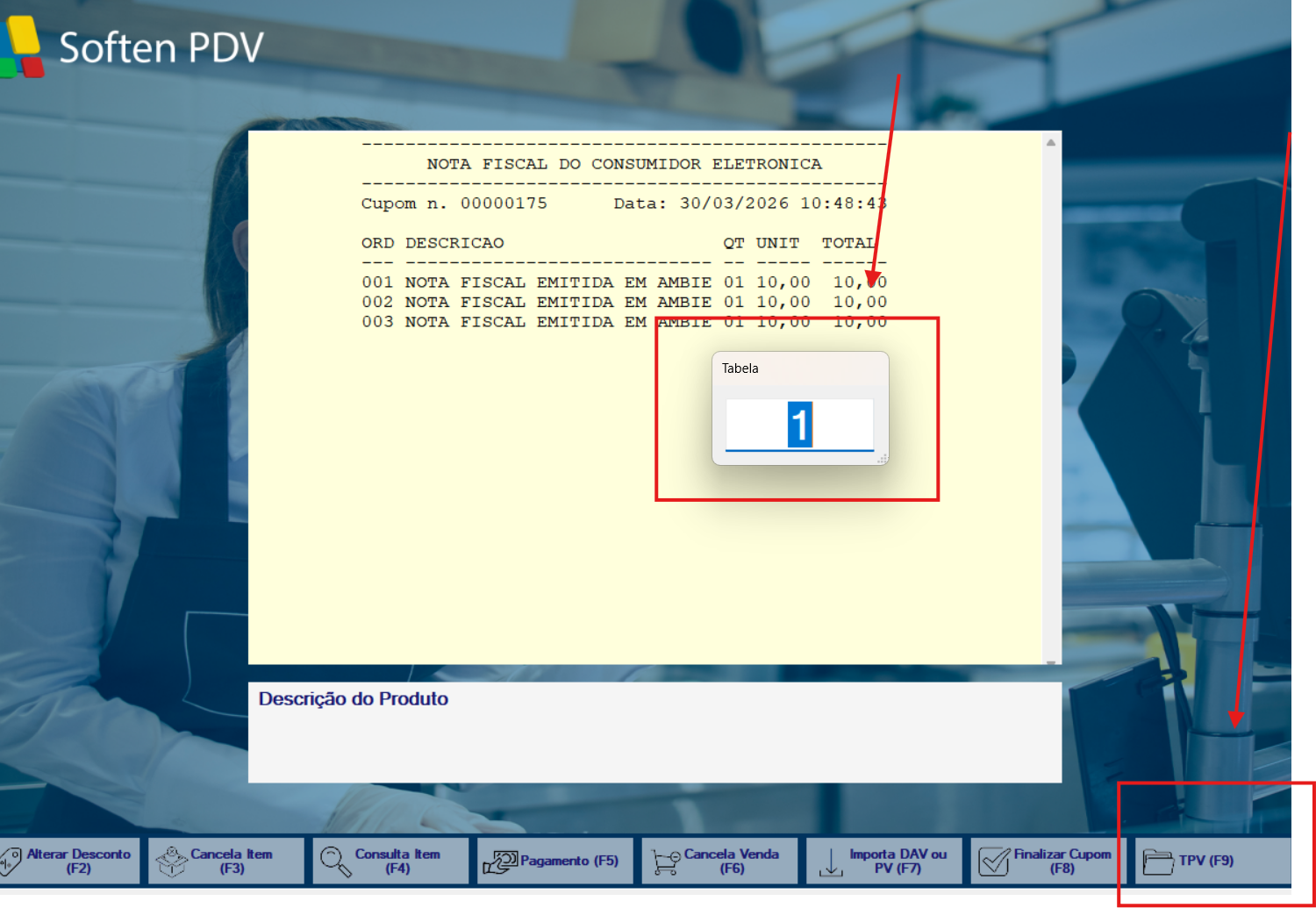
4) Clique na tecla ENTER para que o item seja inserido e liberado o campo para inserção de outros, se necessário.
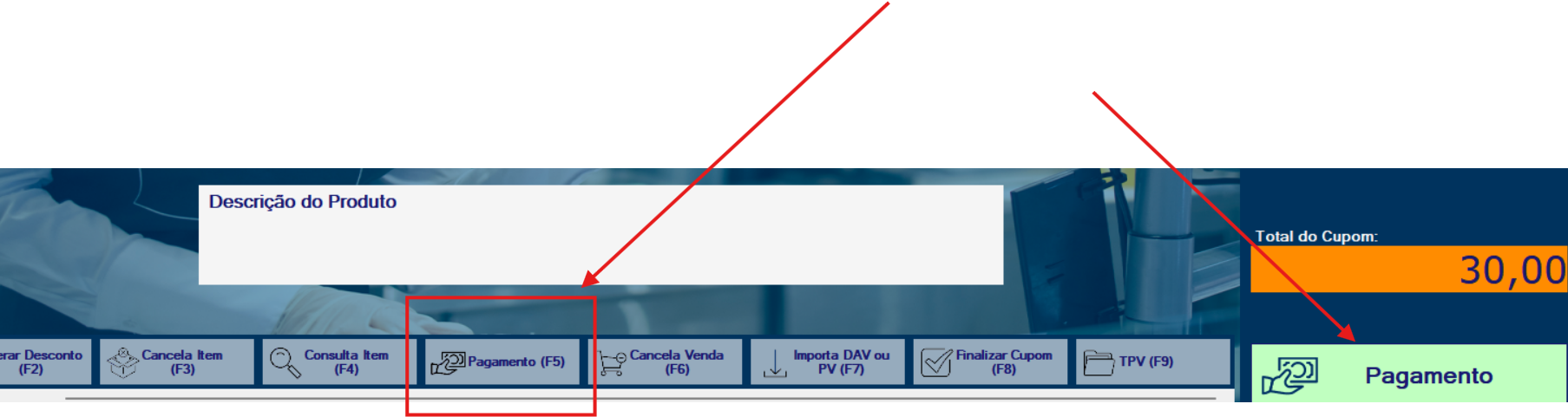
5) Após a inserção de todos os itens, para finalização, clique em pagamento ou utilize o atalho no teclado
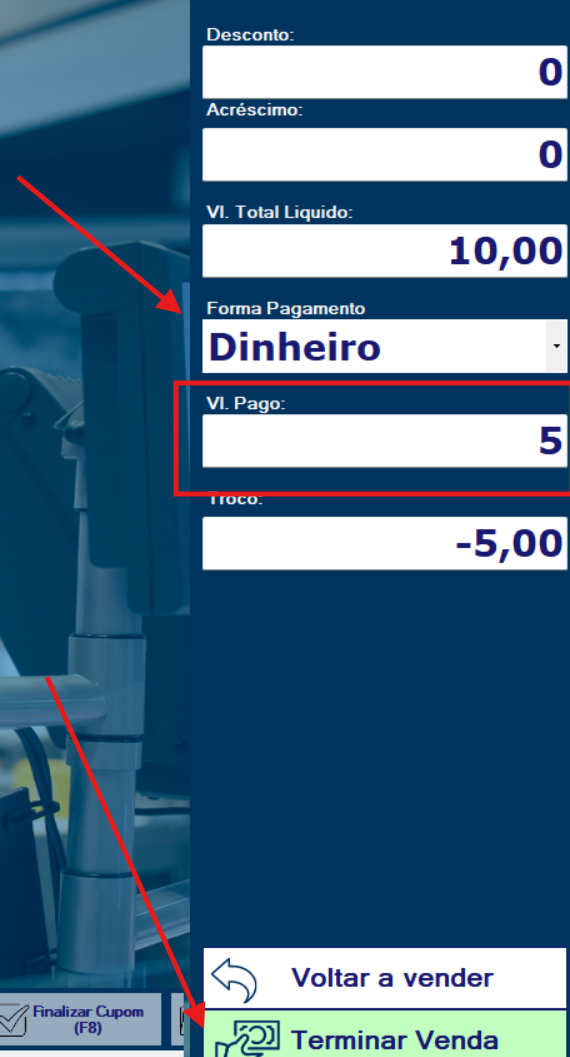
Para pagamentos parciais, basta colocar no campo destacado no exemplo abaixo (VL.Pago) e depois clicar em terminar venda que ele irá permanecer em tela para aplicação do restante do valor.
6) Ao terminar o tempo já configurado para impressão e não for constatada nenhuma rejeição, ele irá imprimir, do contrário ficará girando para corrigir algo que está impedindo..
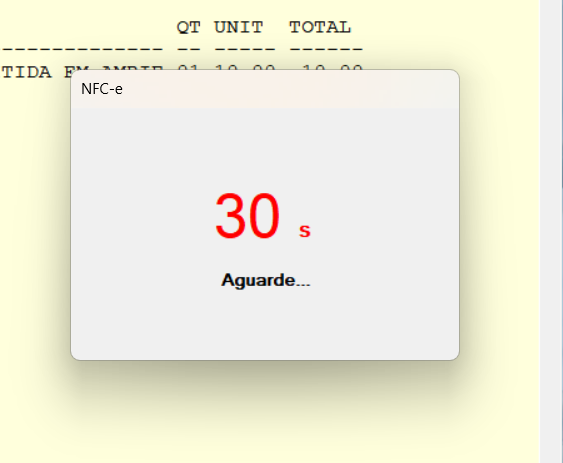
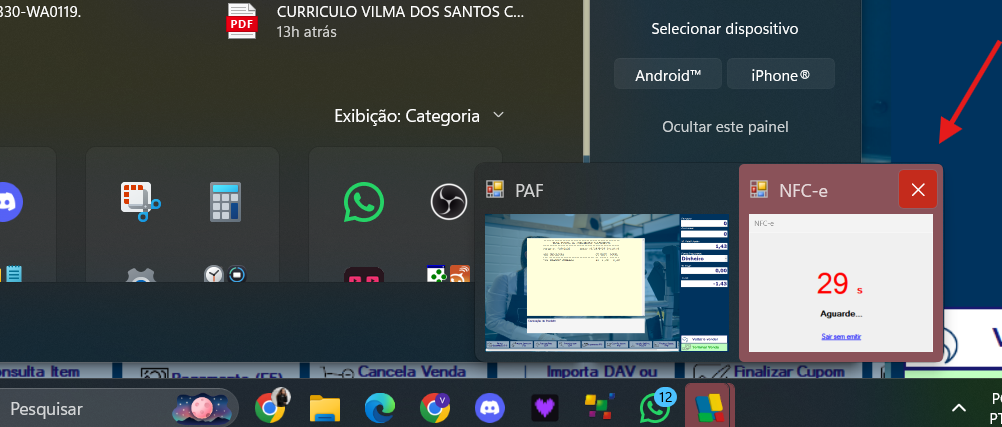
Se passar mais de 15 segundos, provavelmente está com algum erro, clique na tecla Windows do teclado e feche o tempo que ele minimiza a tela para que você não fique aguardando o tempo se esgotar.
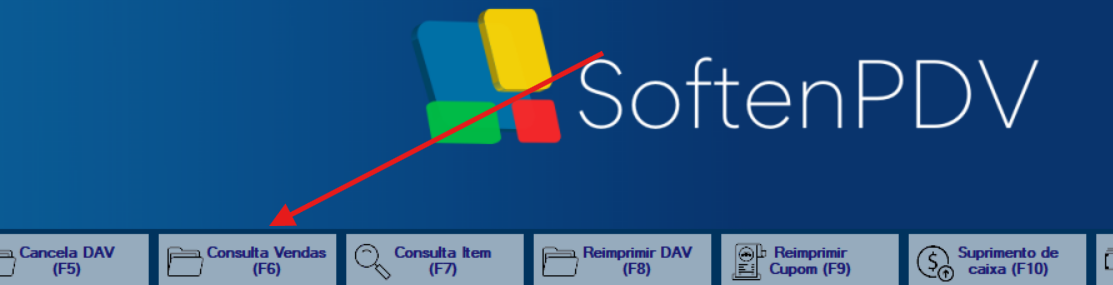
7) Para verificar rejeições e realizar reimpressões > barra de opções inicial > F6
Dois cliques em cima do cupom que deseja corrigir
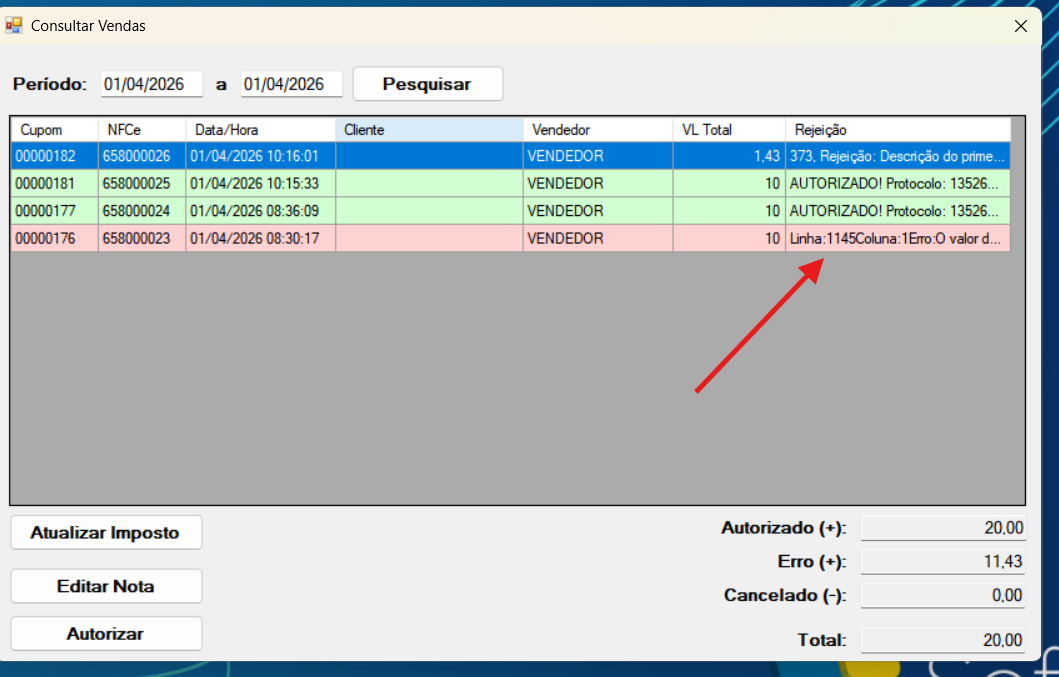
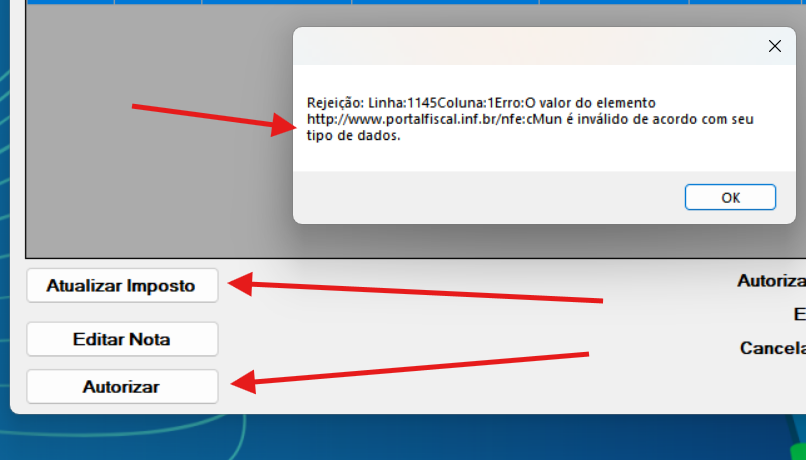
Após a correção da rejeição, clique em atualizar imposto para que o XML seja atualizado.
No Comments